

Archivo de eventos: eventos finalizados
Al terminar de leer sabrás cómo abrir el archivo, buscar eventos, reactivar un evento archivado, eliminar un evento definitivamente y volver a encontrar los eventos cancelados.
El archivo reúne todos los eventos que has quitado de la lista activa de eventos. Se mantienen visibles de forma permanente, con la fecha del evento, la fecha de archivado y los ingresos totales, y puedes restaurarlos en cualquier momento.
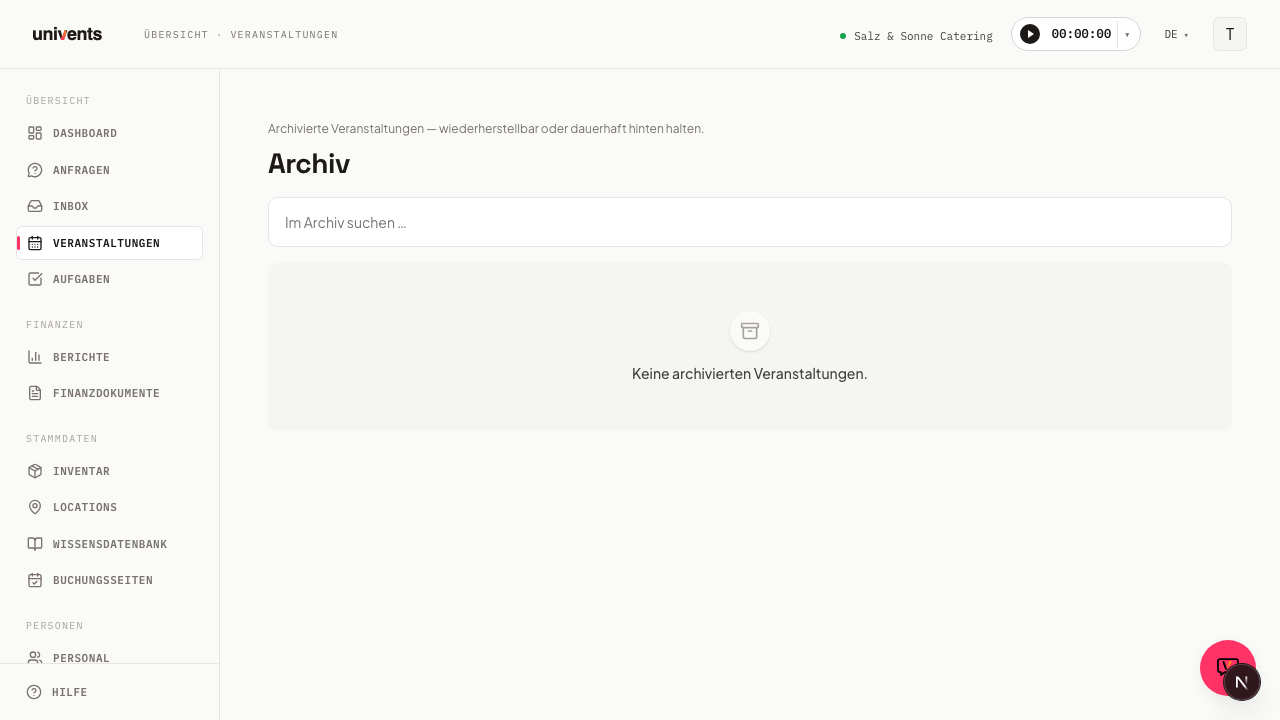
Abrir el archivo
- Ve a Eventos en la barra lateral izquierda.
- Haz clic en el botón Abrir archivo, arriba a la derecha en la página de Eventos.
- La lista del archivo se carga con hasta 200 entradas, ordenadas por fecha de archivado (las más recientes primero).
Buscar eventos
En el campo Buscar en el archivo …, en la parte superior de la lista, puedes escribir directamente el nombre del evento. La tabla se filtra al instante según lo que escribas; no hace falta recargar la página.
Si la lista muestra No hay eventos archivados., es que todavía no hay ningún evento archivado o que tu término de búsqueda no coincide con ninguna entrada.
Entender las columnas de la tabla
La tabla del archivo muestra cinco columnas:
| Columna | Contenido |
|---|---|
| Evento | Nombre del evento (se puede hacer clic: abre la vista de detalle) |
| Fecha del evento | Fecha de inicio del evento |
| Archivado el | Fecha en la que se archivó el evento |
| Ingresos | Suma de todos los documentos financieros vinculados, en euros |
| Acciones | Botón para restaurar el evento |
Los ingresos se calculan a partir de los documentos financieros existentes y pueden quedar vacíos si todavía no se ha creado ningún documento.
Restaurar un evento
Si quieres que un evento archivado vuelva a aparecer en la lista activa de eventos:
- Busca el evento en la lista del archivo.
- En la fila, haz clic en Restaurar, en la columna Acciones.
- Univents devuelve el evento a la lista activa y muestra una breve confirmación.
Después, el evento vuelve a ser totalmente editable y se conservan todos los datos vinculados.
Archivar un evento
El archivado no se hace desde el propio archivo, sino desde la vista de detalle del evento correspondiente:
- Abre el evento que quieras desde la vista general de eventos.
- Haz clic en Archivar, en la cabecera de la vista de detalle.
- El evento desaparece de la lista activa y aparece desde ese momento en el archivo.
Eliminar un evento definitivamente
Para eventos de prueba o creados por error, a veces archivar no basta: quieres que desaparezcan por completo, no solo de la lista activa. Para eso está el botón Eliminar, justo al lado de Archivar en la cabecera de la vista de detalle.
- Abre el evento que quieras eliminar y haz clic en Eliminar en la cabecera.
- En el cuadro de diálogo ¿Eliminar evento?, confirma que realmente quieres eliminar este evento con todos sus datos de planificación.
- Confirma con Eliminar definitivamente.
La eliminación no se puede deshacer, a diferencia del archivado, que puedes revertir en cualquier momento con Restaurar. Por eso, usa Eliminar solo para eventos que de verdad deban desaparecer, y Archivar cuando solo quieras ordenar sin perder datos.
Univents bloquea la eliminación en cuanto el evento tiene documentos que ya han salido del estado de borrador, es decir, facturas emitidas, notas de crédito o un presupuesto enviado. Esos documentos están sujetos a la obligación de conservación o ya forman parte de la correspondencia con el cliente, por lo que deben seguir asignados a su evento. El cuadro de diálogo te indica por su nombre los documentos que bloquean la eliminación; anúlalos primero o archiva el evento en su lugar. Los simples borradores (por ejemplo, un presupuesto que nunca se envió) no bloquean la eliminación.
Encontrar eventos cancelados
Los eventos cancelados se ocultan automáticamente en las vistas generales habituales (vista Temporada, Cronología, calendario) para que no distorsionen tu agenda ni tus análisis. Para encontrar igualmente un evento cancelado, cambia en la vista general de eventos a la vista Estado: es la vista kanban de la vista general de eventos, que siempre muestra una columna propia para los eventos cancelados, independientemente de cuál de las otras vistas uses normalmente.
Además, un evento cancelado siempre se puede abrir directamente, por ejemplo mediante un enlace de un correo electrónico o desde un resultado de búsqueda: solo está oculto en las vistas generales filtradas por defecto, no eliminado ni archivado.
Buscar en el calendario: resultados fuera del periodo mostrado
La vista de calendario muestra siempre exactamente el periodo que tienes abierto en ese momento: un mes, una semana o un día. Por eso, la búsqueda solo llega hasta ahí. Si escribes el nombre de un evento que no se celebra hasta el año que viene, el calendario se queda vacío aunque el evento exista.
Ahora Univents te lo indica: en cuanto tu búsqueda tiene resultados fuera del periodo mostrado, aparece sobre el calendario el aviso Hay más resultados fuera del periodo mostrado, junto con un botón que abre la misma búsqueda en la vista Temporada. Allí la búsqueda se hace sobre todo tu historial de eventos, independientemente de la fecha.
Las vistas Temporada, Cronología y Estado buscan siempre en todos los eventos. Si buscas con regularidad por nombre en lugar de ir pasando de fecha en fecha, irás más rápido en una de estas tres vistas.
Preguntas frecuentes
¿Se eliminan datos si archivo un evento? No. Todos los documentos financieros, documentos y contactos vinculados se conservan íntegramente. Archivar es una medida puramente organizativa.
¿Puedo eliminar un evento de forma permanente? Sí, con el botón Eliminar de la cabecera de la vista de detalle del evento, con una confirmación de seguridad porque el paso no se puede deshacer. Si el evento ya tiene facturas emitidas, notas de crédito o un presupuesto enviado, Univents bloquea la eliminación y te indica los documentos afectados. El archivo, en cambio, no es una papelera: los eventos archivados se pueden recuperar en cualquier momento con Restaurar.
¿Cuántos eventos muestra el archivo? La lista carga hasta 200 entradas a la vez, ordenadas por fecha de archivado. Usa el campo de búsqueda para encontrar rápidamente el evento que necesitas en un archivo grande.