

Archive des événements : événements terminés
Après la lecture de cet article, vous saurez comment ouvrir les archives, rechercher des événements, réactiver un événement archivé, supprimer définitivement un événement et retrouver les événements annulés.
Les archives rassemblent tous les événements que vous avez retirés de la liste active des événements. Ils y restent visibles en permanence, avec la date de l'événement, la date d'archivage et le chiffre d'affaires total, et peuvent être restaurés à tout moment.
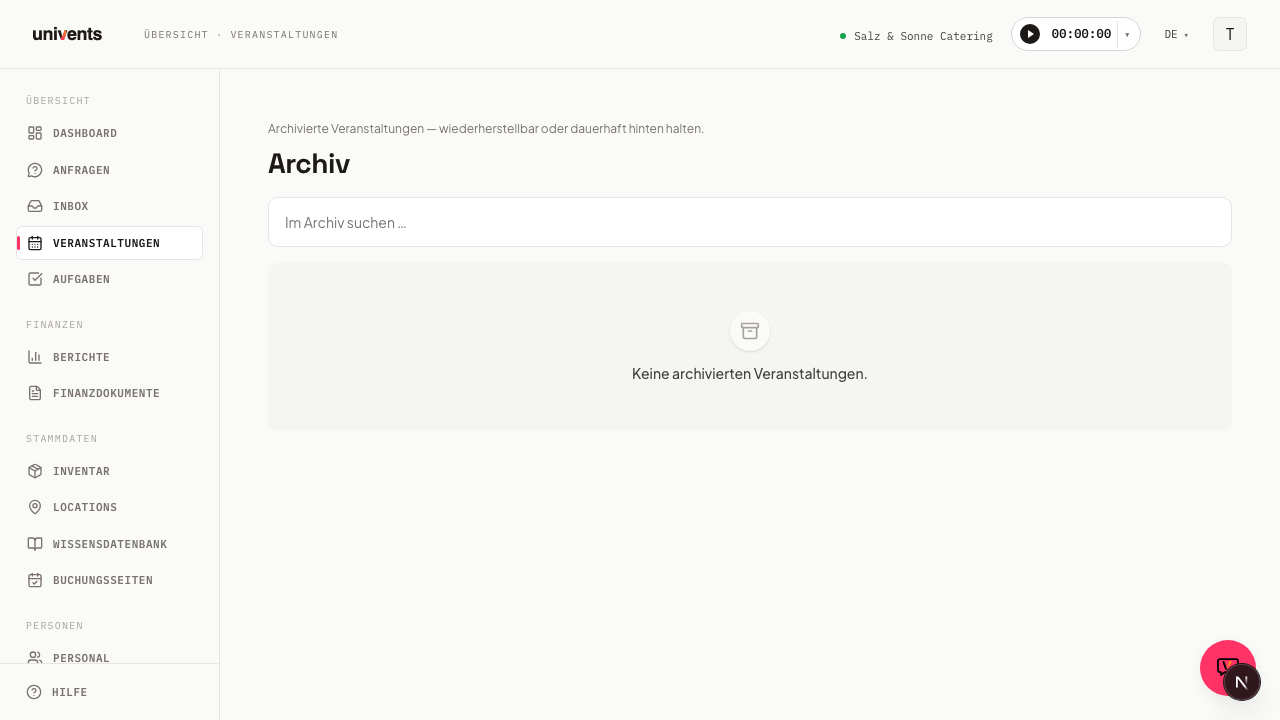
Ouvrir les archives
- Accédez à Événements dans la barre latérale gauche.
- En haut à droite de la page Événements, cliquez sur le bouton Ouvrir les archives.
- La liste des archives se charge avec jusqu'à 200 entrées, triées par date d'archivage (les plus récentes en premier).
Rechercher des événements
Dans le champ Rechercher dans les archives … en haut de la liste, vous pouvez saisir directement le nom de l'événement. Le tableau se filtre immédiatement selon votre saisie, sans qu'il soit nécessaire de recharger la page.
Si la liste affiche Aucun événement archivé., soit aucun événement n'a encore été archivé, soit votre terme de recherche ne correspond à aucune entrée.
Comprendre les colonnes du tableau
Le tableau des archives comporte cinq colonnes :
| Colonne | Contenu |
|---|---|
| Événement | Nom de l'événement (cliquable : ouvre la vue détaillée) |
| Date de l'événement | Date de début de l'événement |
| Archivé le | Date à laquelle l'événement a été archivé |
| Chiffre d'affaires | Somme de tous les documents financiers associés, en euros |
| Actions | Bouton permettant de restaurer l'événement |
Le chiffre d'affaires est calculé à partir des documents financiers existants. Il peut rester vide si aucun document n'a encore été créé.
Restaurer un événement
Pour qu'un événement archivé réapparaisse dans la liste active des événements :
- Recherchez l'événement dans la liste des archives.
- Dans la ligne concernée, sous Actions, cliquez sur Restaurer.
- Univents replace l'événement dans la liste active et affiche une brève confirmation.
L'événement est ensuite de nouveau entièrement modifiable, et toutes les données associées sont conservées.
Archiver un événement
L'archivage ne se fait pas dans les archives elles-mêmes, mais dans la vue détaillée de l'événement concerné :
- Ouvrez l'événement souhaité depuis l'aperçu des événements.
- Dans l'en-tête de la vue détaillée, cliquez sur Archiver.
- L'événement disparaît de la liste active et apparaît désormais dans les archives.
Supprimer définitivement un événement
Pour les événements de test ou les créations par erreur, l'archivage ne suffit parfois pas : ils doivent disparaître complètement, et pas seulement de la liste active. Pour cela, le bouton Supprimer se trouve juste à côté de Archiver, dans l'en-tête de la vue détaillée.
- Ouvrez l'événement que vous souhaitez supprimer et cliquez sur Supprimer dans l'en-tête.
- Dans la boîte de dialogue Supprimer l'événement ?, confirmez que vous souhaitez vraiment supprimer cet événement avec toutes ses données de planification.
- Confirmez avec Supprimer définitivement.
La suppression est irréversible, contrairement à l'archivage, que vous pouvez annuler à tout moment via Restaurer. Utilisez donc Supprimer à bon escient, uniquement pour les événements qui doivent vraiment disparaître, et Archiver si vous souhaitez simplement faire du rangement sans perdre de données.
Univents bloque la suppression dès lors que des documents ayant déjà quitté le statut de brouillon sont rattachés à l'événement, c'est-à-dire des factures émises, des avoirs ou un devis envoyé. Ces documents sont soumis à une obligation de conservation ou font déjà partie de la correspondance avec le client, et doivent donc rester rattachés à leur événement. La boîte de dialogue vous indique les documents bloquants par leur nom ; annulez-les d'abord ou archivez plutôt l'événement. Les simples brouillons (par exemple un devis jamais envoyé) ne bloquent pas la suppression.
Retrouver les événements annulés
Les événements annulés sont automatiquement masqués dans les aperçus habituels (vue Saison, Chronologie, calendrier), afin de ne pas fausser votre vue d'ensemble des dates ni vos analyses. Pour retrouver malgré tout un événement annulé, passez dans l'aperçu des événements à la vue Statut. Il s'agit de la vue Kanban de l'aperçu des événements, qui affiche toujours une colonne dédiée aux événements annulés, quelle que soit la vue que vous utilisez habituellement.
Un événement annulé reste en outre accessible à tout moment directement, par exemple via un lien figurant dans un e-mail ou un résultat de recherche : il est seulement masqué dans les aperçus standard filtrés, et n'est ni supprimé ni archivé.
Rechercher dans le calendrier : résultats en dehors de la période affichée
La vue Calendrier affiche toujours exactement la période que vous avez ouverte : un mois, une semaine ou un jour. Une recherche ne porte donc que sur cette période. Si vous saisissez le nom d'un événement qui n'aura lieu que l'année prochaine, le calendrier reste vide alors que l'événement existe.
Univents vous en informe désormais : dès que votre recherche donne des résultats en dehors de la période affichée, l'avis D’autres résultats se trouvent en dehors de la période affichée apparaît au-dessus du calendrier, accompagné d'un bouton qui ouvre la même recherche dans la vue Saison. Dans cette vue, la recherche porte sur l'ensemble de vos événements, indépendamment de la date.
Les vues Saison, Chronologie et Statut recherchent de toute façon toujours parmi tous les événements. Si vous recherchez régulièrement par nom plutôt que de feuilleter les dates, vous serez plus rapide dans l'une de ces trois vues.
Questions fréquentes
Des données sont-elles supprimées lorsque j'archive un événement ? Non. Tous les documents financiers, fichiers et contacts associés sont entièrement conservés. L'archivage est purement organisationnel.
Puis-je supprimer un événement de façon définitive ? Oui, via le bouton Supprimer dans l'en-tête de la vue détaillée de l'événement, avec une demande de confirmation puisque cette étape est irréversible. Si des factures émises, des avoirs ou un devis envoyé sont déjà rattachés à l'événement, Univents bloque la suppression et vous indique les documents concernés. Les archives, en revanche, ne sont pas une corbeille : les événements archivés peuvent toujours être récupérés via Restaurer.
Combien d'événements les archives affichent-elles ? La liste charge jusqu'à 200 entrées à la fois, triées par date d'archivage. Utilisez le champ de recherche pour retrouver rapidement le bon événement dans de grandes archives.