

Creare e invitare membri del team
Con questa guida crei nuovi dipendenti in Univents, assegni l’accesso come Crew o Admin e scopri come procedere se vuoi trasferire un team numeroso: al momento non esiste un import Excel per i membri del team.
Crei i nuovi dipendenti in Univents direttamente nell’area Personale, con un breve modulo che puoi velocizzare con i Modelli quando devi inserire più ruoli simili. Questa guida è pensata per chi gestisce il proprio team, inserisce nuove risorse o vuole assegnare l’accesso all’area di amministrazione e al portale dipendenti.
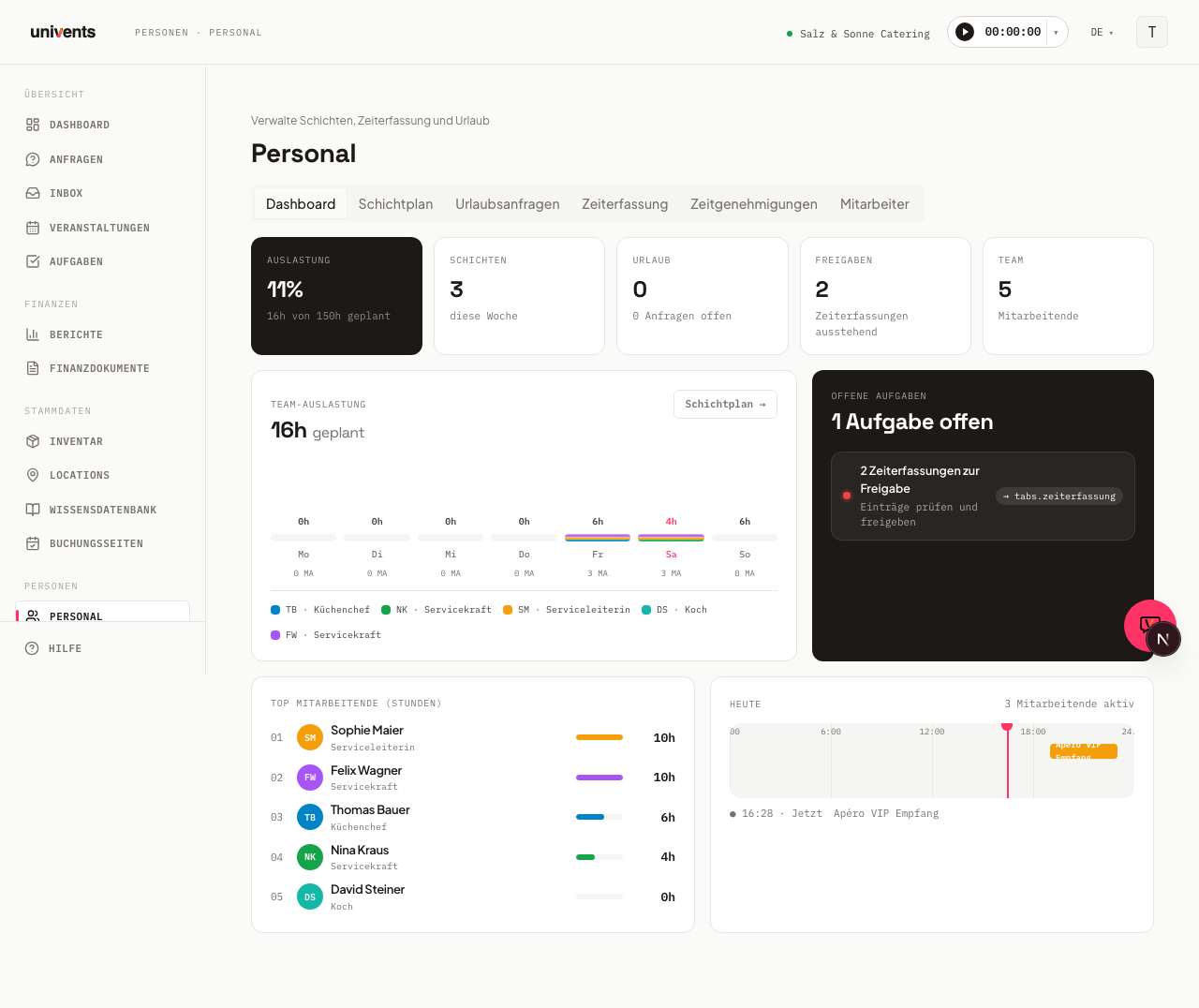
Come aprire l’elenco dei dipendenti
- Nella navigazione a sinistra vai su Personale.
- Clicca sulla scheda Dipendente.
- Vedi tutti i membri attivi del team sotto forma di card, insieme a una barra di KPI con la dimensione del team, i Posti admin, le ore contrattuali e il numero di modelli.
Creare un nuovo membro del team
- Clicca in alto a destra su Dipendente (il pulsante con il simbolo più).
- Si apre il modulo Nuovo dipendente.
- Compila Nome, Cognome ed E-mail: tutti e tre sono campi obbligatori. Telefono è facoltativo.
- Nella sezione Accesso scegli uno dei tre livelli: Nessun accesso (preselezionato), Crew (login personale per il portale dipendenti) oppure Admin (area di amministrazione, occupa un posto admin).
- Se serve, inserisci Posizione, h / settimana e Giorni di ferie: questi valori confluiscono nel saldo ore e nella pianificazione delle ferie.
- Facoltativo: collega in Prodotto per la retribuzione un prodotto dell’inventario come base di calcolo e aggiungi le Competenze come tag.
- Clicca su Crea dipendente.
Il profilo compare subito come card nell’elenco dei dipendenti e puoi modificarlo in qualsiasi momento con un clic.
Accesso all’amministrazione e al portale dipendenti
L’accesso dipende dal livello che scegli nella sezione Accesso:
- Nessun accesso significa nessun login. La persona compare comunque normalmente nei turni, nella retribuzione e nelle schede di cucina. Dalla sua scheda del dipendente puoi inoltre inviarle un link al portale (senza login): con questo vede i suoi turni, ma non la retribuzione, le ferie, i file né i messaggi.
- Crew riceve un invito al Portale dipendenti con un login personale. Dopo aver accettato, la persona accede con il proprio indirizzo e-mail e un codice a 6 cifre e vede i suoi turni, le presenze, la propria retribuzione, le ferie, i file e i messaggi. Crew è illimitato e non ha costi.
- Admin riceve un invito all’area di amministrazione. In Autorizzazioni scegli un ruolo che stabilisce quali moduli l’admin può vedere (i ruoli si creano in Impostazioni → Ruoli). Se nel piano attuale non c’è più un posto admin libero, l’importo mensile è già indicato nella riga Posti admin prima che tu clicchi, e al salvataggio lo confermi ancora una volta in modo esplicito.
Puoi modificare in qualsiasi momento l’accesso di una persona già presente: apri la sua scheda del dipendente e clicca su Modifica accesso nella sezione Accesso. Per invitare più persone al portale in un colpo solo vai su Personale › Accessi e usa Invita al portale: fino a 50 per volta.
Admin si chiamava prima Manager, Crew si chiamava prima Aiutante o Collaboratore occasionale. Le autorizzazioni non cambiano; la novità è che Crew può avere un login personale.
Creare molte persone rapidamente: con i modelli
Se inserisci più persone con condizioni contrattuali simili, conviene usare un Modello. Alla creazione precompila automaticamente posizione, ore settimanali, paga oraria, giorni di ferie e competenze. Il modello non imposta l’accesso: il livello lo scegli consapevolmente per ogni persona, e un modello non invia mai un invito.
Crea modello:
- Nella scheda Dipendente clicca su Modelli (il pulsante in alto a destra accanto al pulsante con il più).
- Nella finestra Modelli dipendente clicca su Nuovo modello.
- Inserisci un nome chiaro, ad es. Servizio full time.
- Compila i valori standard desiderati per Posizione, h / settimana, € / ora e Giorni di ferie.
- Clicca su Crea modello.
Usare un modello durante la creazione:
- Apri il modulo Nuovo dipendente con il pulsante Dipendente.
- Nella sezione Modello, sotto Applica modello, scegli il tuo modello dal menu a tendina.
- I campi vengono compilati automaticamente: devi solo inserire Nome, Cognome, E-mail e l’Accesso.
- Clicca su Crea dipendente.
Panoramica dei campi
| Campo | Obbligatorio | Significato |
|---|---|---|
| Nome | Sì | Nome del membro del team |
| Cognome | Sì | Cognome del membro del team |
| Sì | Per il login di Crew e Admin e per il link al portale senza login | |
| Telefono | No | Numero di contatto |
| Accesso | No (default: Nessun accesso) | Nessun accesso, Crew o Admin |
| Posizione | No | Testo libero, ad es. Addetto al servizio turno diurno |
| h / settimana | No | Ore settimanali da contratto per il saldo ore |
| Giorni di ferie | No | Diritto annuale alle ferie |
| Prodotto per la retribuzione | No | Collegamento a un prodotto per la retribuzione dell’inventario |
| Competenze | No | Competenze sotto forma di tag, ad es. Barista |
Trasferire un team numeroso: contatta il team Univents
Per prodotti, contatti ed eventi esiste una procedura guidata di import da Excel (vedi Importare prodotti, contatti ed eventi da Excel). Per i membri del team al momento questo import self-service non esiste.
Se vuoi trasferire un team esistente da un altro sistema, inviaci un elenco strutturato tramite il pulsante Aiuto nell’app oppure a support@univents.app: eseguiamo noi l’import per te e ti ricontattiamo a trasferimento completato. Le persone importate finiscono sempre su Nessun accesso; il login lo assegni poi tu, singolarmente o in blocco con Invita al portale.
Domande frequenti
Devo avere un indirizzo e-mail per ogni persona? Sì, l’indirizzo e-mail è obbligatorio alla creazione. Senza di esso non puoi né assegnare un login (Crew o Admin) né inviare un link al portale.
Ogni nuova persona costa di più? Solo gli admin. Crew è illimitato e incluso nel piano, così come il link al portale senza login. Se il tuo piano non ha più posti admin liberi, Univents ti mostra il costo aggiuntivo mensile prima dell’invito e sei tu a decidere se procedere.
Sto sottoscrivendo un piano e ho già più admin di quelli inclusi: cosa succede? I posti admin aggiuntivi vengono aggiunti direttamente al momento della sottoscrizione. Univents ti mostra prima quanti posti sono occupati, quanti sono inclusi nel piano e quanto costano quelli aggiuntivi; l’importo compare poi nella pagina di pagamento. Se non lo desideri, riporta prima qualcuno a Crew tramite Modifica accesso. Gli inviti admin in sospeso vengono conteggiati, Crew e le persone senza accesso no.
Come pianifico i turni per i dipendenti appena creati? Una volta creato il profilo, puoi assegnare la persona a un turno nel board di disposizione per la pianificazione del personale. Per farlo non serve alcun accesso.
Cosa succede ai turni e alla rilevazione delle presenze quando qualcuno lascia il team? Archivia la persona dalla vista di dettaglio con Archivia invece di eliminarla: turni e rilevazioni delle presenze vengono conservati. Se ha un login, rimuovi prima l’accesso con Modifica accesso; solo dopo potrai archiviare la scheda.
Suggerimenti
- Crea prima i modelli: crea tutti i modelli prima di iniziare a inserire i profili. Con team numerosi è il modo migliore per risparmiare tempo.
- Un indirizzo e-mail per persona: ogni persona ha bisogno di un proprio indirizzo e-mail; se un indirizzo è condiviso da più profili, l’invito o il link al portale viene bloccato.
- Scegli l’accesso con attenzione: chi lavora soltanto ha bisogno di Crew, che non ha costi. Admin è per chi pianifica, fattura o scrive preventivi in ufficio.
- Completa i dati in un secondo momento: indirizzo, contatto di emergenza e altri campi puoi aggiungerli quando vuoi dalla vista di dettaglio: non devi compilare tutto alla creazione.
- Portale dipendenti: come la Crew visualizza e conferma i propri turni nel portale è spiegato in Portale dipendenti: turni.