

Créer et inviter des membres de l’équipe
Ce guide vous explique comment créer de nouveaux employés dans Univents, leur attribuer un accès Crew ou Admin et comment procéder pour la reprise d’une équipe plus importante – il n’existe actuellement aucun import Excel pour les membres de l’équipe.
Vous créez de nouveaux employés dans Univents directement dans la section Personnel, à l’aide d’un court formulaire que vous accélérez avec des modèles lorsque vous créez plusieurs profils similaires. Ce guide s’adresse à toutes les personnes qui gèrent leur équipe, intègrent de nouvelles recrues ou attribuent un accès à l’administration et au portail des employés.
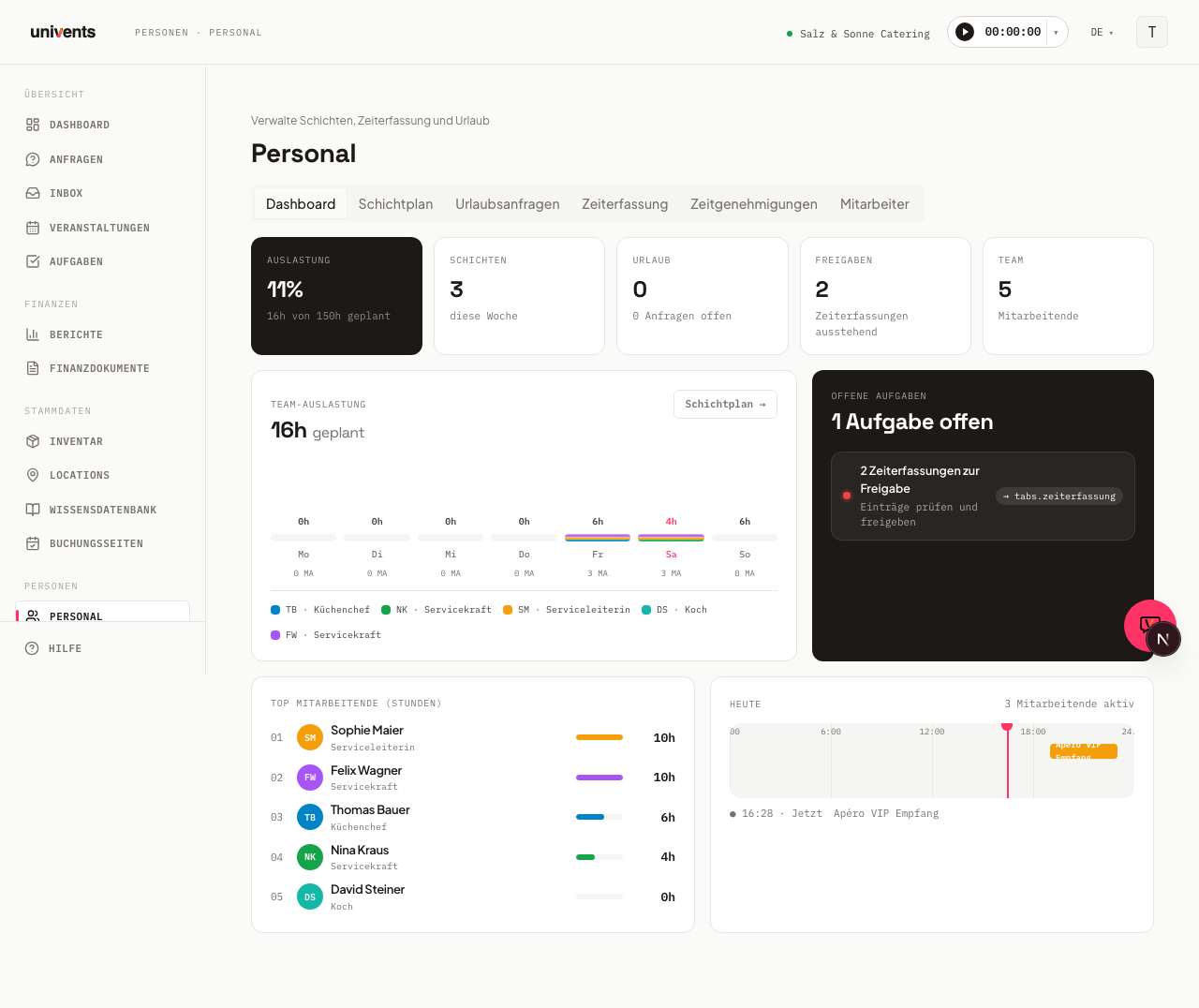
Ouvrir la liste des employés
- Dans la navigation de gauche, accédez à Personnel.
- Cliquez sur l’onglet Employé.
- Vous voyez tous les membres actifs de l’équipe sous forme de cartes, ainsi qu’une barre d’indicateurs avec la taille de l’équipe, les places admin, les heures contractuelles et le nombre de modèles.
Créer un nouveau membre de l’équipe
- Cliquez en haut à droite sur Employé (bouton avec le symbole plus).
- Le formulaire Nouvel employé s’ouvre.
- Renseignez Prénom, Nom et E-mail – les trois champs sont obligatoires. Téléphone est facultatif.
- Dans la section Accès, choisissez l’un des trois niveaux : Aucun accès (présélectionné), Crew (identifiant personnel pour le portail des employés) ou Admin (espace d’administration, occupe une place admin).
- Si besoin, saisissez Ligne, h / semaine et Jours de congés – ces valeurs alimentent le solde de temps et la planification des congés.
- Facultatif : associez sous Produit salaire un produit de l’inventaire comme base de calcul, et ajoutez des Compétences sous forme de tags.
- Cliquez sur Créer l'employé.
Le profil apparaît immédiatement sous forme de carte dans la liste des employés et peut être modifié d’un simple clic.
Accès à l’administration et au portail des employés
L’accès dépend du niveau que vous choisissez dans la section Accès :
- Aucun accès signifie : pas d’identifiant. La personne apparaît tout de même normalement dans les services, le salaire et sur les fiches cuisine. Vous pouvez en outre lui envoyer, depuis son dossier du personnel, un lien du portail (sans connexion) – elle y voit ses services, mais ni salaire, ni congés, ni fichiers, ni messages.
- Crew reçoit une invitation sur le portail des employés avec un identifiant personnel. Une fois l’invitation acceptée, la personne se connecte avec son adresse e-mail et un code à 6 chiffres et voit ses services, ses horaires, son propre salaire, ses congés, ses fichiers et ses messages. Crew est illimité et gratuit.
- Admin reçoit une invitation dans l’espace d’administration. Sous Autorisations, vous choisissez alors un rôle qui détermine les modules visibles par l’admin (vous créez les rôles sous Paramètres → Rôles). Si votre formule actuelle n’a plus de place admin disponible, le montant mensuel s’affiche déjà dans la ligne Places admin avant que vous ne cliquiez – et vous le confirmez à nouveau expressément lors de l’enregistrement.
Vous pouvez modifier à tout moment l’accès d’une personne existante : ouvrez son dossier du personnel et cliquez, dans la section Accès, sur Modifier l'accès. Pour inviter plusieurs personnes à la fois sur le portail, utilisez Personnel › Accès avec Inviter sur le portail – jusqu’à 50 par opération.
Admin s’appelait auparavant Manager, Crew s’appelait auparavant Aide ou Extra. Les droits ne changent pas ; la nouveauté est que Crew peut disposer d’un identifiant personnel.
Créer rapidement de nombreux profils – avec des modèles
Si vous créez plusieurs personnes avec des conditions contractuelles similaires, un modèle vaut la peine. Il préremplit automatiquement la ligne, les heures hebdomadaires, le taux horaire, les jours de congés et les compétences lors de la création. Un modèle ne définit pas l’accès – vous choisissez le niveau délibérément pour chaque personne, et un modèle n’envoie jamais d’invitation.
Créer un modèle :
- Dans l’onglet Employé, cliquez sur Modèles (bouton en haut à droite, à côté du bouton plus).
- Dans la boîte de dialogue Modèles d'employés, cliquez sur Nouveau modèle.
- Saisissez un nom explicite, par ex. Service temps plein.
- Renseignez les valeurs par défaut souhaitées pour Ligne, h / semaine, € / heure et Jours de congés.
- Cliquez sur Créer un modèle.
Utiliser un modèle lors de la création :
- Ouvrez le formulaire Nouvel employé via le bouton Employé.
- Dans la section Modèle, sous Appliquer un modèle, sélectionnez votre modèle dans la liste déroulante.
- Les champs sont remplis automatiquement – il ne vous reste qu’à saisir Prénom, Nom, E-mail et l’Accès.
- Cliquez sur Créer l'employé.
Aperçu des champs
| Champ | Obligatoire | Signification |
|---|---|---|
| Prénom | Oui | Prénom du membre de l’équipe |
| Nom | Oui | Nom du membre de l’équipe |
| Oui | Pour la connexion de Crew et Admin, et pour le lien du portail sans connexion | |
| Téléphone | Non | Numéro de contact |
| Accès | Non (par défaut : Aucun accès) | Aucun accès, Crew ou Admin |
| Ligne | Non | Texte libre, par ex. Serveur service de jour |
| h / semaine | Non | Heures hebdomadaires contractuelles pour le solde de temps |
| Jours de congés | Non | Droit annuel à congés |
| Produit salaire | Non | Association avec un produit salaire de l’inventaire |
| Compétences | Non | Compétences sous forme de tags, par ex. Barista |
Reprise d’une équipe plus importante – contacter l’équipe Univents
Pour les produits, contacts et événements, il existe un assistant d’import Excel dédié (voir Importer des produits, des contacts et des événements par Excel). Pour les membres de l’équipe, cet import en libre-service n’existe pas actuellement.
Si vous souhaitez reprendre une équipe existante depuis un autre système, envoyez-nous une liste structurée via le bouton Aide dans l’application ou à support@univents.app – nous réalisons l’import pour vous et revenons vers vous une fois le transfert effectué. Les personnes importées sont toujours placées sur Aucun accès ; vous attribuez ensuite vous-même les identifiants, un par un ou en groupe via Inviter sur le portail.
Questions fréquentes
Dois-je avoir une adresse e-mail pour chaque personne ? Oui, l’adresse e-mail est obligatoire lors de la création. Sans elle, il est impossible d’attribuer un identifiant (Crew ou Admin) ou d’envoyer un lien du portail.
Chaque nouvelle personne coûte-t-elle un supplément ? Uniquement les admins. Crew est illimité et inclus dans la formule, tout comme le lien du portail sans connexion. Si votre formule n’a plus de place admin disponible, Univents vous affiche le coût supplémentaire par mois avant l’invitation, et vous décidez si vous poursuivez.
Je souscris une formule et j’ai déjà plus d’admins que ce qui est inclus – que se passe-t-il ? Les places admin supplémentaires sont ajoutées directement lors de la souscription. Univents vous indique au préalable combien de places sont occupées, combien sont incluses dans la formule et combien coûtent les places supplémentaires ; le montant figure ensuite sur la page de paiement. Si vous ne le souhaitez pas, repassez d’abord quelqu’un sur Crew via Modifier l'accès. Les invitations admin en attente comptent également, Crew et les personnes sans accès non.
Comment planifier des services pour des employés nouvellement créés ? Dès que le profil est créé, vous pouvez affecter la personne à un service dans le tableau de dispatch pour la planification du personnel. Un accès n’est pas nécessaire pour cela.
Que deviennent les services et le suivi du temps lorsqu’une personne quitte l’équipe ? Archivez la personne depuis la vue détaillée avec Archiver au lieu de la supprimer – les services et les enregistrements du suivi du temps sont conservés. Si elle dispose d’un identifiant, supprimez d’abord son accès via Modifier l'accès ; ce n’est qu’ensuite que la fiche peut être archivée.
Astuces
- Créez d’abord les modèles : créez tous vos modèles avant de commencer à créer les profils. C’est ce qui fait gagner le plus de temps avec les grandes équipes.
- Une adresse e-mail propre à chaque personne : chaque personne a besoin de sa propre adresse e-mail – si une même adresse est partagée entre plusieurs profils, cela bloque l’invitation ou le lien du portail.
- Choisissez l’accès avec soin : une personne qui ne fait que travailler a besoin de Crew et ne coûte rien. Admin est destiné à toutes les personnes qui planifient, facturent ou rédigent des devis au bureau.
- Compléter les données plus tard : adresse, contact d’urgence et autres champs peuvent être complétés à tout moment via la vue détaillée – il n’est pas nécessaire de tout renseigner lors de la création.
- Portail des employés : pour savoir comment Crew consulte et confirme ses services dans le portail, voir Portail des employés : Services.