

Criar e convidar membros da equipa
Com este guia, crias novos colaboradores no Univents, atribuis acesso como Crew ou Administrador e sabes como proceder numa migração de equipa maior – de momento não existe importação por Excel para membros da equipa.
Os novos colaboradores são criados no Univents diretamente na área Pessoal, através de um formulário curto que podes agilizar com modelos quando crias várias funções semelhantes. Este guia destina-se a quem gere a equipa, integra novos elementos ou atribui acesso à administração e ao Portal do colaborador.
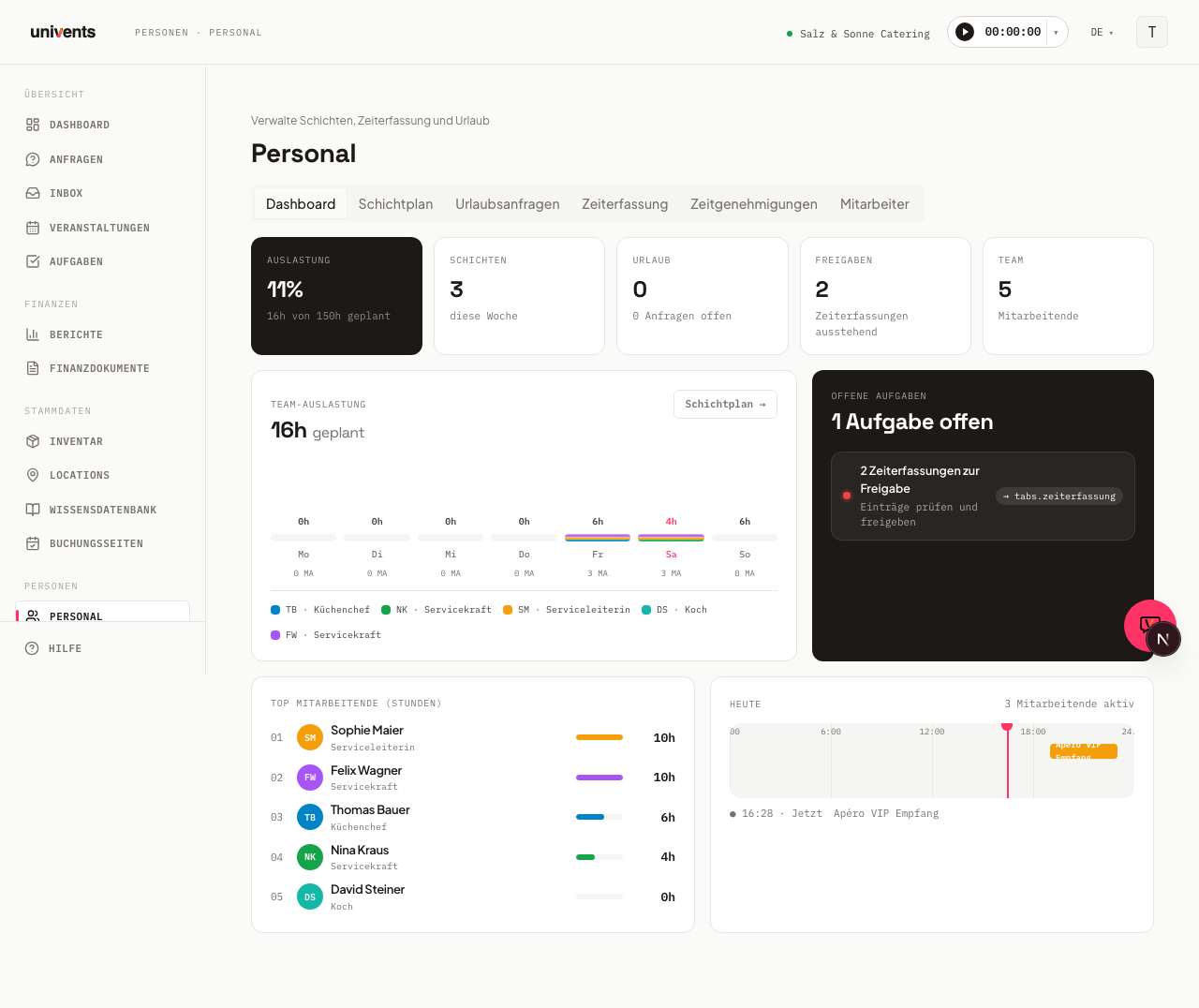
Como abrir a lista de colaboradores
- Na navegação à esquerda, muda para Pessoal.
- Clica no separador Colaborador.
- Vês todos os membros ativos da equipa em cartões, bem como uma barra de indicadores com a dimensão da equipa, Lugares de administrador, horas contratuais e número de modelos.
Criar um novo membro da equipa
- Clica em Colaborador (botão com o símbolo de mais), no canto superior direito.
- Abre-se o formulário Novo colaborador.
- Preenche Nome próprio, Apelido e E-mail – os três campos são obrigatórios. Telefone é opcional.
- Na secção Acesso, escolhe um dos três níveis: Sem acesso (pré-selecionado), Crew (login próprio para o Portal do colaborador) ou Administrador (área de administração, ocupa um lugar de administrador).
- Se necessário, indica Linha, h / semana e Dias de férias – estes valores alimentam o saldo de horas e o planeamento de férias.
- Opcional: associa em Produto de salário um produto do inventário como base de cálculo e acrescenta Competências como etiquetas.
- Clica em Criar colaborador.
O perfil aparece de imediato como cartão na lista de colaboradores e pode ser editado com um clique.
Acesso à administração e ao Portal do colaborador
O acesso depende do nível que escolhes na secção Acesso:
- Sem acesso significa: sem login. Mesmo assim, a pessoa aparece normalmente em turnos, salário e nas fichas de cozinha. Além disso, podes enviar-lhe, a partir da ficha do colaborador, um Link do portal (sem início de sessão) – com ele, a pessoa vê os seus turnos, mas não o salário, as férias, os ficheiros nem as mensagens.
- Crew recebe um convite para o Portal do colaborador com login próprio. Depois de aceitar, a pessoa inicia sessão com o endereço de e-mail e um código de 6 dígitos e vê os seus turnos, tempos, o seu próprio salário, férias, ficheiros e mensagens. O número de Crew é ilimitado e não tem custos.
- Administrador recebe um convite para a área de administração. Aqui escolhes em Permissões uma função que define que módulos o administrador vê (as funções criam-se em Definições → Funções). Se o plano atual já não tiver nenhum lugar de administrador livre, o valor mensal aparece logo na linha Lugares de administrador, antes de clicares – e confirmas o valor mais uma vez, expressamente, ao guardar.
O acesso de uma pessoa existente pode ser alterado a qualquer momento: abre a respetiva ficha do colaborador e clica em Alterar acesso, na secção Acesso. Para convidar várias pessoas de uma só vez para o portal, usa Convidar para o portal em Pessoal › Acessos – até 50 por operação.
Administrador chamava-se anteriormente Manager; Crew chamava-se anteriormente Ajudante ou Auxiliar. Nada muda nos direitos; a novidade é que a Crew pode ter um login próprio.
Criar muitas pessoas rapidamente – com modelos
Se criares várias pessoas com condições contratuais semelhantes, compensa usar um modelo. Ao criar, ele preenche automaticamente a linha, as horas semanais, o valor por hora, os dias de férias e as competências. Um modelo não define o acesso – escolhes o nível conscientemente para cada pessoa, e um modelo nunca envia um convite.
Criar modelo:
- No separador Colaborador, clica em Modelos (botão no canto superior direito, ao lado do botão de mais).
- No diálogo Modelos de colaborador, clica em Novo modelo.
- Indica um nome descritivo, por exemplo Serviço a tempo inteiro.
- Preenche os valores predefinidos pretendidos para Linha, h / semana, € / hora e Dias de férias.
- Clica em Criar modelo.
Usar o modelo ao criar:
- Abre o formulário Novo colaborador através do botão Colaborador.
- Na secção Modelo, em Aplicar modelo, escolhe o teu modelo na lista pendente.
- Os campos são preenchidos automaticamente – só tens de indicar Nome próprio, Apelido, E-mail e o Acesso.
- Clica em Criar colaborador.
Campos em resumo
| Campo | Obrigatório | Significado |
|---|---|---|
| Nome próprio | Sim | Nome próprio do membro da equipa |
| Apelido | Sim | Apelido do membro da equipa |
| Sim | Para o login de Crew e Administrador e para o link do portal sem início de sessão | |
| Telefone | Não | Número de contacto |
| Acesso | Não (predefinição: Sem acesso) | Sem acesso, Crew ou Administrador |
| Linha | Não | Texto livre, por exemplo Empregado de mesa, turno de dia |
| h / semana | Não | Horas semanais contratuais para o saldo de horas |
| Dias de férias | Não | Direito anual a férias |
| Produto de salário | Não | Associação a um produto de salário do inventário |
| Competências | Não | Competências como etiquetas, por exemplo Barista |
Migração de equipa maior – contactar a equipa do Univents
Para produtos, contactos e eventos existe um assistente de importação por Excel próprio (ver Importar produtos, contactos e eventos por Excel). Para membros da equipa, essa importação em autosserviço não existe de momento.
Se quiseres transferir uma equipa existente de outro sistema, envia-nos uma lista estruturada através do botão Ajuda na aplicação ou para support@univents.app – fazemos a importação por ti e contactamos-te depois da transferência. As pessoas importadas ficam sempre em Sem acesso; o login atribuis tu depois, individualmente ou em conjunto através de Convidar para o portal.
Perguntas frequentes
Preciso de um endereço de e-mail para cada pessoa? Sim, o endereço de e-mail é obrigatório ao criar. Sem ele, não é possível atribuir um login (Crew ou Administrador) nem enviar um link do portal.
Cada nova pessoa tem um custo adicional? Apenas os administradores. A Crew é ilimitada e está incluída no plano, tal como o link do portal sem início de sessão. Se o plano já não tiver nenhum lugar de administrador livre, o Univents mostra-te o custo adicional por mês antes do convite, e és tu a decidir se queres continuar.
Vou contratar um plano e já tenho mais administradores do que os incluídos – o que acontece? Os lugares de administrador adicionais são contratados logo na subscrição. O Univents mostra-te antes quantos estão ocupados, quantos estão incluídos no plano e quanto custam os adicionais; o valor aparece depois na página de pagamento. Se não quiseres isso, passa antes alguém para Crew através de Alterar acesso. Os convites de administrador pendentes contam; a Crew e as pessoas sem acesso não.
Como planeio turnos para colaboradores recém-criados? Assim que o perfil estiver criado, podes atribuir a pessoa a um turno no quadro de disposição para o planeamento de pessoal. Para isso, não é necessário acesso.
O que acontece aos turnos e ao registo de tempo quando alguém sai da equipa? Arquiva a pessoa na vista de detalhe com Arquivar, em vez de a eliminar – os turnos e os registos de tempo mantêm-se. Se tiver um login, remove primeiro o acesso através de Alterar acesso; só depois é possível arquivar o registo.
Dicas
- Criar primeiro os modelos: Cria todos os modelos antes de começares a criar os perfis. É o que mais tempo poupa em equipas grandes.
- Um endereço de e-mail próprio por pessoa: Cada pessoa precisa do seu próprio e-mail – se vários perfis partilharem o mesmo endereço, o convite ou o link do portal fica bloqueado.
- Escolher o acesso conscientemente: Quem só trabalha precisa de Crew, que não tem custos. Administrador é para quem planeia, fatura ou escreve orçamentos no escritório.
- Completar os dados mais tarde: Morada, contacto de emergência e outros campos podem ser preenchidos a qualquer momento na vista de detalhe – não tens de preencher tudo ao criar.
- Portal do colaborador: Como a Crew consulta e confirma os seus turnos no portal explica-se em Portal do colaborador: turnos.