

Crear e invitar a miembros del equipo
Con esta guía creas nuevos empleados en Univents, asignas acceso como Crew o Admin y sabes cómo proceder al incorporar un equipo grande: actualmente no existe una importación desde Excel para miembros del equipo.
Creas nuevos empleados en Univents directamente en el área Personal, mediante un formulario breve que puedes agilizar con plantillas cuando das de alta varios perfiles similares. Esta guía está pensada para quienes gestionan su equipo, incorporan a nuevo personal o quieren dar acceso a la administración y al portal del empleado.
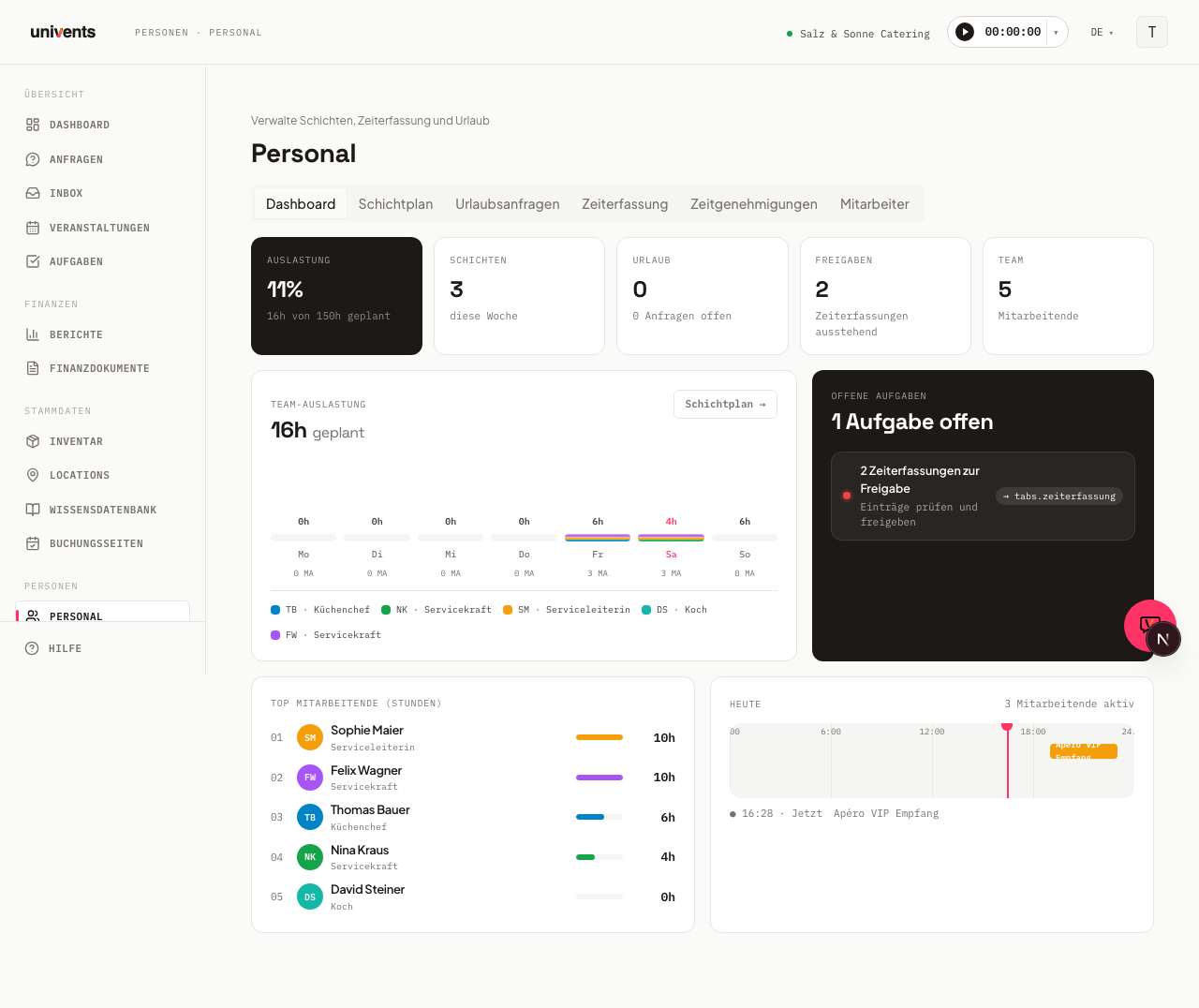
Cómo abrir la lista de empleados
- En la navegación de la izquierda, ve a Personal.
- Haz clic en la pestaña Empleado.
- Verás todos los miembros activos del equipo como tarjetas, además de una barra de KPI con el tamaño del equipo, las Plazas de admin, las horas contractuales y el número de plantillas.
Crear un nuevo miembro del equipo
- Haz clic arriba a la derecha en Empleado (botón con el símbolo más).
- Se abre el formulario Nuevo empleado.
- Rellena Nombre, Apellidos y Correo electrónico: los tres son obligatorios. Teléfono es opcional.
- En la sección Acceso, elige uno de los tres niveles: Sin acceso (preseleccionado), Crew (login propio para el portal del empleado) o Admin (área de administración, ocupa una plaza de admin).
- Si lo necesitas, introduce Línea, h / semana y Días de vacaciones: estos valores se tienen en cuenta en el saldo de horas y en la planificación de vacaciones.
- Opcional: en Producto de salario, vincula un producto del inventario como base de liquidación y añade Habilidades como etiquetas.
- Haz clic en Crear empleado.
El perfil aparece al instante como tarjeta en la lista de empleados y puedes seguir editándolo con un clic.
Acceso a la administración y al portal del empleado
El acceso depende del nivel que elijas en la sección Acceso:
- Sin acceso significa que no hay login. La persona aparece igualmente con normalidad en turnos, salario y hojas de cocina. Además, desde su ficha de empleado puedes enviarle un enlace al portal (sin inicio de sesión): con él ve sus turnos, pero no el salario, las vacaciones, los archivos ni los mensajes.
- Crew recibe una invitación al Portal del empleado con login propio. Tras aceptarla, la persona inicia sesión con su dirección de correo electrónico y un código de 6 dígitos, y ve sus turnos, sus horas, su propio salario, sus vacaciones, archivos y mensajes. Crew es ilimitado y no tiene coste.
- Admin recibe una invitación al área de administración. En Permisos eliges un rol que determina qué módulos ve el admin (los roles se crean en Ajustes → Roles). Si en tu plan actual ya no queda ninguna plaza de admin libre, el importe mensual aparece de antemano en la línea Plazas de admin, antes de que hagas clic, y lo confirmas de nuevo de forma expresa al guardar.
Puedes cambiar en cualquier momento el acceso de una persona existente: abre su ficha de empleado y haz clic en Cambiar acceso en la sección Acceso. Para invitar a varias personas a la vez, usa Invitar al portal en Personal › Accesos: hasta 50 por tanda.
Admin se llamaba antes Manager; Crew se llamaba antes Ayudante o Personal eventual. Los derechos no cambian; la novedad es que Crew puede tener login propio.
Crear muchos perfiles rápidamente con plantillas
Si das de alta a varias personas con condiciones contractuales similares, merece la pena usar una plantilla. Esta rellena automáticamente al crear el perfil la línea, las horas semanales, el salario por hora, los días de vacaciones y las habilidades. Una plantilla no establece el acceso: el nivel lo eliges de forma deliberada para cada persona, y una plantilla nunca envía una invitación.
Crear plantilla:
- En la pestaña Empleado, haz clic en Plantillas (botón arriba a la derecha, junto al botón con el símbolo más).
- En el diálogo Plantillas de empleado, haz clic en Nueva plantilla.
- Escribe un nombre descriptivo, p. ej. Sala jornada completa.
- Rellena los valores predeterminados de Línea, h / semana, € / hora y Días de vacaciones.
- Haz clic en Crear plantilla.
Usar una plantilla al crear un empleado:
- Abre el formulario Nuevo empleado con el botón Empleado.
- En la sección Plantilla, elige tu plantilla en el desplegable Aplicar plantilla.
- Los campos se rellenan automáticamente: solo tienes que introducir Nombre, Apellidos, Correo electrónico y el Acceso.
- Haz clic en Crear empleado.
Resumen de campos
| Campo | Obligatorio | Significado |
|---|---|---|
| Nombre | Sí | Nombre del miembro del equipo |
| Apellidos | Sí | Apellidos del miembro del equipo |
| Correo electrónico | Sí | Para el login de Crew y Admin, y para el enlace al portal sin inicio de sesión |
| Teléfono | No | Número de contacto |
| Acceso | No (por defecto: Sin acceso) | Sin acceso, Crew o Admin |
| Línea | No | Texto libre, p. ej. Personal de sala turno de día |
| h / semana | No | Horas semanales contractuales para el saldo de horas |
| Días de vacaciones | No | Derecho anual a vacaciones |
| Producto de salario | No | Vínculo con un producto de salario del inventario |
| Habilidades | No | Competencias como etiquetas, p. ej. Barista |
Incorporación de un equipo grande: contacta con el equipo de Univents
Para productos, contactos y eventos hay un asistente propio de importación desde Excel (consulta Importar productos, contactos y eventos desde Excel). Para miembros del equipo actualmente no existe esa importación de autoservicio.
Si quieres traer un equipo existente desde otro sistema, envíanos una lista estructurada a través del botón Ayuda de la aplicación o a support@univents.app: realizamos la importación por ti y te avisamos cuando se haya completado la transferencia. Las personas importadas quedan siempre en Sin acceso; el login lo asignas tú después, de una en una o en bloque mediante Invitar al portal.
Preguntas frecuentes
¿Necesito una dirección de correo electrónico para cada persona? Sí, la dirección de correo electrónico es obligatoria al crear el perfil. Sin ella no se puede asignar un login (Crew o Admin) ni enviar un enlace al portal.
¿Cuesta algo extra cada persona nueva? Solo los admins. Crew es ilimitado y está incluido en el plan, igual que el enlace al portal sin inicio de sesión. Si tu plan ya no tiene ninguna plaza de admin libre, Univents te muestra el coste adicional mensual antes de la invitación, y tú decides si continúas.
Contrato un plan y ya tengo más admins de los incluidos: ¿qué ocurre? Las plazas de admin adicionales se contratan directamente al contratar el plan. Antes, Univents te muestra cuántas están ocupadas, cuántas incluye el plan y cuánto cuestan las adicionales; el importe aparece después en la página de pago. Si no lo quieres, antes de contratar cambia a alguien a Crew mediante Cambiar acceso. Las invitaciones de admin pendientes cuentan; Crew y las personas sin acceso, no.
¿Cómo planifico turnos para empleados recién creados? En cuanto el perfil está creado, puedes asignar a la persona a un turno en el tablero de disposición para la planificación de personal. Para ello no hace falta ningún acceso.
¿Qué pasa con los turnos y el registro de tiempo cuando alguien deja el equipo? Archiva a la persona desde la vista de detalle con Archivar en lugar de eliminarla: los turnos y los registros de tiempo se conservan. Si tiene login, primero retira el acceso con Cambiar acceso; solo después se puede archivar el registro.
Consejos
- Crea primero las plantillas: crea todas las plantillas antes de empezar a dar de alta los perfiles. En equipos grandes es lo que más tiempo ahorra.
- Una dirección de correo propia por persona: cada persona necesita su propio correo electrónico; si varios perfiles comparten una dirección, se bloquea la invitación o el enlace al portal.
- Elige el acceso con criterio: quien solo trabaja turnos necesita Crew y no tiene coste. Admin es para quienes planifican, facturan o redactan presupuestos en la oficina.
- Completa los datos más adelante: la dirección, el contacto de emergencia y otros campos puedes completarlos en cualquier momento desde la vista de detalle; no hace falta rellenarlo todo al crear el perfil.
- Portal del empleado: cómo consulta y confirma Crew sus turnos en el portal se explica en Portal del empleado: turnos.