

Dodawanie i zapraszanie członków zespołu
Dzięki tej instrukcji dodasz nowych pracowników w Univents, nadasz im dostęp jako Crew lub administrator i dowiesz się, jak postąpić przy przejęciu większego zespołu – import członków zespołu z pliku Excel nie jest obecnie dostępny.
Nowych pracowników dodajesz w Univents bezpośrednio w sekcji Personel – za pomocą krótkiego formularza, który przy kilku podobnych rolach przyspieszysz dzięki funkcji Szablony. Ta instrukcja jest dla wszystkich, którzy zarządzają swoim zespołem, wdrażają nowe osoby lub chcą nadać dostęp do obszaru administracyjnego i portalu pracownika.
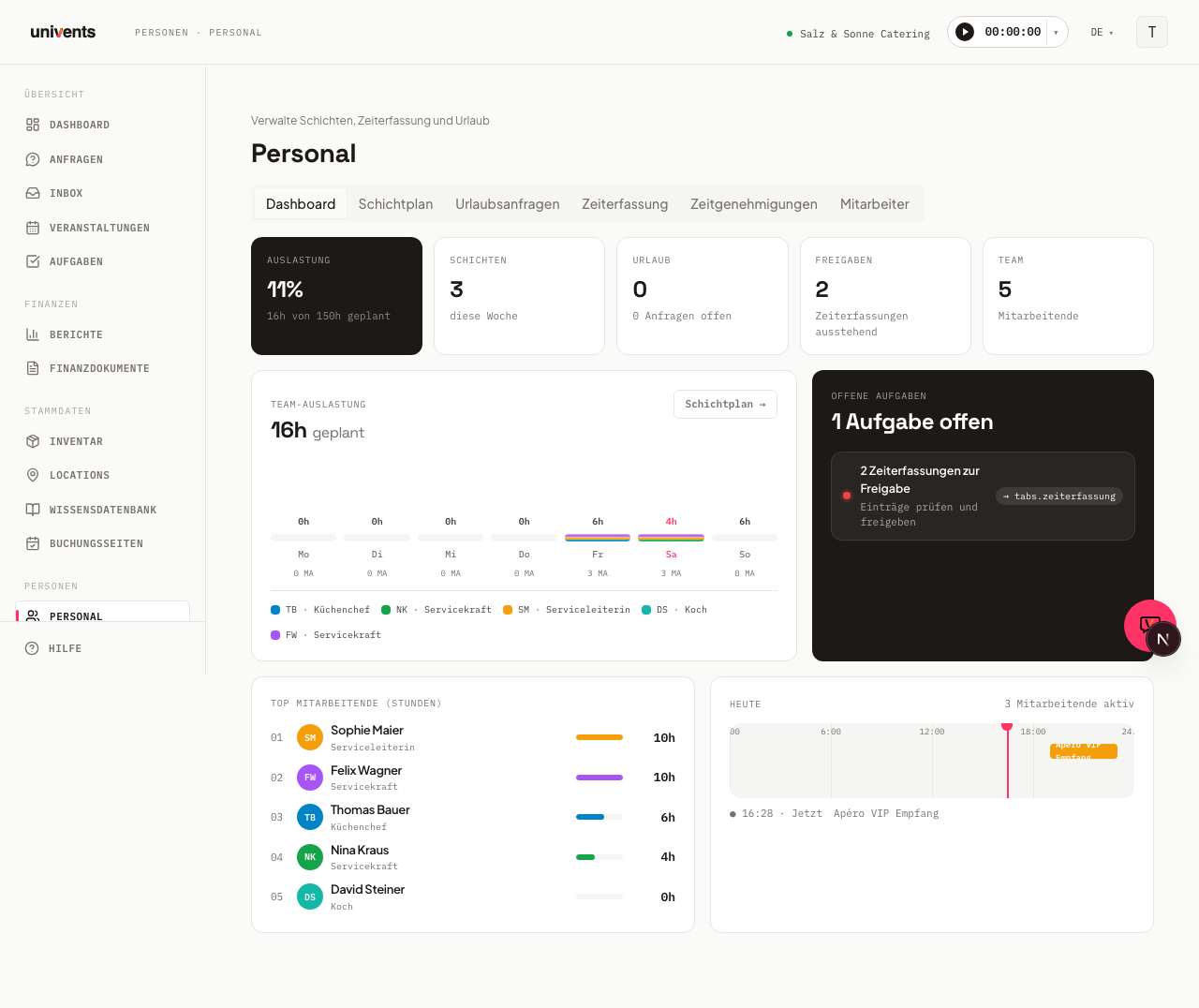
Jak otworzyć listę pracowników
- Przejdź w lewej nawigacji do sekcji Personel.
- Kliknij zakładkę Pracownik.
- Zobaczysz wszystkich aktywnych członków zespołu w formie kart oraz pasek KPI z wielkością zespołu, wskaźnikiem Miejsca administratorów, godzinami z umów i liczbą szablonów.
Dodawanie nowego członka zespołu
- Kliknij w prawym górnym rogu Pracownik (przycisk z symbolem plusa).
- Otworzy się formularz Nowy pracownik.
- Wypełnij Imię, Nazwisko i E-mail – wszystkie trzy pola są wymagane. Telefon jest opcjonalny.
- W sekcji Dostęp wybierz jeden z trzech poziomów: Brak dostępu (wybrany domyślnie), Crew (własny login do portalu pracownika) lub Administrator (obszar administracyjny, zajmuje miejsce administratora).
- W razie potrzeby wpisz wartości w polach Pozycja, h / tydzień i Dni urlopu – wartości te są uwzględniane w saldzie czasu i planowaniu urlopów.
- Opcjonalnie: w polu Produkt wynagrodzenia powiąż produkt z inwentarza jako podstawę rozliczenia, a w polu Umiejętności dodaj tagi.
- Kliknij Utwórz pracownika.
Profil od razu pojawia się jako karta na liście pracowników i możesz go dalej edytować jednym kliknięciem.
Dostęp do obszaru administracyjnego i portalu pracownika
Dostęp zależy od poziomu, który wybierasz w sekcji Dostęp:
- Brak dostępu oznacza: brak loginu. Osoba nadal normalnie pojawia się w zmianach, wynagrodzeniach i na kartach kuchennych. Dodatkowo możesz wysłać jej z akt osobowych link do portalu (bez logowania) – dzięki niemu widzi swoje zmiany, ale nie wynagrodzenie, urlop, pliki ani wiadomości.
- Crew otrzymuje zaproszenie do modułu Portal pracownika z własnym loginem. Po przyjęciu zaproszenia osoba loguje się adresem e-mail i 6-cyfrowym kodem i widzi swoje zmiany, czas pracy, własne wynagrodzenie, urlop, pliki i wiadomości. Liczba osób w roli Crew jest nieograniczona i nic nie kosztuje.
- Administrator otrzymuje zaproszenie do obszaru administracyjnego. Wybierasz przy tym w polu Uprawnienia rolę, która określa, jakie moduły widzi administrator (role tworzysz w Ustawienia → Role). Jeśli w obecnym planie nie ma już wolnego miejsca administratora, miesięczna kwota widnieje już w wierszu Miejsca administratorów, zanim klikniesz – i przy zapisie potwierdzasz ją jeszcze raz wprost.
Dostęp istniejącej osoby możesz zmienić w dowolnym momencie: otwórz jej akta osobowe i kliknij w sekcji Dostęp przycisk Zmień dostęp. Kilka osób naraz zaprosisz do portalu przez Personel › Dostępy za pomocą Zaproś do portalu – do 50 w jednym przebiegu.
Administrator nazywał się wcześniej Manager, a Crew – Pomocnik lub Pracownik dorywczy. Prawa dostępu się nie zmieniają; nowością jest to, że Crew może dostać własny login.
Szybkie dodawanie wielu osób – za pomocą szablonów
Jeśli dodajesz kilka osób o podobnych warunkach umowy, warto skorzystać z funkcji Szablon. Automatycznie wstępnie wypełnia ona pozycję, godziny tygodniowo, stawkę godzinową, dni urlopu i umiejętności podczas dodawania pracownika. Szablon nie ustawia dostępu – poziom wybierasz świadomie dla każdej osoby, a szablon nigdy nie wysyła zaproszenia.
Utwórz szablon
- W zakładce Pracownik kliknij Szablony (przycisk w prawym górnym rogu, obok przycisku z plusem).
- W oknie Szablony pracowników kliknij Nowy szablon.
- Wpisz czytelną nazwę, np. Obsługa kelnerska, pełny etat.
- Uzupełnij wybrane wartości domyślne w polach Pozycja, h / tydzień, € / godzina i Dni urlopu.
- Kliknij Utwórz szablon.
Użycie szablonu przy dodawaniu pracownika
- Otwórz formularz Nowy pracownik za pomocą przycisku Pracownik.
- W sekcji Szablon wybierz swój szablon z listy rozwijanej Zastosuj szablon.
- Pola zostaną wypełnione automatycznie – wpisujesz już tylko Imię, Nazwisko, E-mail oraz Dostęp.
- Kliknij Utwórz pracownika.
Pola w skrócie
| Pole | Wymagane | Znaczenie |
|---|---|---|
| Imię | Tak | Imię członka zespołu |
| Nazwisko | Tak | Nazwisko członka zespołu |
| Tak | Do logowania w przypadku Crew i Administratora oraz do linku do portalu bez logowania | |
| Telefon | Nie | Numer kontaktowy |
| Dostęp | Nie (domyślnie: Brak dostępu) | Brak dostępu, Crew lub Administrator |
| Pozycja | Nie | Dowolny tekst, np. Obsługa kelnerska, zmiana dzienna |
| h / tydzień | Nie | Umowne godziny tygodniowo do salda czasu |
| Dni urlopu | Nie | Roczny wymiar urlopu |
| Produkt wynagrodzenia | Nie | Powiązanie z produktem wynagrodzenia z inwentarza |
| Umiejętności | Nie | Kompetencje jako tagi, np. Barista |
Przejęcie większego zespołu – skontaktuj się z zespołem Univents
Dla produktów, kontaktów i wydarzeń dostępny jest osobny kreator importu z pliku Excel (zob. Import produktów, kontaktów i wydarzeń z pliku Excel). Dla członków zespołu takiego importu samoobsługowego obecnie nie ma.
Jeśli chcesz przenieść istniejący zespół z innego systemu, wyślij nam uporządkowaną listę przez przycisk Pomoc w aplikacji lub na adres support@univents.app – przeprowadzimy import za Ciebie i odezwiemy się po przeniesieniu danych. Zaimportowane osoby zawsze otrzymują Brak dostępu; login nadajesz potem sam, pojedynczo lub zbiorczo przez Zaproś do portalu.
Najczęstsze pytania
Czy każda osoba musi mieć adres e-mail? Tak, adres e-mail jest wymagany przy dodawaniu. Bez niego nie można ani nadać loginu (Crew lub Administrator), ani wysłać linku do portalu.
Czy każda nowa osoba kosztuje dodatkowo? Tylko administratorzy. Crew jest nieograniczony i wliczony w plan, tak samo jak link do portalu bez logowania. Jeśli w Twoim planie nie ma już wolnego miejsca administratora, Univents pokaże Ci dodatkowy koszt miesięczny przed wysłaniem zaproszenia, a Ty zdecydujesz, czy kontynuować.
Wykupuję plan i mam już więcej administratorów, niż jest w nim wliczone – co się stanie? Dodatkowe miejsca administratorów są dokupowane od razu przy zakupie planu. Univents pokaże Ci wcześniej, ile miejsc jest zajętych, ile obejmuje plan i ile kosztują dodatkowe; kwota pojawi się następnie na stronie płatności. Jeśli tego nie chcesz, wcześniej zmień komuś poziom dostępu na Crew przez Zmień dostęp. Otwarte zaproszenia administratorów są wliczane, Crew i osoby bez dostępu – nie.
Jak zaplanować zmiany dla nowo dodanych pracowników? Gdy profil jest utworzony, możesz przypisać osobę do zmiany w tablicy dyspozycji do planowania personelu. Dostęp nie jest do tego potrzebny.
Co się dzieje ze zmianami i ewidencją czasu pracy, gdy ktoś odchodzi z zespołu? Zarchiwizuj osobę w widoku szczegółów przyciskiem Archiwizuj, zamiast ją usuwać – zmiany i wpisy ewidencji czasu pracy zostają zachowane. Jeśli osoba ma login, najpierw usuń jej dostęp przez Zmień dostęp; dopiero potem można zarchiwizować wpis.
Wskazówki
- Najpierw utwórz szablony: Utwórz wszystkie szablony, zanim zaczniesz dodawać profile. W dużych zespołach oszczędza to najwięcej czasu.
- Osobny adres e-mail dla każdej osoby: Każda osoba potrzebuje własnego adresu e-mail – jeśli kilka profili ma ten sam adres, blokuje to zaproszenie lub link do portalu.
- Wybieraj dostęp świadomie: Kto tylko pracuje na zmianach, potrzebuje Crew i nic nie kosztuje. Administrator jest dla wszystkich, którzy w biurze planują, rozliczają lub piszą oferty.
- Uzupełnij dane później: Adres, kontakt awaryjny i pozostałe pola uzupełnisz w każdej chwili w widoku szczegółów – nie musisz wypełniać wszystkiego przy dodawaniu.
- Portal pracownika – jak Crew przegląda i potwierdza swoje zmiany w portalu, dowiesz się z artykułu Portal pracownika: zmiany.