

Teamleden aanmaken en uitnodigen
Met deze handleiding maak je nieuwe medewerkers aan in Univents, geef je toegang als crew of admin en weet je hoe je te werk gaat bij de overname van een groter team – een Excel-import voor teamleden is er momenteel niet.
Nieuwe medewerkers maak je in Univents direct aan in het onderdeel Personeel – via een kort formulier, dat je bij meerdere gelijksoortige functies versnelt met sjablonen. Deze handleiding is bedoeld voor iedereen die het team beheert, nieuwe krachten onboardt of toegang tot het beheer en het medewerkersportaal wil geven.
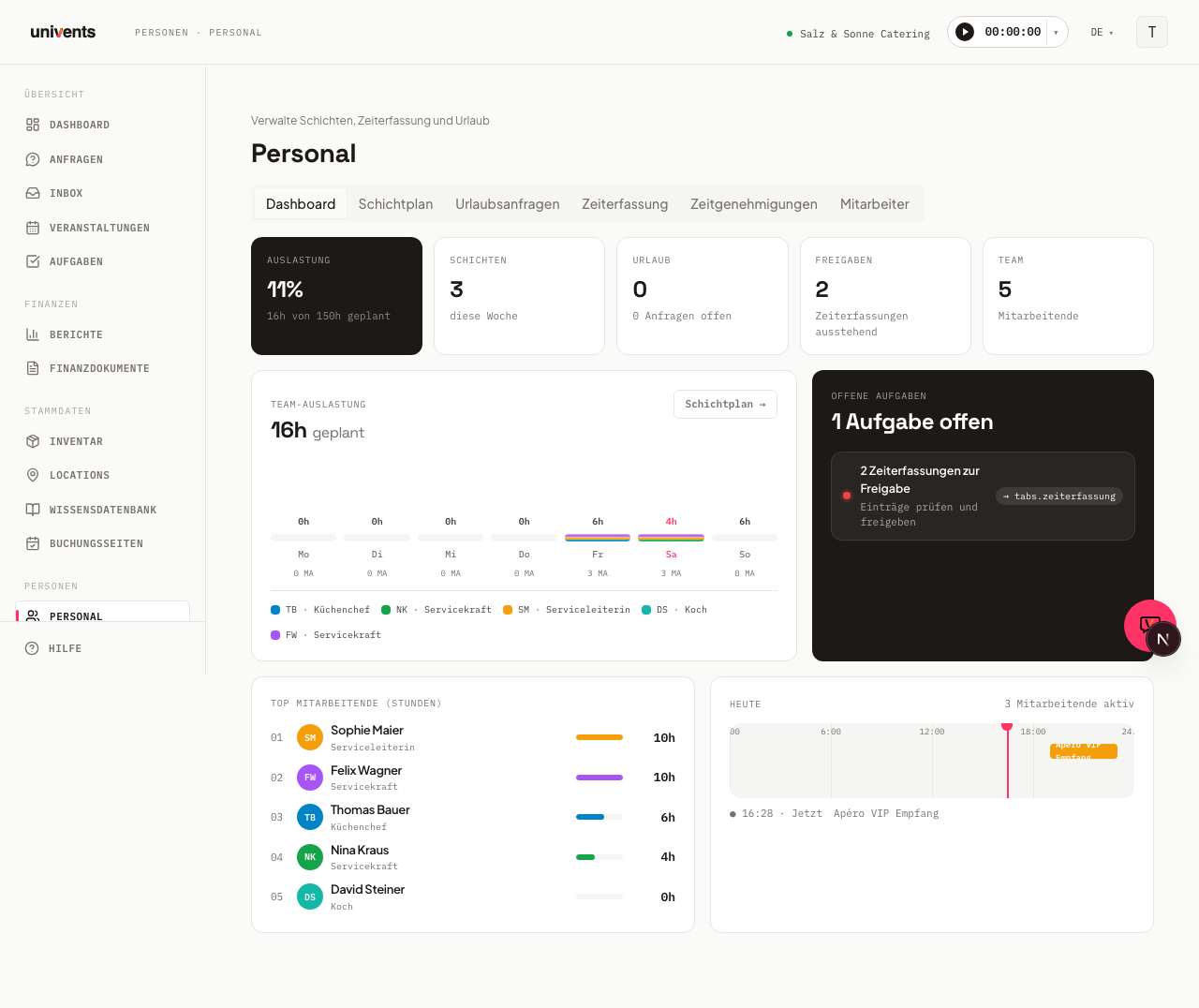
Zo open je de medewerkerslijst
- Ga in de linkernavigatie naar Personeel.
- Klik op het tabblad Medewerker.
- Je ziet alle actieve teamleden als kaarten, plus een KPI-balk met teamgrootte, Adminplekken, contracturen en het aantal sjablonen.
Nieuw teamlid aanmaken
- Klik rechtsboven op Medewerker (knop met het plussymbool).
- Het formulier Nieuwe medewerker opent.
- Vul Voornaam, Achternaam en E-mail in – alle drie zijn verplichte velden. Telefoon is optioneel.
- Kies in het gedeelte Toegang een van de drie niveaus: Geen toegang (vooraf geselecteerd), Crew (eigen login voor het medewerkersportaal) of Admin (beheeromgeving, neemt een adminplek in beslag).
- Vul indien nodig Regel, h / week en Vakantiedagen in – deze waarden worden meegenomen in het tijdsaldo en de vakantieplanning.
- Optioneel: koppel onder Loonproduct een product uit de inventaris als basis voor de afrekening en voeg Vaardigheden toe als tags.
- Klik op Medewerker aanmaken.
Het profiel verschijnt direct als kaart in de medewerkerslijst en kun je met een klik verder bewerken.
Toegang tot het beheer en het medewerkersportaal
De toegang hangt af van het niveau dat je kiest in het gedeelte Toegang:
- Geen toegang betekent: geen login. De persoon verschijnt gewoon in diensten, loon en op keukenlijsten. Daarnaast kun je vanuit het personeelsdossier een Portaallink (zonder aanmelding) sturen – daarmee ziet de persoon de eigen diensten, maar geen loon, vakantie, bestanden of berichten.
- Crew krijgt een uitnodiging voor het Medewerkersportaal met eigen login. Na acceptatie meldt de persoon zich aan met e-mailadres en een 6-cijferige code en ziet de eigen diensten, tijden, het eigen loon, vakantie, bestanden en berichten. Crew is onbeperkt en kost niets.
- Admin krijgt een uitnodiging voor de beheeromgeving. Daarbij kies je onder Machtigingen een rol die bepaalt welke modules de admin ziet (rollen maak je aan onder Instellingen → Rollen). Is er in het huidige abonnement geen adminplek meer vrij, dan staat het maandbedrag al in de rij Adminplekken voordat je klikt – en bevestig je het bij het opslaan nog een keer uitdrukkelijk.
De toegang van een bestaande persoon wijzig je op elk moment: open het personeelsdossier en klik in het gedeelte Toegang op Toegang wijzigen. Meerdere personen tegelijk nodig je uit voor het portaal via Personeel › Toegang met Uitnodigen voor het portaal – maximaal 50 per keer.
Admin heette voorheen manager, Crew heette voorheen helper of oproepkracht. Aan de rechten verandert niets; nieuw is dat Crew een eigen login kan krijgen.
Veel personen snel aanmaken – met sjablonen
Als je meerdere personen met vergelijkbare contractvoorwaarden aanmaakt, loont een sjabloon. Dat vult regel, uren per week, uurloon, vakantiedagen en vaardigheden bij het aanmaken automatisch vooraf in. Een sjabloon stelt de toegang niet in – het niveau kies je bewust per persoon, en een sjabloon verstuurt nooit een uitnodiging.
Sjabloon aanmaken:
- Klik in het tabblad Medewerker op Sjablonen (knop rechtsboven naast de plusknop).
- Klik in het dialoogvenster Medewerkersjablonen op Nieuw sjabloon.
- Geef een duidelijke naam op, bijv. Bediening fulltime.
- Vul de gewenste standaardwaarden in voor Regel, h / week, € / uur en Vakantiedagen.
- Klik op Sjabloon aanmaken.
Sjabloon gebruiken bij het aanmaken:
- Open het formulier Nieuwe medewerker via de knop Medewerker.
- Kies in het gedeelte Sjabloon onder Sjabloon toepassen je sjabloon in de dropdown.
- De velden worden automatisch ingevuld – je vult alleen nog Voornaam, Achternaam, E-mail en de Toegang in.
- Klik op Medewerker aanmaken.
Velden in een overzicht
| Veld | Verplicht | Betekenis |
|---|---|---|
| Voornaam | Ja | Voornaam van het teamlid |
| Achternaam | Ja | Achternaam van het teamlid |
| Ja | Voor de login bij Crew en Admin, en voor de portaallink zonder aanmelding | |
| Telefoon | Nee | Telefoonnummer voor contact |
| Toegang | Nee (standaard: Geen toegang) | Geen toegang, Crew of Admin |
| Regel | Nee | Vrije tekst, bijv. Bedieningsmedewerker dagdienst |
| h / week | Nee | Contractuele uren per week voor het tijdsaldo |
| Vakantiedagen | Nee | Jaarlijks recht op vakantie |
| Loonproduct | Nee | Koppeling met een loonproduct uit de inventaris |
| Vaardigheden | Nee | Competenties als tags, bijv. Barista |
Grotere teamovername – neem contact op met het Univents-team
Voor producten, contacten en evenementen is er een eigen Excel-importassistent (zie Producten, contacten en evenementen importeren via Excel). Voor teamleden is deze self-serviceimport momenteel niet beschikbaar.
Wil je een bestaand team uit een ander systeem overnemen, stuur ons dan een gestructureerde lijst via de knop Hulp in de app of naar support@univents.app – wij voeren de import voor je uit en nemen contact met je op na de overdracht. Geïmporteerde personen staan altijd op Geen toegang; de login geef je daarna zelf, per persoon of gezamenlijk via Uitnodigen voor het portaal.
Veelgestelde vragen
Moet ik voor elke persoon een e-mailadres hebben? Ja, het e-mailadres is verplicht bij het aanmaken. Zonder e-mailadres kun je geen login (Crew of Admin) geven en ook geen portaallink versturen.
Kost elke nieuwe persoon extra? Alleen admins. Crew is onbeperkt en inbegrepen in het abonnement, net als de portaallink zonder aanmelding. Heeft je abonnement geen vrije adminplek meer, dan laat Univents je vóór de uitnodiging de extra kosten per maand zien en beslis jij of je doorgaat.
Ik sluit een abonnement af en heb al meer admins dan er inbegrepen zijn – wat gebeurt er? De extra adminplekken worden direct bij het afsluiten meegeboekt. Univents laat je vooraf zien hoeveel plekken er bezet zijn, hoeveel er in het abonnement zitten en wat de extra plekken kosten; het bedrag staat dan ook op de betaalpagina. Wil je dat niet, zet dan eerst iemand via Toegang wijzigen terug naar Crew. Openstaande admin-uitnodigingen tellen mee, crew en personen zonder toegang niet.
Hoe plan ik diensten voor nieuw aangemaakte medewerkers? Zodra het profiel is aangemaakt, kun je de persoon in het dispositiebord voor de personeelsplanning aan een dienst toewijzen. Toegang is daarvoor niet nodig.
Wat gebeurt er met diensten en tijdregistratie als iemand het team verlaat? Archiveer de persoon via de detailweergave met Archiveren in plaats van te verwijderen – diensten en tijdregistraties blijven behouden. Heeft de persoon een login, verwijder dan eerst via Toegang wijzigen de toegang; pas daarna kun je het item archiveren.
Tips
- Eerst sjablonen aanmaken: Maak alle sjablonen aan voordat je met het aanmaken van profielen begint. Dat scheelt bij grote teams de meeste tijd.
- Eigen e-mailadres per persoon: Elke persoon heeft een eigen e-mailadres nodig – delen meerdere profielen één adres, dan blokkeert dat de uitnodiging of de portaallink.
- Toegang bewust kiezen: Wie alleen werkt, heeft Crew nodig en kost niets. Admin is voor iedereen die op kantoor plant, afrekent of offertes schrijft.
- Gegevens later aanvullen: Adres, noodcontact en andere velden vul je altijd later aan via de detailweergave – je hoeft bij het aanmaken niet alles in te vullen.
- Medewerkersportaal: Hoe crew de diensten in het portaal bekijkt en bevestigt, staat in Medewerkersportaal: diensten.