

Team-Mitglieder anlegen & einladen
Nach dieser Anleitung legst du neue Mitarbeitende in Univents an, vergibst Zugang als Crew oder Admin und weißt, wie du bei einer größeren Team-Übernahme vorgehst – einen Excel-Import für Team-Mitglieder gibt es aktuell nicht.
Neue Mitarbeitende legst du in Univents direkt im Bereich Personal an – über ein kurzes Formular, das du bei mehreren gleichartigen Rollen mit Vorlagen beschleunigst. Diese Anleitung richtet sich an alle, die ihr Team pflegen, neue Kräfte onboarden oder Zugang zur Verwaltung und zum Mitarbeiter-Portal vergeben wollen.
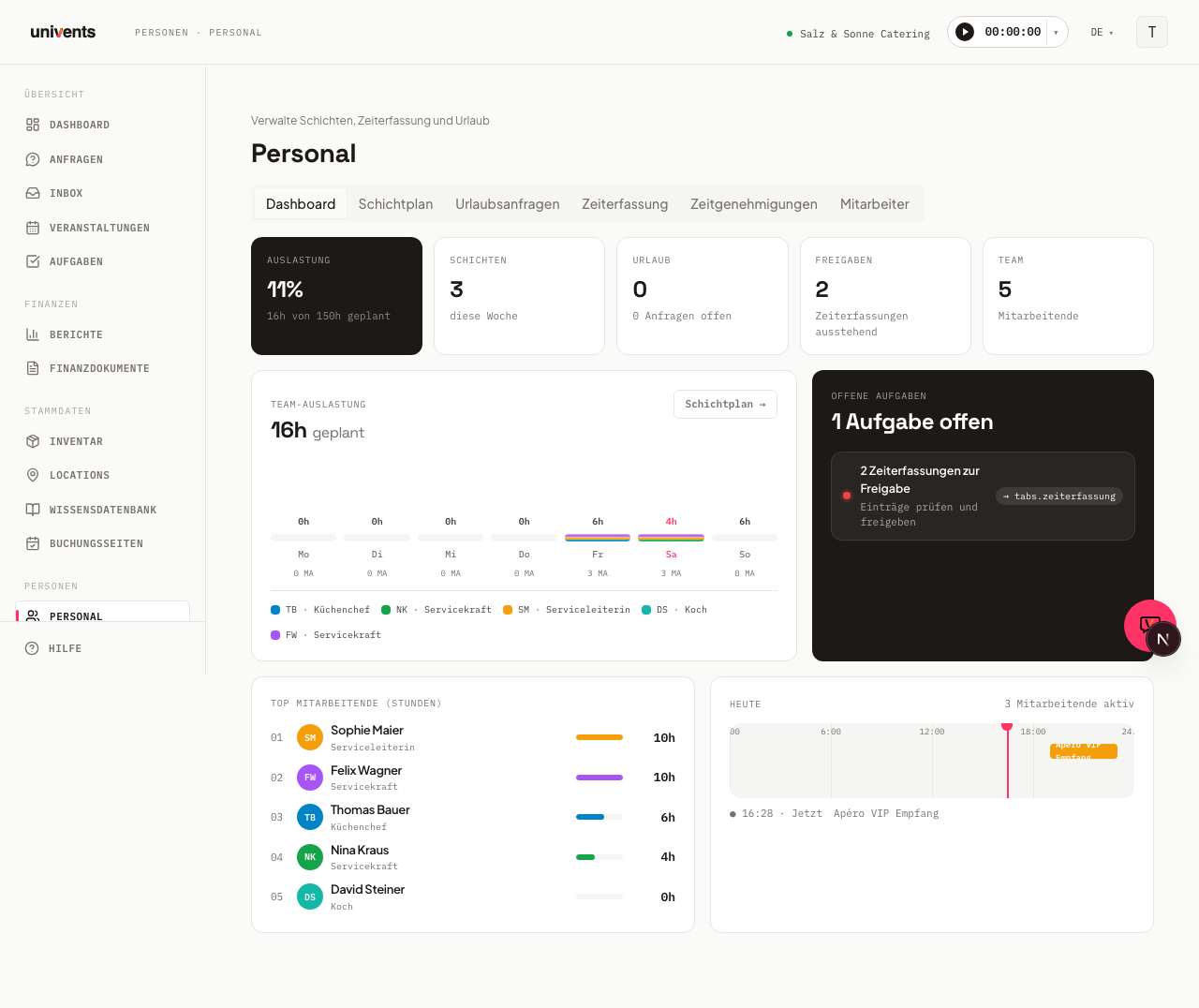
So öffnest du die Mitarbeiterliste
- Wechsle in der linken Navigation zu Personal.
- Klicke auf den Tab Mitarbeiter.
- Du siehst alle aktiven Teammitglieder als Karten sowie eine KPI-Leiste mit Teamgröße, Admin-Plätzen, Vertragsstunden und Anzahl der Vorlagen.
Neues Teammitglied anlegen
- Klicke rechts oben auf Mitarbeiter (Button mit dem Plus-Symbol).
- Das Formular Neuer Mitarbeiter öffnet sich.
- Fülle Vorname, Nachname und E-Mail aus – alle drei sind Pflichtfelder. Telefon ist optional.
- Wähle im Abschnitt Zugang eine der drei Stufen: Kein Zugang (vorgewählt), Crew (eigener Login fürs Mitarbeiter-Portal) oder Admin (Verwaltungsbereich, belegt einen Admin-Platz).
- Trage bei Bedarf Position, h / Woche und Urlaubstage ein – diese Werte fließen in Zeitsaldo und Urlaubsplanung ein.
- Optional: Verknüpfe unter Lohn-Produkt ein Produkt aus dem Inventar als Abrechnungsgrundlage, und ergänze Skills als Tags.
- Klicke auf Mitarbeiter anlegen.
Das Profil erscheint sofort als Karte in der Mitarbeiterliste und lässt sich per Klick weiter bearbeiten.
Zugang zur Verwaltung und zum Mitarbeiter-Portal
Der Zugang hängt an der Stufe, die du im Abschnitt Zugang wählst:
- Kein Zugang heißt: kein Login. Die Person erscheint trotzdem ganz normal in Schichten, Lohn und auf Küchenzetteln. Zusätzlich kannst du ihr aus der Personalakte einen Portal-Link (ohne Anmeldung) schicken – damit sieht sie ihre Schichten, aber keinen Lohn, Urlaub, Dateien oder Nachrichten.
- Crew bekommt eine Einladung ins Mitarbeiter-Portal mit eigenem Login. Nach der Annahme meldet sich die Person mit E-Mail-Adresse und 6-stelligem Code an und sieht ihre Schichten, Zeiten, den eigenen Lohn, Urlaub, Dateien und Nachrichten. Crew ist unbegrenzt und kostet nichts.
- Admin bekommt eine Einladung in den Verwaltungsbereich. Dabei wählst du unter Berechtigungen eine Rolle, die festlegt, welche Module der Admin sieht (Rollen legst du unter Einstellungen → Rollen an). Ist im aktuellen Tarif kein Admin-Platz mehr frei, steht der Monatsbetrag schon in der Zeile Admin-Plätze, bevor du klickst – und du bestätigst ihn beim Speichern noch einmal ausdrücklich.
Den Zugang einer bestehenden Person änderst du jederzeit: Öffne ihre Personalakte und klicke im Abschnitt Zugang auf Zugang ändern. Mehrere Personen auf einmal lädst du über Personal › Zugänge mit Ins Portal einladen ins Portal ein – bis zu 50 je Durchgang.
Admin hieß bisher Manager, Crew hieß bisher Helfer bzw. Aushilfe. An den Rechten ändert sich nichts; neu ist, dass Crew einen eigenen Login bekommen kann.
Viele Personen schnell anlegen – mit Vorlagen
Wenn du mehrere Personen mit ähnlichen Vertragskonditionen anlegst, lohnt sich eine Vorlage. Sie befüllt Position, Wochenstunden, Stundenlohn, Urlaubstage und Skills beim Anlegen automatisch vor. Den Zugang setzt eine Vorlage nicht – die Stufe wählst du bewusst je Person, und eine Vorlage verschickt nie eine Einladung.
Vorlage erstellen:
- Klicke im Tab Mitarbeiter auf Vorlagen (Button rechts oben neben dem Plus-Button).
- Klicke im Dialog Mitarbeiter-Vorlagen auf Neue Vorlage.
- Gib einen aussagekräftigen Namen ein, z. B. Service Vollzeit.
- Fülle die gewünschten Standardwerte für Position, h / Woche, € / Stunde und Urlaubstage aus.
- Klicke auf Vorlage anlegen.
Vorlage beim Anlegen nutzen:
- Öffne das Formular Neuer Mitarbeiter über den Button Mitarbeiter.
- Wähle im Abschnitt Vorlage unter Vorlage anwenden deine Vorlage aus dem Dropdown.
- Die Felder werden automatisch befüllt – du gibst nur noch Vorname, Nachname, E-Mail und den Zugang ein.
- Klicke auf Mitarbeiter anlegen.
Felder im Überblick
| Feld | Pflicht | Bedeutung |
|---|---|---|
| Vorname | Ja | Vorname des Teammitglieds |
| Nachname | Ja | Nachname des Teammitglieds |
| Ja | Für den Login bei Crew und Admin, und für den Portal-Link ohne Anmeldung | |
| Telefon | Nein | Kontaktnummer |
| Zugang | Nein (Standard: Kein Zugang) | Kein Zugang, Crew oder Admin |
| Position | Nein | Freitext, z. B. Servicekraft Tagschicht |
| h / Woche | Nein | Vertragliche Wochenstunden für den Zeitsaldo |
| Urlaubstage | Nein | Jährlicher Urlaubsanspruch |
| Lohn-Produkt | Nein | Verknüpfung mit einem Lohnprodukt aus dem Inventar |
| Skills | Nein | Kompetenzen als Tags, z. B. Barista |
Größere Team-Übernahme – Univents-Team kontaktieren
Für Produkte, Kontakte und Events gibt es einen eigenen Excel-Import-Assistenten (siehe Produkte, Kontakte und Events per Excel importieren). Für Team-Mitglieder gibt es diesen Self-Service-Import aktuell nicht.
Willst du ein bestehendes Team aus einem anderen System übernehmen, schick uns eine strukturierte Liste über den Hilfe-Button in der App oder an support@univents.app – wir führen den Import für dich durch und melden uns nach der Übertragung. Importierte Personen landen immer auf Kein Zugang; den Login vergibst du danach selbst, einzeln oder gesammelt über Ins Portal einladen.
Häufige Fragen
Muss ich für jede Person eine E-Mail-Adresse haben? Ja, die E-Mail-Adresse ist bei der Anlage Pflicht. Ohne sie lässt sich weder ein Login (Crew oder Admin) vergeben noch ein Portal-Link verschicken.
Kostet jede neue Person extra? Nur Admins. Crew ist unbegrenzt und im Tarif enthalten, ebenso der Portal-Link ohne Anmeldung. Hat dein Tarif keinen freien Admin-Platz mehr, zeigt dir Univents die Zusatzkosten pro Monat vor der Einladung, und du entscheidest, ob du fortfährst.
Ich buche einen Tarif und habe schon mehr Admins, als enthalten sind – was passiert? Die zusätzlichen Admin-Plätze werden direkt beim Buchen mitgebucht. Univents zeigt dir vorher, wie viele belegt sind, wie viele im Tarif enthalten sind und was die zusätzlichen kosten; der Betrag steht dann mit auf der Zahlungsseite. Willst du das nicht, stufe vorher jemanden über Zugang ändern auf Crew zurück. Offene Admin-Einladungen zählen mit, Crew und Personen ohne Zugang nicht.
Wie plane ich Schichten für neu angelegte Mitarbeitende? Sobald das Profil angelegt ist, kannst du die Person im Dispositions-Board für die Personalplanung einer Schicht zuweisen. Ein Zugang ist dafür nicht nötig.
Was passiert mit Schichten und Zeiterfassung, wenn jemand das Team verlässt? Archiviere die Person über die Detailansicht mit Archivieren statt sie zu löschen – Schichten und Zeiterfassungen bleiben erhalten. Hat sie einen Login, entferne zuerst über Zugang ändern den Zugang; erst danach lässt sich der Eintrag archivieren.
Tipps
- Vorlagen zuerst anlegen: Erstelle alle Vorlagen, bevor du mit dem Anlegen der Profile beginnst. Das spart bei großen Teams die meiste Zeit.
- Eigene E-Mail-Adresse pro Person: Jede Person braucht eine eigene E-Mail – teilt sich eine Adresse mehrere Profile, blockiert das die Einladung bzw. den Portal-Link.
- Zugang bewusst wählen: Wer nur arbeitet, braucht Crew und kostet nichts. Admin ist für alle, die im Büro planen, abrechnen oder Angebote schreiben.
- Daten nachträglich ergänzen: Adresse, Notfallkontakt und weitere Felder pflegst du jederzeit über die Detailansicht nach – du musst beim Anlegen nicht alles ausfüllen.
- Mitarbeiter-Portal: Wie Crew ihre Schichten im Portal einsieht und bestätigt, steht in Mitarbeiter-Portal: Schichten.