

Funnel di prenotazione: dalla visualizzazione all’ordine
Dopo la lettura saprai come il Funnel di prenotazione mostra il percorso dei visitatori delle tue pagine di prenotazione fino al preventivo accettato, cosa significano le metriche dei tempi di risposta e come filtrare per pagina di prenotazione e periodo.
Nota per gli utenti esistenti: questo articolo era disponibile in precedenza con il titolo «Funnel di conversione» e descriveva un report di pipeline a sei fasi, dalla richiesta alla fattura pagata. Quel report non esiste più: è stato sostituito dal Funnel di prenotazione, che mostra invece il percorso dalla prima visualizzazione della tua pagina di prenotazione fino al preventivo accettato, tempi di risposta inclusi. Se avevi salvato tra i preferiti la vecchia pagina /berichte/konversion-funnel: non esiste più alcun reindirizzamento automatico, quindi naviga come descritto qui sotto tramite Report.
Il Funnel di prenotazione ti mostra quanti visitatori delle tue pagine di prenotazione diventano alla fine un preventivo accettato, e quanto tempo impiegate tu e i tuoi clienti per i singoli passaggi intermedi.
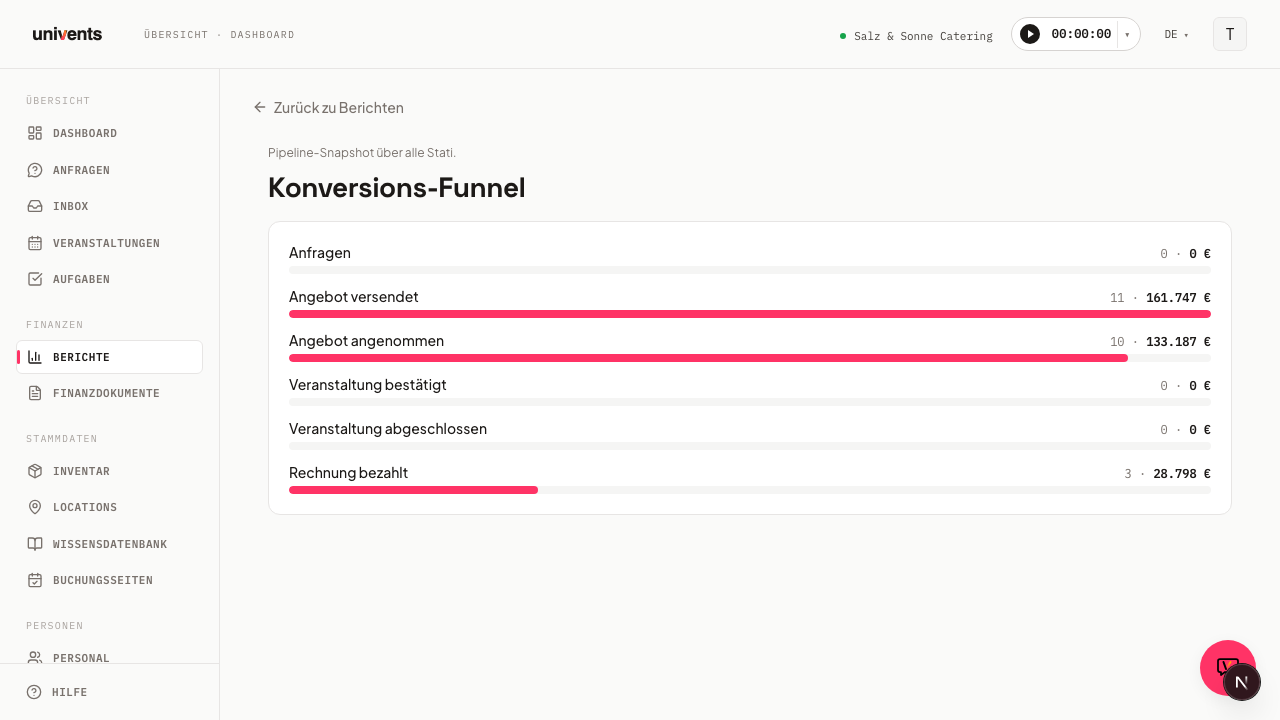
Aprire il report
- Nella navigazione a sinistra clicca su Report.
- Clicca sulla scheda Funnel di prenotazione.
Per impostazione predefinita il report si apre con l’anno solare in corso come periodo. Con il link Torna ai report (in alto a sinistra) puoi tornare in qualsiasi momento alla panoramica dei report.
Le sette fasi
Il report mostra sette fasi, una dopo l’altra, sotto forma di barre. Ogni riga contiene il nome della fase, il numero assoluto e due percentuali: la quota rispetto alla fase più grande e, dalla seconda fase in poi, tra parentesi la quota rispetto alla fase immediatamente precedente.
| Fase | Cosa mostra |
|---|---|
| Visualizzazioni | Visualizzazioni di pagina delle tue pagine di prenotazione |
| Modulo avviato | Visitatori che hanno iniziato a compilare il modulo di prenotazione |
| Inviato | Visitatori che hanno inviato il modulo |
| Richieste | Richieste che ne sono derivate |
| Preventivo creato | Richieste per le quali è già stato creato un preventivo |
| Preventivo inviato | Preventivi che sono stati inviati al cliente |
| Preventivo accettato | Preventivi che il cliente ha accettato |
La lunghezza della barra indica sempre il rapporto con la fase più grande, di solito Visualizzazioni.
Le visualizzazioni e gli avvii del modulo vengono rilevati solo da poco. Per i periodi precedenti a questa modifica lì compaiono degli zeri; in questo caso il report ridimensiona le barre rispetto alla prima fase con valori effettivi (di norma Richieste) e in alto mostra un avviso che per questo periodo non sono ancora disponibili dati sulle visualizzazioni.
Tempi di risposta
Sotto le fasi Univents mostra tre metriche:
- Mediana fino alla prima risposta — quanto tempo attende in mediana un potenziale cliente per il primo segnale da parte tua. Viene mostrato in ore e, a partire da un giorno intero, in giorni.
- Mediana richiesta → preventivo — quanto tempo passa in mediana prima che tu crei un preventivo dopo una richiesta.
- Mediana inviato → accettato — quanto tempo impiega in mediana il tuo cliente ad accettare un preventivo inviato.
Cosa conta come prima risposta
Come prima risposta vale il primo di questi quattro momenti:
- Hai aperto la richiesta nella posta in arrivo delle richieste.
- Qualcuno del tuo team ha lasciato un commento interno sulla richiesta.
- Un preventivo relativo all’evento è passato allo stato Inviato.
- Lo stato della richiesta è stato modificato.
Quindi, se reagisci già solo aprendo la richiesta, conta quel momento, anche se il preventivo parte solo dopo giorni.
Perché la creazione di un preventivo non conta: per ogni richiesta in arrivo Univents crea automaticamente una bozza di preventivo, così non parti da zero. Questa bozza nasce nello stesso istante della richiesta: se contasse come risposta, il riquadro mostrerebbe quasi zero per ogni attività. Per questo, per il preventivo conta solo l’invio, cioè il momento in cui qualcuno ha davvero agito.
Direttamente sotto il valore trovi quante richieste del periodo non hanno ricevuto alcuna risposta. Queste richieste non entrano volutamente nella mediana: la migliorerebbero artificialmente (se le escludi senza menzionarle) oppure la falserebbero (se le includi con un valore fittizio). Leggi quindi sempre i due numeri insieme: una mediana di due ore dice poco se accanto compare «40 richieste senza risposta».
Questi valori sono significativi solo per le richieste ricevute di recente. I dati storici migrati riportano la data e l’ora della loro importazione, non il momento originale della richiesta o del preventivo, e per questo falserebbero la mediana. Univents lo segnala esplicitamente nel report.
Tabella «Per pagina di prenotazione»
Sotto le fasi del funnel Univents elenca gli stessi numeri suddivisi per pagina di prenotazione:
| Colonna | Significato |
|---|---|
| Pagina di prenotazione | Nome della pagina di prenotazione |
| Richieste | Numero di richieste ricevute tramite questa pagina |
| Preventivo | Numero di preventivi creati a partire da esse |
| Inviato | Numero di preventivi inviati |
| Accettato | Numero di preventivi accettati |
| Conversione | Preventivi accettati in rapporto alle richieste di questa pagina |
Questa tabella mostra sempre tutte le pagine di prenotazione, indipendentemente dal filtro per pagina di prenotazione impostato, ed è anche la base per l’elenco di selezione di quel filtro.
Filtrare ed esportare
- Pagina di prenotazione — un menu a tendina in alto nel report limita le fasi del funnel e i tempi di risposta a una singola pagina di prenotazione. Qui volutamente non c’è un filtro per location o per tag: collegherebbero le richieste all’evento nato in seguito e gonfierebbero artificialmente la conversione, perché le richieste mai convertite uscirebbero dall’analisi.
- Da/A — il filtro per data limita il report a un periodo a scelta.
- Viste — salva con un nome la combinazione attuale di periodo e filtro per pagina di prenotazione, per ricaricarla in seguito.
- Esportazione Excel — scarica il report per il periodo selezionato come file Excel.
Domande frequenti
Che fine ha fatto il vecchio Funnel di conversione (dalla richiesta alla fattura pagata)? È stato sostituito completamente dal Funnel di prenotazione. Il nuovo report parte un passo prima, dalla visualizzazione della tua pagina di prenotazione, e termina con il preventivo accettato invece che con la fattura pagata. Se vuoi sapere quanti eventi confermati o conclusi e quante fatture pagate nascono dalla tua pipeline, usa le viste Evento e Cliente/Prodotto nell’analisi finanziaria.
Il report è vuoto: cosa c’è che non va? Per il periodo selezionato non ci sono né visualizzazioni né richieste. Modifica il periodo o il filtro per pagina di prenotazione.
Perché Visualizzazioni e Modulo avviato sono a 0, anche se ho già delle richieste? Queste due fasi vengono rilevate solo da poco. Per i periodi più vecchi non ci sono valori: le fasi successive (da Richieste a Preventivo accettato) non ne sono interessate.
Perché le due percentuali di ogni fase sono diverse? Il primo numero mostra la quota rispetto alla fase più grande (di solito Visualizzazioni), il secondo, tra parentesi, la quota rispetto alla fase immediatamente precedente. In questo modo vedi sia la conversione complessiva sia dove, tra due passaggi vicini, si perde il maggior numero di richieste.
Posso filtrare per periodo e pagina di prenotazione? Sì. A differenza del precedente Funnel di conversione, il Funnel di prenotazione supporta sia un periodo liberamente selezionabile sia un filtro su una singola pagina di prenotazione.
Posso esportare il report? Sì, con il pulsante Esportazione Excel in alto nel report.