

Entonnoir de réservation : de la vue à la commande
Après lecture, vous saurez comment l’entonnoir de réservation retrace le parcours des visiteurs de vos pages de réservation jusqu’au devis accepté, ce que signifient les indicateurs de délai de réponse et comment filtrer par page de réservation et par période.
Remarque pour les utilisateurs existants : cet article portait auparavant le titre « Entonnoir de conversion » et décrivait un rapport de pipeline en six étapes, de la demande à la facture payée. Ce rapport n’existe plus : il a été remplacé par l’Entonnoir de réservation, qui retrace désormais le parcours depuis la première vue de votre page de réservation jusqu’au devis accepté, délais de réponse inclus. Si vous aviez enregistré l’ancienne page /berichte/konversion-funnel dans vos favoris, il n’existe plus de redirection automatique : accédez-y plutôt en passant par Rapports, comme décrit ci-dessous.
L’entonnoir de réservation vous montre combien de visiteurs de vos pages de réservation aboutissent finalement à un devis accepté, et combien de temps vous et vos clients mettez pour chacune des étapes intermédiaires.
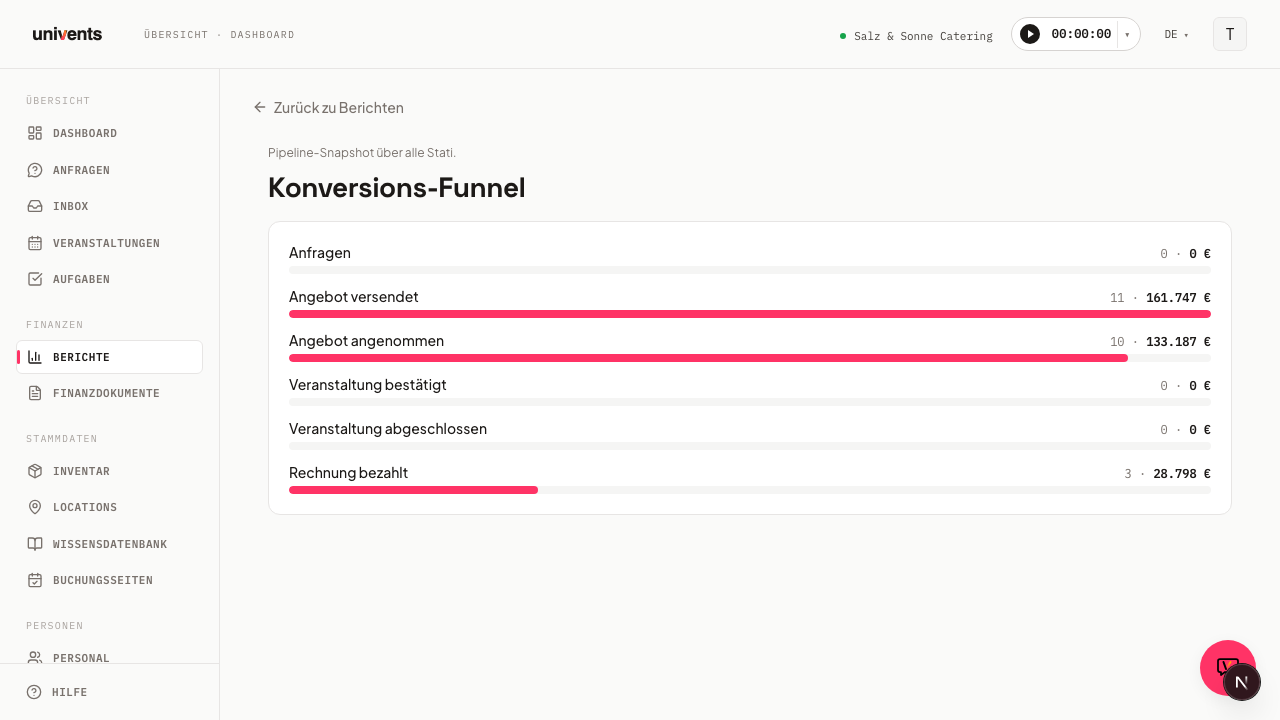
Ouvrir le rapport
- Cliquez sur Rapports dans la navigation de gauche.
- Cliquez sur la carte Entonnoir de réservation.
Par défaut, le rapport s’ouvre sur l’année civile en cours. Le lien Retour aux rapports (en haut à gauche) vous ramène à tout moment à la vue d’ensemble des rapports.
Les sept étapes
Le rapport affiche sept étapes successives sous forme de barres. Chaque ligne indique le nom de l’étape, le nombre absolu ainsi que deux pourcentages : la part par rapport à l’étape la plus grande et, à partir de la deuxième étape, la part par rapport à l’étape précédente, entre parenthèses.
| Étape | Ce qu’elle montre |
|---|---|
| Vues | Pages vues de vos pages de réservation |
| Formulaire commencé | Visiteurs qui ont commencé à remplir le formulaire de réservation |
| Envoyé | Visiteurs qui ont envoyé le formulaire |
| Demandes | Demandes qui en résultent |
| Devis créé | Demandes pour lesquelles un devis a déjà été créé |
| Devis envoyé | Devis qui ont été envoyés au client |
| Devis accepté | Devis que le client a acceptés |
La longueur de la barre indique toujours le rapport avec l’étape la plus grande, le plus souvent Vues.
Les vues et les débuts de formulaire ne sont enregistrés que depuis peu. Pour les périodes antérieures à ce changement, ces étapes affichent des zéros ; dans ce cas, le rapport met les barres à l’échelle par rapport à la première étape comportant des valeurs réelles (en général Demandes) et affiche en haut un message indiquant qu’aucune donnée de vues n’est encore disponible pour cette période.
Délais de réponse
Sous les étapes, Univents affiche trois indicateurs :
- Médiane jusqu’à la première réaction : temps d’attente médian d’un prospect avant le premier signe de vie. Affiché en heures, puis en jours à partir d’une journée complète.
- Médiane demande → devis : temps médian dont vous avez besoin pour créer un devis après une demande.
- Médiane envoi → acceptation : temps médian que met votre client pour accepter un devis envoyé.
Ce qui compte comme première réaction
La première réaction correspond au plus ancien de ces quatre moments :
- Vous avez ouvert la demande dans la boîte de réception des demandes.
- Un membre de votre équipe a laissé un commentaire interne sur la demande.
- Un devis pour l’événement a le statut Envoyé.
- Le statut de la demande a été modifié.
Si vous réagissez donc simplement en ouvrant la demande, ce moment est pris en compte, même si le devis ne part que plusieurs jours plus tard.
Pourquoi la création d’un devis ne compte pas : pour chaque demande reçue, Univents crée automatiquement un brouillon de devis afin que vous ne partiez pas de zéro. Ce brouillon est créé au même instant que la demande ; s’il comptait comme une réaction, la tuile afficherait une valeur proche de zéro pour toutes les entreprises. C’est pourquoi, pour le devis, seul l’envoi compte, c’est-à-dire le moment où quelqu’un a réellement agi.
Juste sous la valeur figure le nombre de demandes de la période qui n’ont reçu aucune réaction. Ces demandes ne sont volontairement pas intégrées à la médiane : on l’améliorerait artificiellement en les omettant sans le signaler, et on la fausserait en les incluant avec une valeur fictive. Lisez donc toujours ces deux chiffres ensemble : une médiane de deux heures ne dit pas grand-chose si, à côté, il est écrit « 40 demandes sans réaction ».
Ces valeurs ne sont significatives que pour les demandes reçues récemment. Les anciennes données migrées portent l’horodatage de leur import et non la date d’origine de la demande ou du devis, ce qui fausserait la médiane. Univents le signale expressément dans le rapport.
Tableau « Par page de réservation »
Sous les étapes de l’entonnoir, Univents liste les mêmes chiffres ventilés par page de réservation :
| Colonne | Signification |
|---|---|
| Page de réservation | Nom de la page de réservation |
| Demandes | Nombre de demandes reçues via cette page |
| Devis | Nombre de devis créés à partir de ces demandes |
| Envoyé | Nombre de devis envoyés |
| Accepté | Nombre de devis acceptés |
| Conversion | Devis acceptés par rapport aux demandes de cette page |
Ce tableau affiche toujours toutes les pages de réservation, quel que soit le filtre par page de réservation défini ; il sert aussi de base à la liste de sélection de ce filtre.
Filtrer et exporter
- Page de réservation : une liste déroulante en haut du rapport limite les étapes de l’entonnoir et les délais de réponse à une seule page de réservation. Il n’existe volontairement aucun filtre par lieu ou par tag : ceux-ci relieraient les demandes à l’événement qui en a découlé et fausseraient la conversion à la hausse, puisque les demandes qui n’ont jamais abouti sortiraient de l’analyse.
- Du/Au : le filtre de dates limite le rapport à n’importe quelle période.
- Vues : enregistre sous un nom la combinaison actuelle de la période et du filtre par page de réservation, pour la recharger plus tard.
- Export Excel : télécharge le rapport de la période sélectionnée sous forme de fichier Excel.
Questions fréquentes
Que s’est-il passé avec l’ancien entonnoir de conversion (de la demande à la facture payée) ? Il a été entièrement remplacé par l’entonnoir de réservation. Le nouveau rapport commence une étape plus tôt, à la vue de votre page de réservation, et se termine au devis accepté au lieu de la facture payée. Pour savoir combien d’événements confirmés ou terminés et de factures payées sont issus de votre pipeline, utilisez les vues Événement et Client/Produit dans l’analyse financière.
Le rapport est vide : que se passe-t-il ? Il n’y a ni vues ni demandes pour la période sélectionnée. Ajustez la période ou le filtre par page de réservation.
Pourquoi « Vues » et « Formulaire commencé » sont-ils à 0 alors que j’ai déjà des demandes ? Ces deux étapes ne sont enregistrées que depuis peu. Il n’existe aucune valeur pour les périodes plus anciennes ; les étapes suivantes (de « Demandes » à « Devis accepté ») ne sont pas concernées.
Pourquoi les deux pourcentages de chaque étape diffèrent-ils ? Le premier chiffre indique la part par rapport à l’étape la plus grande (le plus souvent « Vues »), le second, entre parenthèses, la part par rapport à l’étape immédiatement précédente. Vous voyez ainsi à la fois la conversion globale et l’endroit où, entre deux étapes voisines, le plus de demandes sont perdues.
Puis-je filtrer par période et par page de réservation ? Oui. Contrairement à l’ancien entonnoir de conversion, l’entonnoir de réservation prend en charge à la fois une période librement sélectionnable et un filtre sur une seule page de réservation.
Puis-je exporter le rapport ? Oui, avec le bouton Export Excel en haut du rapport.