

Funil de reservas: da visualização à encomenda
Depois de ler este artigo, ficará a saber como o funil de reservas acompanha o percurso dos visitantes das suas páginas de reservas até ao orçamento aceite, o que significam os indicadores de tempo de resposta e como filtrar por página de reservas e período.
Nota para utilizadores existentes: este artigo tinha anteriormente o título «Funil de conversão» e descrevia um relatório de pipeline com seis fases, do pedido até à fatura paga. Esse relatório já não existe — foi substituído pelo Funil de reservas, que acompanha, em vez disso, o percurso desde a primeira visualização da página de reservas até ao orçamento aceite, incluindo os tempos de resposta. Se tinha a página antiga guardada nos favoritos em /berichte/konversion-funnel, já não existe um redirecionamento automático: aceda ao relatório através de Relatórios, como descrito abaixo.
O funil de reservas mostra quantos visitantes das suas páginas de reservas acabam por se tornar um orçamento aceite — e quanto tempo demoram a equipa e os clientes em cada passo intermédio.
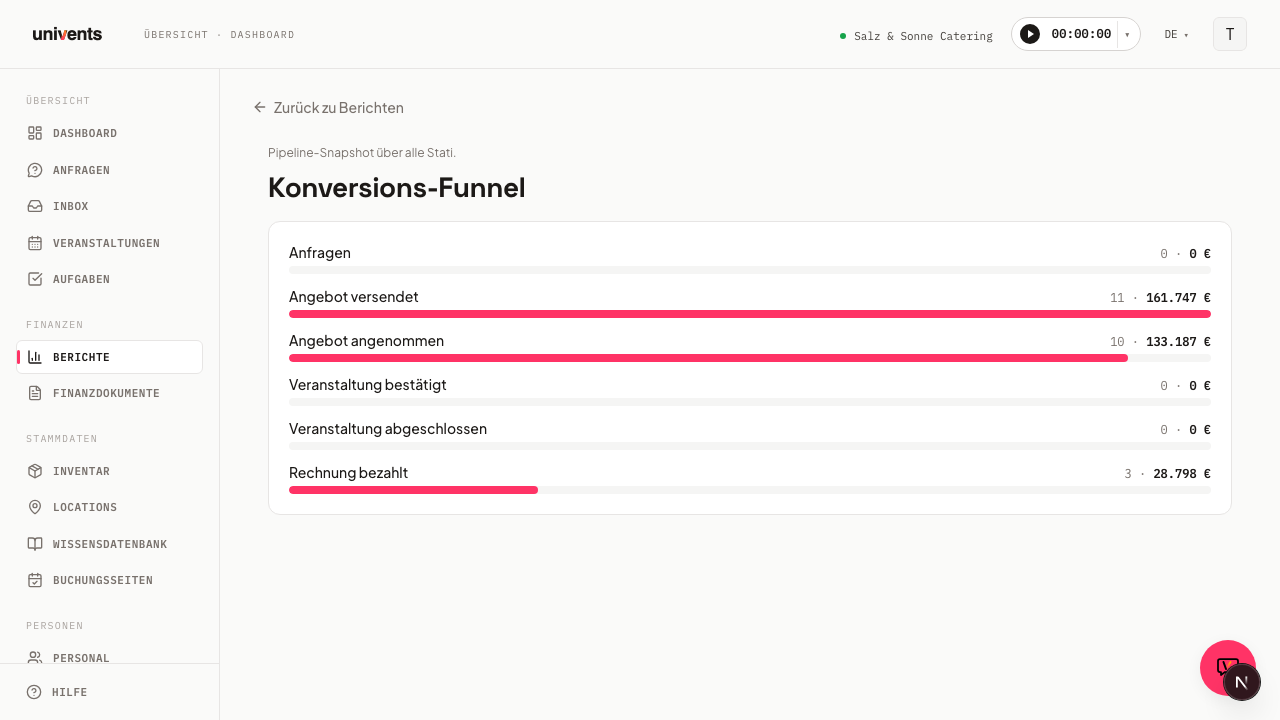
Abrir o relatório
- Clicar em Relatórios na navegação à esquerda.
- Clicar no cartão Funil de reservas.
Por predefinição, o relatório abre com o ano civil em curso como período. Através da ligação Voltar aos relatórios (em cima, à esquerda), é possível regressar a qualquer momento à visão geral dos relatórios.
As sete fases
O relatório mostra sete fases sucessivas sob a forma de barras. Cada linha contém o nome da fase, o número absoluto e duas percentagens: a proporção em relação à maior fase e — a partir da segunda fase — a proporção em relação à fase imediatamente anterior, entre parênteses.
| Fase | O que mostra |
|---|---|
| Visualizações | Visualizações de página das suas páginas de reservas |
| Formulário iniciado | Visitantes que começaram a preencher o formulário de reserva |
| Enviado | Visitantes que enviaram o formulário |
| Pedidos | Pedidos daí resultantes |
| Orçamento criado | Pedidos para os quais já foi criado um orçamento |
| Orçamento enviado | Orçamentos que foram enviados ao cliente |
| Orçamento aceite | Orçamentos que o cliente aceitou |
O comprimento da barra mostra sempre a proporção em relação à maior fase — normalmente Visualizações.
As visualizações e os inícios de formulário só são registados há pouco tempo. Para períodos anteriores a esta alteração, aparecem zeros; nesse caso, o relatório dimensiona as barras relativamente à primeira fase com valores reais (por regra, Pedidos) e mostra, no topo, um aviso a indicar que ainda não existem dados de visualizações para esse período.
Tempos de resposta
Por baixo das fases, o Univents mostra três indicadores:
- Mediana até à primeira resposta — quanto tempo espera, em mediana, um interessado pelo primeiro sinal de resposta. Apresentado em horas e, a partir de um dia completo, em dias.
- Mediana pedido → orçamento — quanto tempo demora, em mediana, até ser criado um orçamento após um pedido.
- Mediana enviado → aceite — quanto tempo demora o cliente, em mediana, a aceitar um orçamento enviado.
O que conta como primeira resposta
Conta como primeira resposta o mais antigo destes quatro momentos:
- A anfitriã ou o anfitrião abriu o pedido na caixa de entrada de pedidos.
- Alguém da equipa deixou um comentário interno no pedido.
- Um orçamento do evento foi Enviado.
- O estado do pedido foi alterado.
Ou seja, se a resposta consistir apenas em abrir o pedido, esse momento conta — mesmo que o orçamento só seja enviado dias depois.
Porque é que a criação de um orçamento não conta: o Univents cria automaticamente um rascunho de orçamento para cada pedido recebido, para que não seja preciso começar do zero. Esse rascunho surge no mesmo instante que o pedido — se contasse como resposta, o indicador mostraria quase zero em todas as empresas. Por isso, no orçamento só conta o envio, isto é, o momento em que alguém agiu de facto.
Diretamente por baixo do valor aparece quantos pedidos do período não receberam qualquer resposta. Estes pedidos ficam propositadamente fora da mediana: melhorariam artificialmente o valor (se fossem omitidos sem referência) ou falsificá-lo-iam (se fossem incluídos com um valor fictício). Por isso, os dois números devem ser sempre lidos em conjunto — uma mediana de duas horas diz pouco quando ao lado aparece «40 pedidos sem resposta».
Estes valores só são significativos para pedidos recebidos recentemente. Os dados antigos migrados têm a data e hora da respetiva importação, e não o momento original do pedido ou do orçamento — o que falsificaria a mediana. O Univents assinala-o expressamente no relatório.
Tabela «Por página de reservas»
Por baixo das fases do funil, o Univents lista os mesmos números discriminados por página de reservas:
| Coluna | Significado |
|---|---|
| Página de reservas | Nome da página de reservas |
| Pedidos | Número de pedidos recebidos através desta página |
| Orçamento | Número de orçamentos daí criados |
| Enviado | Número de orçamentos enviados |
| Aceite | Número de orçamentos aceites |
| Conversão | Orçamentos aceites em relação aos pedidos desta página |
Esta tabela mostra sempre todas as páginas de reservas, independentemente do filtro de página de reservas definido — e é também a base da lista de seleção desse filtro.
Filtrar e exportar
- Página de reservas — um menu pendente no topo do relatório limita as fases do funil e os tempos de resposta a uma única página de reservas. Propositadamente, não existe aqui um filtro de espaço nem de etiquetas: estes ligariam os pedidos ao evento que daí resultou e inflacionariam artificialmente a conversão, porque os pedidos que nunca converteram ficariam fora da análise.
- De/Até — o filtro de datas limita a análise a qualquer período.
- Vistas — guarda a combinação atual de período e filtro de página de reservas sob um nome, para a carregar mais tarde.
- Exportação para Excel — descarrega o relatório do período selecionado como ficheiro Excel.
Perguntas frequentes
O que aconteceu ao antigo funil de conversão (do pedido à fatura paga)? Foi totalmente substituído pelo funil de reservas. O novo relatório começa um passo mais cedo — na visualização da página de reservas — e termina no orçamento aceite, em vez de terminar na fatura paga. Para saber quantos eventos confirmados ou concluídos e quantas faturas pagas resultam da pipeline, utilizar as vistas Evento e Cliente/Produto na análise financeira.
O relatório está vazio — o que se passa? Para o período selecionado, não existem visualizações nem pedidos. Ajustar o período ou o filtro de página de reservas.
Porque é que Visualizações e Formulário iniciado estão a 0, apesar de já existirem pedidos? Estas duas fases só são registadas há pouco tempo. Para períodos mais antigos, não existem valores — as fases seguintes (de Pedidos a Orçamento aceite) não são afetadas.
Porque é que as duas percentagens de cada fase são diferentes? O primeiro número mostra a proporção em relação à maior fase (normalmente Visualizações), o segundo — entre parênteses — a proporção em relação à fase imediatamente anterior. Assim, é possível ver tanto a conversão total como o ponto, entre dois passos consecutivos, em que se perde o maior número de pedidos.
É possível filtrar por período e por página de reservas? Sim. Ao contrário do antigo funil de conversão, o funil de reservas permite tanto um período de livre escolha como um filtro para uma única página de reservas.
É possível exportar o relatório? Sim, através do botão Exportação para Excel no topo do relatório.