

Embudo de reservas: de la visita al pedido
Al terminar de leer sabrás cómo el embudo de reservas refleja el recorrido de los visitantes de tu página de reservas hasta el presupuesto aceptado, qué significan las métricas de tiempo de respuesta y cómo filtrar por página de reservas y periodo.
Aviso para usuarios actuales: Este artículo se llamaba antes «Embudo de conversión» y describía un informe de pipeline de seis etapas, desde la solicitud hasta la factura pagada. Ese informe ya no existe: lo ha sustituido el Embudo de reservas, que muestra en su lugar el recorrido desde la primera visita a tu página de reservas hasta el presupuesto aceptado, incluidos los tiempos de respuesta. Si tenías guardada la página antigua como marcador en /berichte/konversion-funnel, ya no hay redirección automática: navega en su lugar a través de Informes, como se explica más abajo.
El embudo de reservas te muestra cuántos de los visitantes de tus páginas de reservas acaban convirtiéndose en un presupuesto aceptado, y cuánto tardáis tú y tus clientes en cada uno de los pasos intermedios.
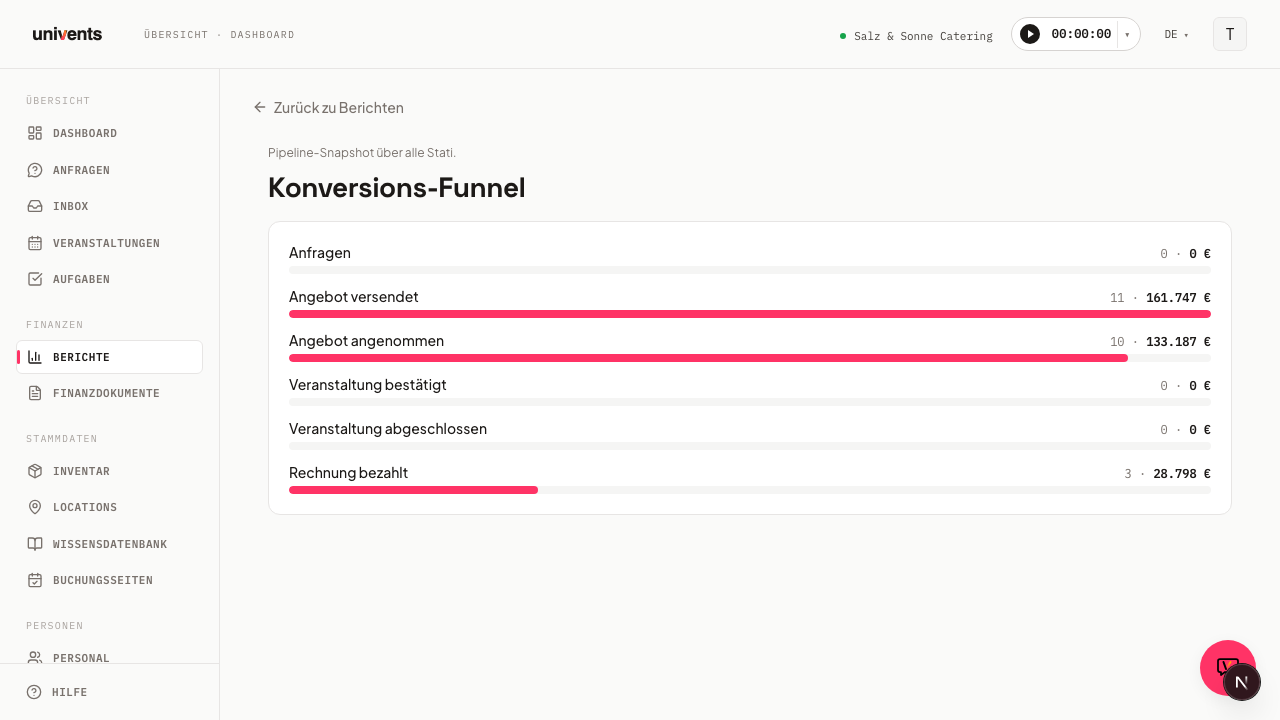
Abrir el informe
- Haz clic en Informes en la navegación de la izquierda.
- Haz clic en la tarjeta Embudo de reservas.
Por defecto, el informe se abre con el año natural en curso como periodo. Con el enlace Volver a informes (arriba a la izquierda) puedes volver a la vista general de informes en cualquier momento.
Las siete etapas
El informe muestra siete etapas, una tras otra, en forma de barras. Cada fila incluye el nombre de la etapa, la cantidad absoluta y dos porcentajes: la proporción respecto a la etapa más grande y, a partir de la segunda etapa, la proporción respecto a la etapa anterior, entre paréntesis.
| Etapa | Qué muestra |
|---|---|
| Visitas | Visitas a tus páginas de reservas |
| Formulario iniciado | Visitantes que han empezado a rellenar el formulario de reserva |
| Enviado | Visitantes que han enviado el formulario |
| Solicitudes | Solicitudes generadas a partir de ahí |
| Presupuesto creado | Solicitudes para las que ya se ha creado un presupuesto |
| Presupuesto enviado | Presupuestos que se han enviado al cliente |
| Presupuesto aceptado | Presupuestos que el cliente ha aceptado |
La longitud de la barra muestra siempre la proporción respecto a la etapa más grande, normalmente Visitas.
Las visitas y los inicios de formulario se registran desde hace poco. Para los periodos anteriores a este cambio aparecen ceros; en ese caso, el informe escala las barras en relación con la primera etapa que tiene valores reales (por lo general Solicitudes) y muestra arriba un aviso indicando que todavía no hay datos de visitas para ese periodo.
Tiempos de respuesta
Debajo de las etapas, Univents muestra tres métricas:
- Mediana hasta la primera respuesta: cuánto espera, de mediana, un interesado hasta recibir la primera señal de vida. Se muestra en horas y, a partir de un día completo, en días.
- Mediana solicitud → presupuesto: cuánto tardas, de mediana, en crear un presupuesto después de recibir una solicitud.
- Mediana enviado → aceptado: cuánto tarda tu cliente, de mediana, en aceptar un presupuesto enviado.
Qué cuenta como primera respuesta
Como primera respuesta se considera el más temprano de estos cuatro momentos:
- Has abierto la solicitud en la bandeja de entrada de solicitudes.
- Alguien de tu equipo ha dejado un comentario interno en la solicitud.
- El presupuesto del evento figura como Enviado.
- Se ha cambiado el estado de la solicitud.
Es decir, si reaccionas con solo abrir la solicitud, cuenta ese momento, aunque el presupuesto no salga hasta días después.
Por qué no cuenta crear un presupuesto: Univents crea automáticamente un borrador de presupuesto para cada solicitud entrante, para que no tengas que empezar de cero. Ese borrador se genera en el mismo instante que la solicitud; si contara como respuesta, el indicador mostraría casi cero en todos los negocios. Por eso, del presupuesto solo cuenta el envío, es decir, el momento en que alguien ha actuado de verdad.
Justo debajo del valor aparece cuántas solicitudes del periodo no han recibido ninguna respuesta. Estas solicitudes no se incluyen en la mediana a propósito: la mejorarían de forma artificial (si se omiten sin mencionarlas) o la falsearían (si se incluyen con un valor ficticio). Por eso, lee siempre las dos cifras juntas: una mediana de dos horas dice poco si al lado pone «40 solicitudes sin respuesta».
Estos valores solo son representativos para solicitudes recién recibidas. Los datos antiguos migrados llevan la marca de tiempo de su importación, no el momento original de la solicitud o del presupuesto, y por eso falsearían la mediana. Univents lo indica expresamente en el informe.
Tabla «Por página de reservas»
Debajo de las etapas del embudo, Univents muestra las mismas cifras desglosadas por página de reservas:
| Columna | Significado |
|---|---|
| Página de reservas | Nombre de la página de reservas |
| Solicitudes | Número de solicitudes recibidas a través de esta página |
| Presupuesto | Número de presupuestos creados a partir de ellas |
| Enviado | Número de presupuestos enviados |
| Aceptado | Número de presupuestos aceptados |
| Conversión | Presupuestos aceptados en relación con las solicitudes de esta página |
Esta tabla muestra siempre todas las páginas de reservas, independientemente del filtro de página de reservas que hayas aplicado; además, es la base de la lista de selección de ese filtro.
Filtrar y exportar
- Página de reservas: un desplegable en la parte superior del informe limita las etapas del embudo y los tiempos de respuesta a una sola página de reservas. Aquí no hay, a propósito, ningún filtro de espacio ni de etiquetas: estos vincularían las solicitudes con el evento que surgió después de ellas y distorsionarían la conversión al alza, porque las solicitudes que nunca se convirtieron quedarían fuera del análisis.
- Desde/Hasta: el filtro de fechas permite acotar cualquier periodo.
- Vistas: guarda con un nombre la combinación actual de periodo y filtro de página de reservas para volver a cargarla más adelante.
- Exportación a Excel: descarga el informe del periodo seleccionado como archivo de Excel.
Preguntas frecuentes
¿Qué ha pasado con el antiguo embudo de conversión (de la solicitud a la factura pagada)? Lo ha sustituido por completo el embudo de reservas. El nuevo informe empieza un paso antes, en la visita a tu página de reservas, y termina en el presupuesto aceptado en lugar de en la factura pagada. Si quieres saber cuántos eventos confirmados o finalizados y cuántas facturas pagadas salen de tu pipeline, usa las vistas Evento y Cliente/Producto del análisis financiero.
El informe está vacío, ¿qué pasa? Para el periodo seleccionado no hay visitas ni solicitudes. Ajusta el periodo o el filtro de página de reservas.
¿Por qué Visitas y Formulario iniciado están a 0 si ya tengo solicitudes? Estas dos etapas se registran desde hace poco. Para los periodos anteriores no hay valores; las etapas posteriores (de Solicitudes a Presupuesto aceptado) no se ven afectadas.
¿Por qué los dos porcentajes de cada etapa son distintos? La primera cifra muestra la proporción respecto a la etapa más grande (normalmente Visitas); la segunda, entre paréntesis, la proporción respecto a la etapa inmediatamente anterior. Así puedes ver tanto la conversión total como en qué punto, entre dos pasos consecutivos, se pierden más solicitudes.
¿Puedo filtrar por periodo y por página de reservas? Sí. A diferencia del antiguo embudo de conversión, el embudo de reservas admite tanto un periodo de libre elección como un filtro por una sola página de reservas.
¿Puedo exportar el informe? Sí, con el botón Exportación a Excel de la parte superior del informe.