

Offene Rechnungen (Snapshot)
Nach dem Lesen kennst du die beiden Kennzahlen-Karten und die Forderungs-Altersstruktur auf einen Blick und weißt, wie du von dort in die Finanzdokumente und ins Mahnwesen kommst, um überfällige Rechnungen zu mahnen.
Der Bericht Offene Rechnungen liefert dir einen sofortigen Überblick über deinen Forderungsstand: wie viel noch aussteht, was bereits überfällig ist und wie schnell deine Kunden im Schnitt zahlen.
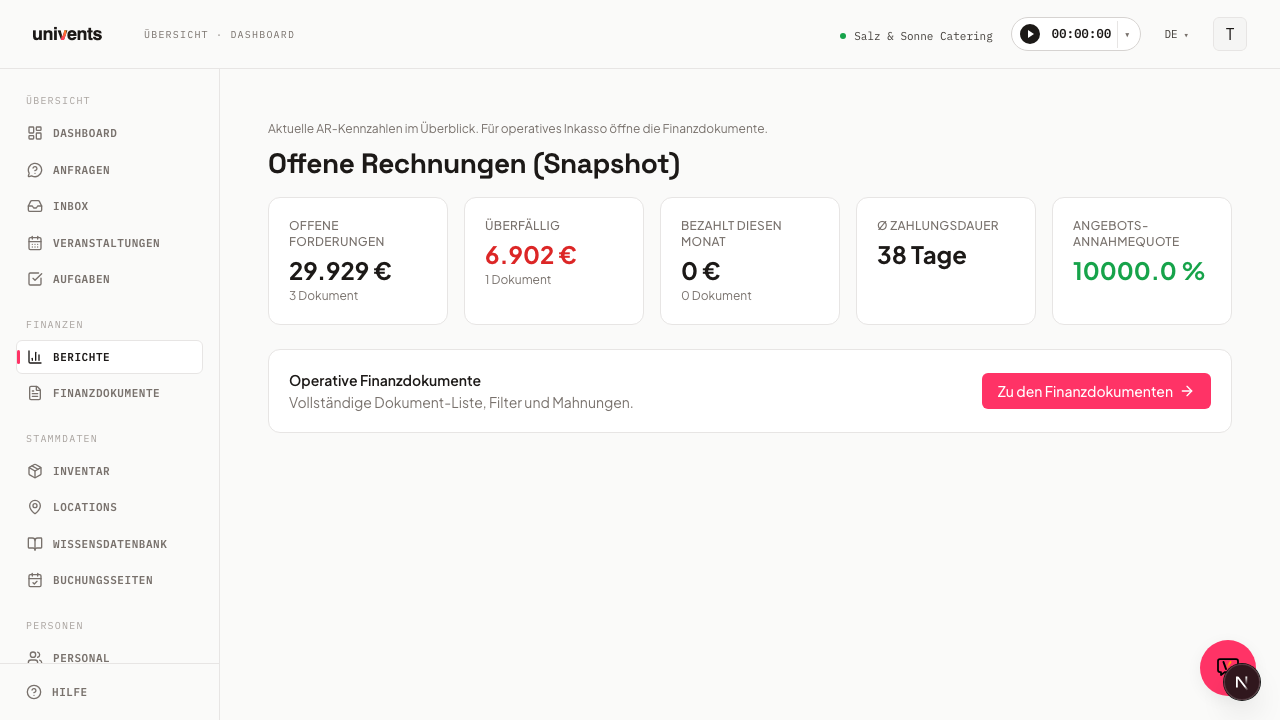
Die zwei Kennzahlen-Karten
Sobald du den Bericht öffnest, siehst du oben zwei Karten nebeneinander:
| Karte | Was sie zeigt |
|---|---|
| Offene Forderungen aktuell | Summe aller versendeten, noch unbezahlten Rechnungen; darunter die Unterzeile „davon überfällig: …" mit dem Betrag, dessen Fälligkeitsdatum bereits verstrichen ist |
| Ø Zahlungsdauer | Durchschnittliche Anzahl Tage zwischen Rechnungsversand und Zahlungseingang; solange noch kein abgeschlossener Zahlungslauf vorliegt, zeigt die Karte einen Gedankenstrich |
Beide Karten aktualisieren sich automatisch beim Laden der Seite und spiegeln immer den aktuellen Stand deiner Finanzdokumente wider. Anders als im Finanz-Cockpit unter Finanzdokumente sind diese beiden Karten hier nicht farblich hervorgehoben — die Zahlen selbst tragen also keine Ampel-Farbe.
Aging-Verlauf
Direkt unter den beiden Karten zeigt Univents den Aging-Verlauf als gestapeltes Balkendiagramm: eine Säule je Monatsende der letzten zwölf Monate, unterteilt nach denselben Überfälligkeits-Stufen wie in der Altersstruktur weiter unten. So siehst du, ob deine offenen Forderungen über die Zeit eher älter oder jünger werden. Bezahlte Rechnungen verschwinden dabei korrekt aus der Historie des jeweiligen Monats. Liegen noch keine Verlaufsdaten vor, zeigt Univents stattdessen einen Hinweistext.
Forderungs-Altersstruktur
Darunter folgt die Forderungs-Altersstruktur: eine Referenztabelle, die deine aktuell offenen Rechnungen nach Überfälligkeit in fünf Stufen einteilt. Jede Zeile zeigt den Betrag, die Anzahl der Rechnungen und einen Balken, dessen Länge den Anteil am Gesamtbetrag darstellt.
| Stufe | Zeitraum | Ampel-Farbe |
|---|---|---|
| Nicht fällig | Fälligkeitsdatum liegt noch in der Zukunft | Neutral |
| 1–30 Tage | 1 bis 30 Tage überfällig | Neutral |
| 31–60 Tage | 31 bis 60 Tage überfällig | Gelb |
| 61–90 Tage | 61 bis 90 Tage überfällig | Gelb |
| 90+ Tage | mehr als 90 Tage überfällig | Rot |
Erst ab 31 Tagen Überfälligkeit wird eine Zeile farblich markiert, und die Warnfarbe wird kräftiger, je länger eine Forderung überfällig ist (Gelb ab 31 Tagen, Rot ab 90 Tagen) — so erkennst du auf einen Blick, wo Mahnen am dringendsten ist. Sind aktuell keine Rechnungen offen, zeigt Univents stattdessen einen Hinweistext statt der Tabelle.
Von hier direkt in die Finanzdokumente
Der Snapshot zeigt dir, ob Handlungsbedarf besteht. Für das operative Nachfassen wechselst du in die vollständige Dokumentenverwaltung. Mahnungen versendest du im Mahnwesen (Finanzdokumente → Mahnwesen), nicht in der Dokumentenliste: Dort siehst du, was mahnfällig ist, und sendest Zahlungserinnerung, 1. Mahnung und Letzte Mahnung einzeln oder für markierte Rechnungen (siehe Artikel „Mahnwesen“). Zahlungseingänge buchen und Dokumente filtern gehen weiter in der Dokumentenliste.
- Scrolle unter den Kennzahlen-Karten und der Altersstruktur zur Karte Operative Finanzdokumente.
- Klicke auf Zu den Finanzdokumenten.
- Du landest direkt in der Finanzdokument-Liste mit vollständiger Dokument-Liste und Filtern. Von dort öffnest du über Mahnwesen die Übersicht der mahnfälligen Rechnungen.
Häufige Fragen
Warum stimmt der Wert "Offene Forderungen aktuell" nicht mit meiner Buchhaltungssoftware überein? Der Snapshot zählt alle Rechnungen im Status "Versendet" und "Überfällig". Rechnungen im Status "Entwurf" oder "Storniert" werden nicht eingerechnet. Prüfe in den Finanzdokumenten, ob einzelne Rechnungen noch im Entwurfsstatus stecken.
Wo sehe ich "Bezahlt diesen Monat" und die Angebots-Annahmequote? Diese beiden Kennzahlen gehören zum Finanz-Cockpit unter Finanzdokumente, nicht zu diesem Snapshot. Der Bericht Offene Rechnungen konzentriert sich bewusst auf die beiden Karten zum aktuellen Forderungsstand sowie den Verlauf und die Altersstruktur der offenen Beträge.
Warum ist eine Zeile in der Altersstruktur rot markiert? Rot steht für die Stufe 90+ Tage überfällig — hier ist der Handlungsbedarf am größten. Gelb markiert die Stufen 31–60 und 61–90 Tage. Die noch nicht fälligen sowie die frisch überfälligen Rechnungen (1–30 Tage) bleiben neutral, ohne Warnfarbe.
Kann ich den Snapshot exportieren? Einen direkten Export gibt es im Snapshot-Bericht nicht. Wechsle über Zu den Finanzdokumenten in die Dokumentenliste, um dort mit den einzelnen Dokumenten weiterzuarbeiten.