

Zahlungsintegration mit Stripe verbinden
Nach dieser Anleitung ist dein Stripe-Konto mit Univents verbunden und deine Kunden können direkt beim Buchen online bezahlen.
Mit der Stripe-Anbindung kannst du deinen Kunden ermöglichen, direkt beim Buchen online zu bezahlen. Einnahmen landen automatisch auf deinem Bankkonto — ohne manuelle Nachverfolgung.
Im Video siehst du, wie du Stripe verbindest, auf Buchungsseiten direkt bezahlen lässt und für einzelne Rechnungen die Online-Zahlung freischaltest.
Die einzelnen Schritte findest du unten auch zum Nachlesen.
Voraussetzungen
Bevor du startest, stelle sicher dass folgendes zutrifft:
- Du hast die Berechtigung, Zahlungsanbieter zu verwalten. Inhaber und Admins haben sie; Crew mit reinem Portal-Zugang nicht.
- Du hast ein Stripe-Konto oder kannst eines kostenlos bei stripe.com anlegen.
Stripe verbinden
- Öffne in der linken Navigation den Eintrag Integrationen. Du landest auf der Seite Alle Integrationen mit allen Integrationskarten.
- Klicke links auf die Kategorie Zahlungen oder tippe „Stripe" ins Suchfeld oben.
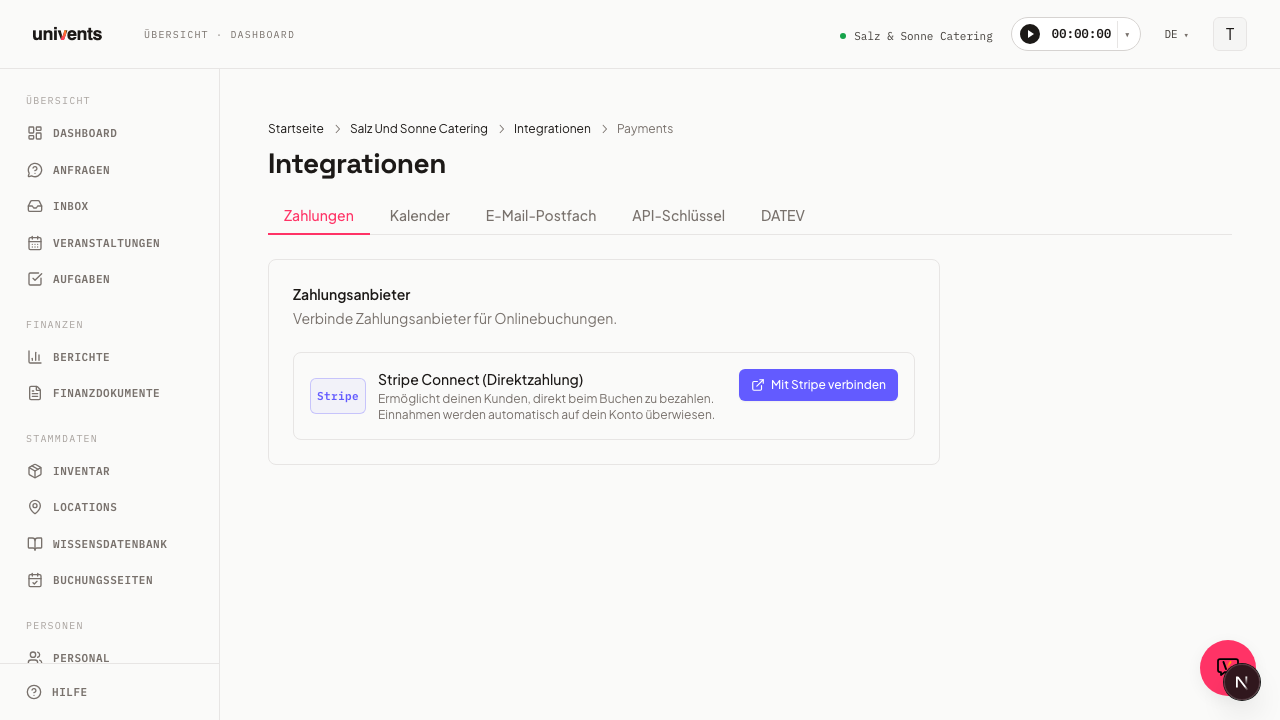
- Öffne die Karte Stripe. Auf der Detailseite siehst du den Bereich Zahlungsanbieter mit dem Eintrag Stripe Connect (Direktzahlung).
- Klicke auf Mit Stripe verbinden.
- Du wirst auf die Stripe-Seite weitergeleitet. Dort meldest du dich mit deinem Stripe-Konto an oder erstellst ein neues Konto.
- Folge den Schritten im Stripe-Onboarding: Kontodaten, Bankverbindung und Identitätsprüfung ausfüllen.
- Am Ende leitet Stripe dich automatisch zurück zu Univents.
Nach erfolgreichem Abschluss zeigt die Karte den grünen Badge Aktiv an — die Verbindung ist bereit.
Onboarding nicht abgeschlossen?
Falls du das Stripe-Onboarding mittendrin abgebrochen hast, zeigt die Karte den Badge Onboarding ausstehend. In diesem Fall:
- Klicke auf Onboarding fortsetzen.
- Du wirst zurück zu Stripe weitergeleitet, wo du den Vorgang abschließen kannst.
Zahlungen sind erst möglich, sobald das Onboarding vollständig abgeschlossen ist und der Badge Aktiv erscheint.
Was nach der Verbindung passiert
Sobald Stripe aktiv ist, können Kunden auf deinen Buchungsseiten direkt online bezahlen. Stripe überweist die Einnahmen automatisch auf das hinterlegte Bankkonto.
Rechnung nach einer Online-Zahlung: Bezahlt dein Kunde direkt auf der Buchungsseite, entsteht die Rechnung erst nach der Zahlung und bittet deshalb nicht noch einmal ums Geld: Statt der Überweisungsbitte steht auf dem PDF ein Hinweis wie „Der Rechnungsbetrag von 250,00 € wurde am 19.10.2026 bereits bezahlt.“, im Kopf „Bezahlt am“ statt „Fällig am“, und die E-Rechnung weist 0,00 € als offen aus. Ist die Rechnung höher als der bezahlte Betrag, bleibt der normale Zahlungshinweis stehen. Rechnungen, die dein Kunde erst später über den Zahlungslink bezahlt, behalten ihn ebenfalls. Auch die E-Mail zur Rechnung zeigt dann „Bezahlt am“ und „bereits bezahlt“ statt „Fällig bis“, ohne Bankverbindung und ohne Bitte um Überweisung. Gab es zur Anfrage beim Bezahlen noch keine Veranstaltung, legt Univents die Rechnung an, sobald die Veranstaltung existiert, etwa nachdem du die Anfrage angenommen hast.
Transaktionen, Auszahlungen und Gebühren siehst du in deinem Stripe-Dashboard. Klicke dazu beim Eintrag Stripe Connect (Direktzahlung) auf Stripe-Dashboard öffnen — das Dashboard öffnet sich in einem neuen Tab, zur Anmeldung schickt dir Stripe einen Code per SMS oder E-Mail. Alternativ meldest du dich direkt unter connect.stripe.com/express_login an. Über dashboard.stripe.com kommst du nicht hinein: Die Verbindung läuft über ein Stripe-Express-Konto, das nur dieses Dashboard hat.
Bestehende Stripe-Verbindung: neu verbinden
Hast du Stripe vor dem 23. Oktober 2026 verbunden, laufen deine Zahlungen zunächst wie bisher. Auf der Seite Integrationen → Zahlungen steht dafür der Knopf Stripe neu verbinden:
- Öffne Integrationen und dort die Kategorie Zahlungen.
- Klicke beim Eintrag Stripe Connect (Direktzahlung) auf Stripe neu verbinden.
- Schließe das Stripe-Onboarding ab.
Bis dahin läuft alles wie bisher. Zahlungen werden weiter über Univents abgewickelt, und deine vereinbarte Gebühr bleibt unverändert. Sobald dein neues Stripe-Konto Zahlungen annehmen kann, schaltet Univents um: Zahlungen gehen dann direkt auf dein Stripe-Konto, und Stripe rechnet seine Gebühren direkt mit dir ab. Deine Gebühr bleibt auch danach die alte. Dein bisheriges Stripe-Konto bleibt bestehen und zahlt frühere Beträge weiter an dich aus.
Verbindung trennen
Möchtest du Stripe deaktivieren:
- Gehe zu Integrationen und öffne die Karte Stripe (Kategorie Zahlungen).
- Klicke beim Eintrag Stripe Connect (Direktzahlung) auf Trennen.
- Bestätige im Hinweisfenster mit Stripe trennen — der Schritt gilt für den gesamten Workspace.
Nach dem Trennen können keine neuen Online-Zahlungen mehr verarbeitet werden. Du kannst Stripe jederzeit wieder verbinden.
Häufige Fragen
Wer kann Stripe verbinden oder trennen? Alle, die Zahlungsanbieter verwalten dürfen — Inhaber und Admins. Admins ohne diese Berechtigung sehen den Status, können die Verbindung aber nicht ändern. Die Verbindung hängt also nicht an einer einzelnen Person: Auch wenn die Person, die den Workspace angelegt hat, nicht mehr im Unternehmen ist, kann jemand anderes Stripe einrichten oder wechseln.
Was passiert mit laufenden Buchungen, wenn ich Stripe trenne? Bereits eingegangene Zahlungen bleiben unberührt. Neue Online-Zahlungen sind nach dem Trennen nicht mehr möglich, bis du die Verbindung neu herstellst.
Welche Gebühren fallen bei Online-Zahlungen an? Bei Online-Zahlungen über eine Buchungsseite, beim Ticketverkauf und bei der Online-Zahlung einer Rechnung behält Univents je Zahlung dieselbe Vermittlungsgebühr von 2,5 % + 0,25 € (mindestens 0,50 €) ein — jeweils zzgl. USt. Die Gebühr fällt je Zahlung an, also je Bestellung und nicht je Ticket. Die Gebühr, die Stripe für die Zahlungsabwicklung berechnet, rechnet Stripe direkt mit dir ab (laut Stripe-Preisliste). Deine Kunden zahlen nichts extra. Die einbehaltenen Gebühren stellt Univents monatlich in Rechnung; deine Auszahlungen siehst du in deinem Stripe-Dashboard, Stripes allgemeine Preise unter stripe.com/de/pricing. Hast du Stripe vor dem 23. Oktober 2026 verbunden, gilt die damals vereinbarte Gebühr weiter: 1,5 % + 0,15 € je Buchung oder Ticket (mindestens 0,30 €) und 1,5 % + 1,00 € je Rechnungszahlung, jeweils inklusive USt.
Ich erhalte die Meldung "Dir fehlt die Berechtigung, Zahlungsanbieter zu verwalten." Du bist zwar im Workspace, deine Rolle darf aber keine Zahlungsanbieter verwalten. Bitte eine Person mit dieser Berechtigung, die Verbindung einzurichten — den Status siehst du auch weiterhin. Die Schaltfläche Mit Stripe verbinden ist in diesem Fall ausgegraut, mit einem entsprechenden Hinweis daneben.
Ich erhalte die Meldung "Stripe hat die Verbindung abgelehnt." Der Fehler kommt von Stripe, nicht von deinen Eingaben — wiederholtes Klicken hilft in der Regel nicht. Versuche es später noch einmal und wende dich an den Univents-Support, wenn es weiterhin fehlschlägt; wir sehen solche Ablehnungen im Protokoll und können sie zusammen mit Stripe klären.
Ich erhalte die Meldung "Verbindung fehlgeschlagen. Bitte versuche es erneut." Diese allgemeine Meldung erscheint, wenn sich die Ursache nicht eindeutig bestimmen lässt — etwa bei einer unterbrochenen Internetverbindung. Lade die Seite neu und versuche es noch einmal. Bei anhaltenden Problemen wende dich an den Univents-Support.