

Connecter l’intégration de paiement Stripe
Une fois ce guide suivi, votre compte Stripe est connecté à Univents et vos clients peuvent payer en ligne directement lors de la réservation.
Avec l’intégration Stripe, vous permettez à vos clients de payer en ligne directement lors de la réservation. Les recettes arrivent automatiquement sur votre compte bancaire, sans suivi manuel.
Dans la vidéo, vous voyez comment connecter Stripe, permettre le paiement direct sur les pages de réservation et activer le paiement en ligne pour certaines factures.
Vous retrouvez aussi les différentes étapes ci-dessous, à lire à votre rythme.
Prérequis
Avant de commencer, assurez-vous que les conditions suivantes sont remplies :
- Vous disposez de l’autorisation de gérer les prestataires de paiement. Les propriétaires et les admins l’ont ; l’équipe (crew) avec un simple accès au portail ne l’a pas.
- Vous avez un compte Stripe ou vous pouvez en créer un gratuitement sur stripe.com.
Connecter Stripe
- Dans la navigation de gauche, ouvrez l’entrée Intégrations. Vous arrivez sur la page Toutes les intégrations, avec toutes les cartes d’intégration.
- Cliquez à gauche sur la catégorie Paiements ou saisissez « Stripe » dans le champ de recherche en haut.
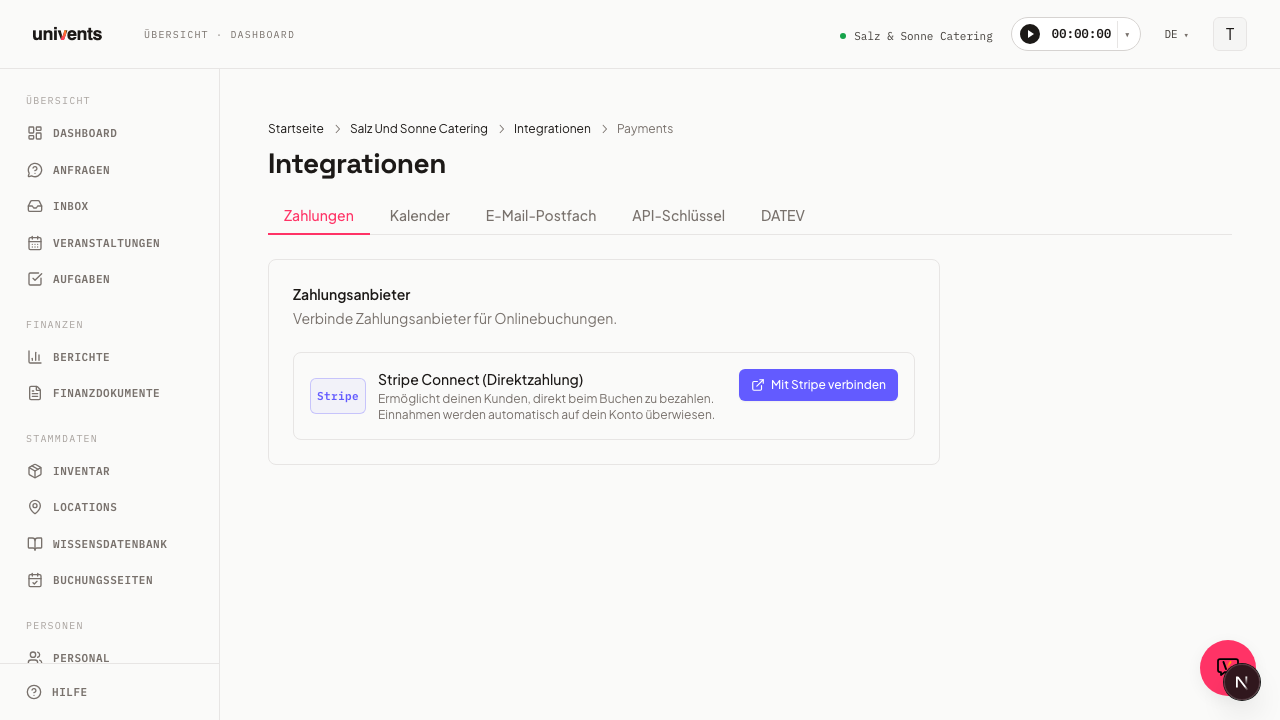
- Ouvrez la carte Stripe. Sur la page de détail, vous voyez la section Prestataires de paiement avec l’entrée Stripe Connect (paiement direct).
- Cliquez sur Connecter avec Stripe.
- Vous êtes redirigé vers le site de Stripe. Connectez-vous avec votre compte Stripe ou créez-en un nouveau.
- Suivez les étapes de l’onboarding Stripe : renseignez les données du compte, les coordonnées bancaires et effectuez la vérification d’identité.
- À la fin, Stripe vous renvoie automatiquement vers Univents.
Une fois la procédure terminée avec succès, la carte affiche le badge vert Actif : la connexion est prête.
Onboarding non terminé ?
Si vous avez interrompu l’onboarding Stripe en cours de route, la carte affiche le badge Onboarding en attente. Dans ce cas :
- Cliquez sur Poursuivre l'onboarding.
- Vous êtes redirigé vers Stripe, où vous pouvez terminer la procédure.
Les paiements ne sont possibles qu’une fois l’onboarding entièrement terminé et le badge Actif affiché.
Ce qui se passe après la connexion
Dès que Stripe est actif, vos clients peuvent payer directement en ligne sur vos pages de réservation. Stripe verse automatiquement les recettes sur le compte bancaire enregistré.
Vous gérez les transactions, les virements et les frais directement dans votre tableau de bord Stripe, accessible via dashboard.stripe.com.
Déconnecter Stripe
Si vous souhaitez désactiver Stripe :
- Allez dans Intégrations et ouvrez la carte Stripe (catégorie Paiements).
- Cliquez sur Déconnecter pour l’entrée Stripe Connect (paiement direct).
- Confirmez dans la boîte de dialogue avec Déconnecter Stripe : cette action s’applique à l’ensemble du workspace.
Après la déconnexion, plus aucun nouveau paiement en ligne ne peut être traité. Vous pouvez reconnecter Stripe à tout moment.
Questions fréquentes
Qui peut connecter ou déconnecter Stripe ? Toutes les personnes autorisées à gérer les prestataires de paiement : les propriétaires et les admins. Les admins sans cette autorisation voient le statut, mais ne peuvent pas modifier la connexion. La connexion ne dépend donc pas d’une seule personne : même si la personne qui a créé le workspace a quitté l’entreprise, quelqu’un d’autre peut configurer ou changer Stripe.
Que se passe-t-il pour les réservations en cours si je déconnecte Stripe ? Les paiements déjà reçus ne sont pas affectés. Les nouveaux paiements en ligne ne sont plus possibles après la déconnexion, jusqu’à ce que vous rétablissiez la connexion.
Stripe facture-t-il des frais ? Stripe applique ses propres frais de transaction. Vous trouverez le détail directement sur stripe.com/de/pricing.
Je reçois le message « Vous n’avez pas l’autorisation de gérer les prestataires de paiement. » Vous êtes bien dans le workspace, mais votre rôle ne permet pas de gérer les prestataires de paiement. Demandez à une personne disposant de cette autorisation de configurer la connexion ; vous continuez à voir le statut. Dans ce cas, le bouton Connecter avec Stripe est grisé, avec une indication correspondante à côté.
Je reçois le message « Stripe a refusé la connexion. » L’erreur vient de Stripe, pas de vos saisies : cliquer à nouveau n’aide généralement pas. Réessayez plus tard et contactez le support Univents si l’échec persiste ; nous voyons ces refus dans le journal et pouvons les clarifier avec Stripe.
Je reçois le message « Échec de la connexion. Veuillez réessayer. » Ce message général s’affiche lorsque la cause ne peut pas être déterminée clairement, par exemple en cas de coupure de la connexion internet. Rechargez la page et réessayez. Si le problème persiste, contactez le support Univents.