

Assistente IA: chattare con Univents
Apri l’assistente chat integrato nell’app, fai domande su eventi e team e svolgi attività con il linguaggio naturale.
L’Univents Assistant è una finestra di chat integrata direttamente nel tuo account. Conosce i tuoi eventi, il tuo team e le tue richieste, risponde alle domande in linguaggio naturale e, se glielo chiedi, può anche occuparsi di alcune attività al posto tuo. Così eviti di navigare tra tanti menu.
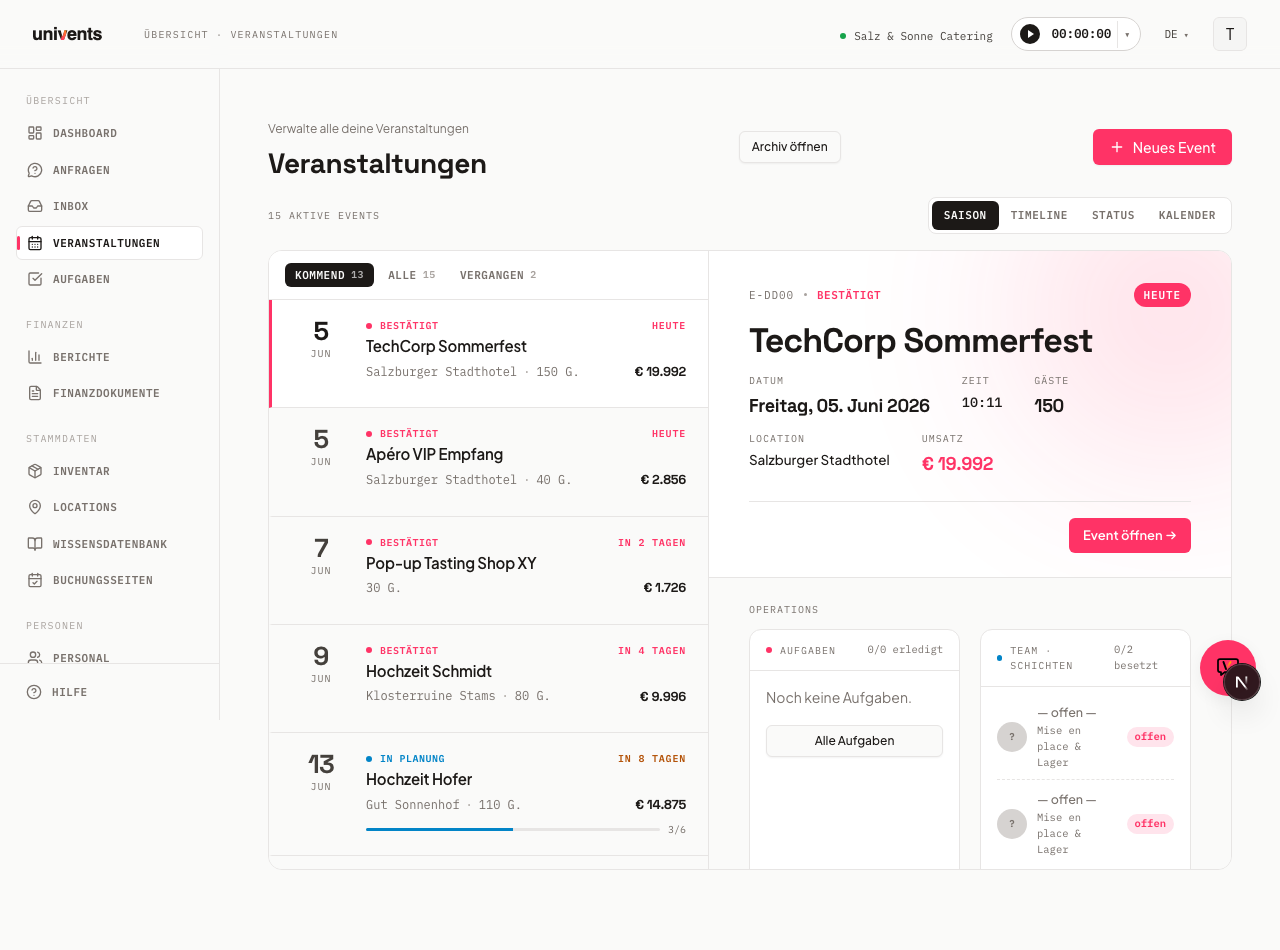
Nel video fai domande all’assistente sui tuoi dati, gli fai creare un programma a partire da un testo libero e vedi quanto costa e come ricaricare il tuo credito IA.
I singoli passaggi li trovi anche qui sotto, da leggere con calma.
Aprire l’assistente
L’assistente si trova come icona rotonda nell’angolo in basso a destra dello schermo. Ecco come iniziare una conversazione:
- Clicca in basso a destra sull’icona rotonda della chat (Apri Univents Assistant).
- Si apre la finestra della chat. Alla prima apertura vedi un breve saluto e alcune domande di esempio.
- Scrivi la tua domanda nel campo Chiedimi qualcosa… (Invio per inviare) e premi Invio per inviarla.
Per chiuderla, clicca in alto a destra nella finestra su Chiudi (la X) oppure premi il tasto ESC. Nota: al momento l’assistente è disponibile solo da desktop, non da smartphone. La finestra resta aperta mentre lavori, così puoi fare una nuova domanda in qualsiasi momento.
Fare domande e usare gli esempi
Non devi imparare comandi a memoria: scrivi semplicemente come parleresti. Quando la conversazione è ancora vuota, l’assistente ti saluta e ti mostra sotto Per esempio: tre suggerimenti cliccabili:
- Quali eventi ci sono oggi?
- Crea un preventivo con il modello matrimonio
- Chi è disponibile la prossima settimana?
Un clic su uno di questi suggerimenti inserisce il testo direttamente nel campo di input: puoi modificarlo oppure inviarlo subito. L’assistente tiene conto anche della pagina in cui ti trovi: in alto nella finestra vedi l’area corrente. Se quindi fai una domanda mentre hai un evento aperto, di norma l’assistente sa a quale evento ti riferisci, senza che tu debba nominarlo di nuovo.
Cosa sa fare l’assistente
I tre esempi qui sopra sono solo una piccola parte. L’assistente copre praticamente tutte le aree di Univents. Ecco una panoramica di dove puoi usarlo:
| Area | Esempi |
|---|---|
| Eventi | «Quali eventi ci sono questa settimana?», «Crea un nuovo evento» |
| Richieste | «Mostrami le richieste aperte», «Crea un preventivo da questa richiesta» |
| Programmi | «Crea un programma per l’evento XY» |
| Personale e crew | «Chi è disponibile la prossima settimana?», «Assegna il dipendente XY al turno» |
| Documenti finanziari | «Crea una fattura dal preventivo», «Quante fatture sono scadute?» |
| Fatture fornitore | «Quali fatture fornitore ci sono per questo evento?», «Correggi il numero della fattura di Metro» |
| Ordini ai fornitori | «Invia l’ordine al fornitore» |
| Contatti | «Crea un nuovo contatto», «Mostrami i contatti inattivi», «Chi ha già ordinato il polpettone?» |
| Contratti | «Invia il contratto per la firma» |
| Function Sheet | «Crea un Function Sheet per l’evento» |
| Inventario | «Crea un nuovo prodotto», «Aggiorna la giacenza» |
| Attività | «Crea un’attività per il team» |
| Report | «Com’è andato il fatturato il mese scorso?», «Mostrami i migliori clienti» |
| Importazioni | «Importa questo elenco Excel di contatti» |
| Traduzione | «Traduci il preventivo in inglese» |
| Serie di appuntamenti | «Estendi la serie di appuntamenti di tre mesi» |
L’assistente copre inoltre altre aree, come location, pagine di prenotazione, regole di automazione e le impostazioni del tuo workspace.
Trovare i clienti a partire da un prodotto (ricerca inversa)
Ti ricordi un piatto, ma non chi lo ha ordinato? Chiedilo semplicemente all’assistente:
- «Chi ha già ordinato le variazioni di polpettone?»
- «Quali clienti avevano la cotoletta impanata nel preventivo?»
- «Mostrami tutti i clienti con catering caffè, ordinati per fatturato.»
L’assistente cerca in tutti i preventivi, le fatture e i documenti di trasporto del tuo workspace, comprese le righe che avete scritto a mano e che non avete mai collegato a un prodotto del catalogo. Come risposta ottieni i clienti con il numero di documenti (preventivi e fatture separati), la quantità ordinata, il fatturato netto e la data dell’ultimo documento. Utile per riproporre offerte mirate: «Chi lo aveva l’anno scorso e quest’anno ancora no?»
Due cose da sapere:
- Vengono trovate anche le vecchie diciture. Se un prodotto è stato rinominato nel frattempo, la ricerca trova comunque i vecchi documenti, perché cerca anche tramite il prodotto del tuo catalogo.
- Ti serve l’accesso ai documenti finanziari. La risposta proviene dai vostri preventivi e dalle vostre fatture. Senza questa autorizzazione l’assistente te lo dice, invece di mostrarti un elenco vuoto.
Modificare, riordinare ed eliminare le righe di un documento
Su una Bozza l’assistente non si limita a creare righe, ma può anche modificarle e riordinarle:
- Modifica: «Imposta la quantità di Buffet Standard a 135», «Il prezzo unitario del trasferimento è 45 €», «Applica alla riga uno sconto del 10 %». Puoi modificare quantità, prezzo unitario, denominazione, descrizione, sconto, aliquota IVA e unità di misura.
- Riordina: «Sposta trasferimento e tavoli da birreria alla fine». L’assistente riordina un’intera sezione.
- Elimina: «Togli i tovaglioli.»
Alcune cose che ti fanno risparmiare lavoro:
- Basta il nome. Non devi cercare la riga: indicala come compare sul documento. Se il nome corrisponde a più righe («Buffet» con tre righe di buffet), l’assistente ti chiede e ti mostra le corrispondenze tra cui scegliere, invece di tirare a indovinare.
- Basta il numero del documento. «Su ANG-0042 cambia la quantità a …» funziona direttamente, senza dover aprire prima il documento.
- Ti comunica i nuovi importi. Dopo la modifica ti dice il nuovo totale della riga e il nuovo totale del documento, cioè quelli effettivamente salvati, non un suo calcolo.
L’eliminazione riguarda solo questo documento
Se chiedi all’assistente di rimuovere una riga, la rimuove solo da questo documento, esattamente come la X nell’editor delle righe. La riga di prenotazione collegata e la stessa riga presente in altre bozze dello stesso evento restano al loro posto.
Se vuoi davvero eliminare tutto, dillo esplicitamente («anche dalla prenotazione», «da tutti i documenti»). L’assistente ti mostra allora prima una scheda di conferma con i documenti interessati e attende il tuo Conferma.
Quando una modifica ha effetti su altro
Alcune righe sono collegate tra loro: una riga che proviene da una prenotazione compare spesso anche su un documento di trasporto; i componenti di un pacchetto vengono ricalcolati quando modifichi la quantità del pacchetto. L’assistente ti avvisa quando una modifica ha raggiunto altri documenti. Se non riesce ad accertarlo con sicurezza, lo dice, invece di sostenere che non sia successo nient’altro.
I documenti inviati restano bloccati
Su un preventivo inviato, un ordine accettato o una fattura emessa l’assistente non modifica nulla, nemmeno l’ordine delle righe. Ti spiega invece come procedere: creare un nuovo preventivo oppure rettificare la fattura con una rettifica o una nota di credito. Crea una nuova bozza solo se glielo chiedi.
Inoltre: creare, modificare ed eliminare righe richiede l’autorizzazione a modificare le finanze. Chi può solo leggere le finanze riceve dall’assistente un messaggio in tal senso; la visualizzazione dei documenti continua a funzionare.
Cosa può fare l’assistente dipende dal tuo ruolo
L’assistente non ha mai più autorizzazioni di quante ne hai tu. È una seconda interfaccia per usare Univents, non una scorciatoia che aggira le autorizzazioni, e questo vale sia nella chat sia tramite un collegamento esterno (per esempio Claude).
Contano due livelli, separati:
- Visualizzare e analizzare richiede l’autorizzazione di lettura sull’area interessata. Se manca, l’assistente lo dice apertamente, invece di mostrarti un elenco vuoto.
- Creare, modificare, eliminare o inviare qualcosa richiede la stessa autorizzazione a creare, modificare o eliminare che ti serve per farlo cliccando nell’app. Se in un’area puoi solo visualizzare, l’assistente ti segnala che manca l’autorizzazione: non esegue l’azione al posto tuo.
Questo riguarda per esempio assegnare o revocare l’accesso all’app, piantine della sala e Function Sheet, messaggi collettivi a crew o clienti, invio e risposta alle e-mail dalla posta in arrivo, preventivi creati da un’e-mail e giorni festivi aggiuntivi personalizzati.
Se qualcuno deve poter fare di più tramite l’assistente, non modificate l’assistente, ma il ruolo della persona in Impostazioni → Ruoli.
Chiedere «Dove trovo …?»
Se cerchi un’area, chiedilo semplicemente, per esempio «dove posso modificare le righe» oppure «dove imposto l’IVA». L’assistente ti indica il percorso nel menu in una riga e sotto inserisce il link all’articolo della guida da cui proviene l’informazione. Poi ti propone di portarti direttamente lì; questo avviene solo dopo il tuo consenso.
Se non trova il percorso nella documentazione, te lo dice apertamente e ti propone di portarti in un’area pertinente. Non tira mai a indovinare: un percorso di menu inventato ti farebbe perdere più tempo di una risposta onesta.
Elenchi completi: l’assistente dice cosa non ha ancora visto
Quando chiedi di molti record, per esempio «quanti prodotti ho?» o «elenca tutti gli articoli sotto 1 €», l’assistente li carica pagina per pagina, non tutti insieme. Conosce il numero totale esatto e ti dice quando ne ha visto solo una parte: indica quanti elementi mancano ancora oppure li carica, invece di dedurre dalla prima pagina l’intero insieme.
In pratica significa che:
- «Sono tutti» lo dice solo se li ha caricati davvero tutti.
- «Un prodotto così non esiste» lo dice solo dopo aver controllato tutte le pagine; prima continua a caricare.
- Se vuoi un totale reale, chiedilo pure direttamente («quanti sono in tutto?»). Il numero proviene dal database, non da una stima.
Se nel frattempo applichi un filtro (per esempio per categoria o per termine di ricerca), il totale si riferisce esattamente a quel filtro.
Cosa l’assistente non afferma
L’assistente risponde solo sulla base di ciò che ha effettivamente letto, dai tuoi dati o da una fonte che indica con un numero come [1]. Dove manca entrambe le cose, lo dice e si offre di verificare, invece di dare un’ipotesi plausibile. Riguarda soprattutto tre casi:
- Numeri e quantità. Perché una riga ha una certa quantità, quanti record esistono, quanto costa qualcosa: per questo va a controllare.
- «Esiste la funzione X?» Se esiste un’impostazione, un’azione di automazione o un campo, lo verifica, invece di confermarlo o negarlo a memoria.
- Formati e aspetti legali. Quale formato di fattura elettronica viene generato, quale termine si applica: solo con una fonte, altrimenti niente.
Un onesto «non lo so, vuoi che controlli?» è voluto. Un numero inventato ti costa più tempo di una domanda di chiarimento e, nel dubbio, non si riconosce come sbagliato.
Per l’eliminazione vale lo stesso principio: se un prodotto era già stato eliminato, l’assistente dice «era già eliminato» invece di mostrare un errore. Se per un numero non trova nulla, non prova con il successivo, ma cerca il record giusto.
Dettare a voce
Se il tuo browser lo supporta, puoi anche dire la tua domanda a voce invece di scriverla. Accanto al campo di input compare allora un’icona del microfono.
- Clicca sul microfono (Avvia input vocale).
- Se il browser lo chiede, consenti una sola volta l’accesso al microfono.
- Pronuncia la tua domanda: il testo detto compare man mano nel campo di input.
- Clicca di nuovo sul pulsante (Interrompi input vocale) per terminare la registrazione.
Il testo già scritto viene mantenuto, la dettatura viene semplicemente aggiunta. Poi puoi ancora correggere il testo e inviarlo come al solito con Invio. Se non compare alcun microfono, il tuo browser non supporta la funzione: in tal caso scrivi semplicemente la domanda.
Allegare immagini e file
Accanto al campo di input trovi una graffetta. Con questa allegati al messaggio un’immagine (per esempio uno screenshot), un PDF, un documento Word o una tabella Excel: l’assistente vede il contenuto e può lavorarci, per esempio creando attività a partire da un elenco presente nell’immagine.
Bene a sapersi: l’assistente tiene a mente nella conversazione le ultime immagini allegate, quindi puoi riferirti a uno screenshot anche un messaggio dopo («e ora crea delle attività a partire da questo»). Se allegati molte immagini una dopo l’altra, restano visibili le tre più recenti; quelle più vecchie non riesce più a guardarle e te lo dice, invece di tirare a indovinare: in quel caso allega di nuovo l’immagine. Per i file PDF, Word ed Excel il testo resta disponibile per tutta la conversazione.
Scegliere il modello: Semplice o Complesso
Sopra il campo di input trovi il selettore Modello con due opzioni: Semplice e Complesso.
- Semplice è l’impostazione predefinita ed è abbastanza veloce per la maggior parte delle domande e delle attività.
- Complesso utilizza un modello più potente, adatto ad attività più difficili. Per questo il pulsante accanto segnala costi più alti per ogni messaggio.
La tua scelta vale per la conversazione in corso: finché resti nella stessa conversazione, l’impostazione si mantiene, anche se nel frattempo cambi pagina. Una nuova conversazione riparte sempre da Semplice. Mentre una risposta è in corso, il selettore non può essere usato.
Quando il credito IA è esaurito
Sia le domande sia le azioni dell’assistente consumano il credito IA del tuo workspace, con Complesso naturalmente più che con Semplice. Quando il credito è esaurito, l’assistente mostra il messaggio Credito IA esaurito. Ricarica il tuo credito per continuare a lavorare con l’IA. Come consultare il tuo saldo, ricaricare il credito o impostare una ricarica automatica lo trovi in Credito IA e utilizzo.
Confermare le azioni
L’assistente non si limita a rispondere alle domande, ma può anche svolgere delle azioni, per esempio inviare un documento o registrare un pagamento. Perché non accada nulla di indesiderato, prima di questi passaggi chiede conferma. Compare una scheda con un titolo che indica cosa intende fare, un breve riepilogo e i dettagli.
- Con Conferma esegui l’azione.
- Con Annulla la scarti: in quel caso non succede nulla.
Dopo la conferma, la scheda si riduce a una breve riga. Con Dettagli puoi riaprirla e controllare cosa è successo esattamente e quando. Se una conferma resta in attesa troppo a lungo, scade (Conferma scaduta — inseriscila di nuovo): in quel caso inserisci di nuovo la tua istruzione.
Attività lunghe: l’assistente si ferma invece di interrompersi
Per le attività che richiedono molti passaggi, per esempio «crea questi 40 articoli» o «elimina i prodotti di prova», l’assistente lavora passo dopo passo. In questo caso si possono raggiungere due limiti:
- Ha raggiunto il limite di 16 passaggi di lavoro per messaggio.
- Si sta avvicinando al limite di tempo per un singolo messaggio.
In entrambi i casi non si interrompe in silenzio, ma scrive una nota nella chat e si mette in pausa. Scrivi allora semplicemente Continua e riprende esattamente dal punto in cui si era fermato. I passaggi già completati non vengono ripetuti.
Tutto ciò che l’assistente ha fatto fino alla pausa resta nella cronologia della conversazione, quindi puoi vedere in ogni momento a che punto è arrivato.
Se ricarichi la pagina nel mezzo
La cronologia viene salvata di continuo durante il lavoro, non solo alla fine. Se ricarichi la pagina nel mezzo di un’attività lunga o chiudi la scheda, tutto ciò che è stato fatto fino a quel momento è ancora lì quando riapri la conversazione. Un’attività interrotta non lascia più una chat vuota.
Un’attività per conversazione
In ogni conversazione l’assistente lavora sempre a una sola cosa alla volta. Se invii un secondo messaggio mentre un’attività è ancora in corso, per esempio da una seconda scheda o subito dopo Interrompi risposta, non lo accetta e segnala: In questa conversazione è ancora in corso un’attività. Attendi che sia terminata e poi invia di nuovo il tuo messaggio.
È voluto: due attività simultanee sulla stessa conversazione potrebbero eseguire due volte la stessa istruzione e quindi, per esempio, eliminare o creare due volte dei prodotti. Il tuo messaggio resta nella cronologia, quindi puoi copiarlo da lì e inviarlo di nuovo quando l’attività in corso è terminata.
Se vuoi fare un’altra domanda in parallelo, avvia con l’icona della matita una Nuova conversazione: lì puoi continuare a lavorare subito.
Ritrovare le conversazioni precedenti
Le tue conversazioni vengono salvate, quindi puoi tornare in qualsiasi momento a una cronologia precedente.
- Clicca in alto nella finestra sull’icona del fumetto (Mostra conversazioni).
- La vista Conversazioni mostra tutte le cronologie precedenti con titolo e data.
- Clicca su una voce per riaprire la conversazione.
Se vuoi ricominciare da zero, clicca in alto sull’icona della matita (Inizia una nuova conversazione). Mentre una risposta è in corso, vedi l’indicazione Risposta in corso… e il pulsante di invio diventa un pulsante di stop: con Interrompi risposta puoi interrompere in qualsiasi momento una risposta in corso.
Consigli
- Sii preciso: più la domanda è precisa, più lo sarà la risposta. Invece di «Mostrami gli eventi», meglio «Quali eventi ci sono questa settimana?».
- Sfrutta il contesto: apri prima l’evento o la richiesta giusti, così l’assistente può riferirsi direttamente a essi.
- Controlla le schede di conferma: per azioni come l’invio di documenti, leggi brevemente il riepilogo prima di cliccare su Conferma.
- Controlla gli importi sui documenti: quando l’assistente crea righe, inserisce prezzo unitario e quantità separatamente (per esempio 1 × 3 persone × 3 ore × 39,92 €). Per i prodotti fatturati a persona o a ora, dai un’occhiata al totale della riga prima di inviare: le quantità provengono dal tuo evento e, se lì è indicato un numero di persone o una durata diversi da quelli concordati, la riga viene calcolata di conseguenza.
- Segui le fonti: per le domande sulle funzioni di Univents o sulla tua base di conoscenza, l’assistente contrassegna ogni affermazione documentata direttamente nel testo con un piccolo riferimento numerato come [1]. Toccalo o passaci sopra con il mouse per vedere l’estratto del testo; per gli articoli della guida, un clic apre l’articolo in una nuova scheda. Maggiori informazioni in Risposte IA con indicazione delle fonti (base di conoscenza).