

Assistente de IA: conversar com o Univents
Abrir o assistente de chat na aplicação, fazer perguntas sobre eventos e equipa e resolver tarefas em linguagem natural.
O Univents Assistant é uma janela de chat integrada diretamente na conta. Conhece os eventos, a equipa e os pedidos, responde a perguntas em linguagem normal e, se for pedido, também executa tarefas. Assim, evita-se andar a clicar por vários menus.
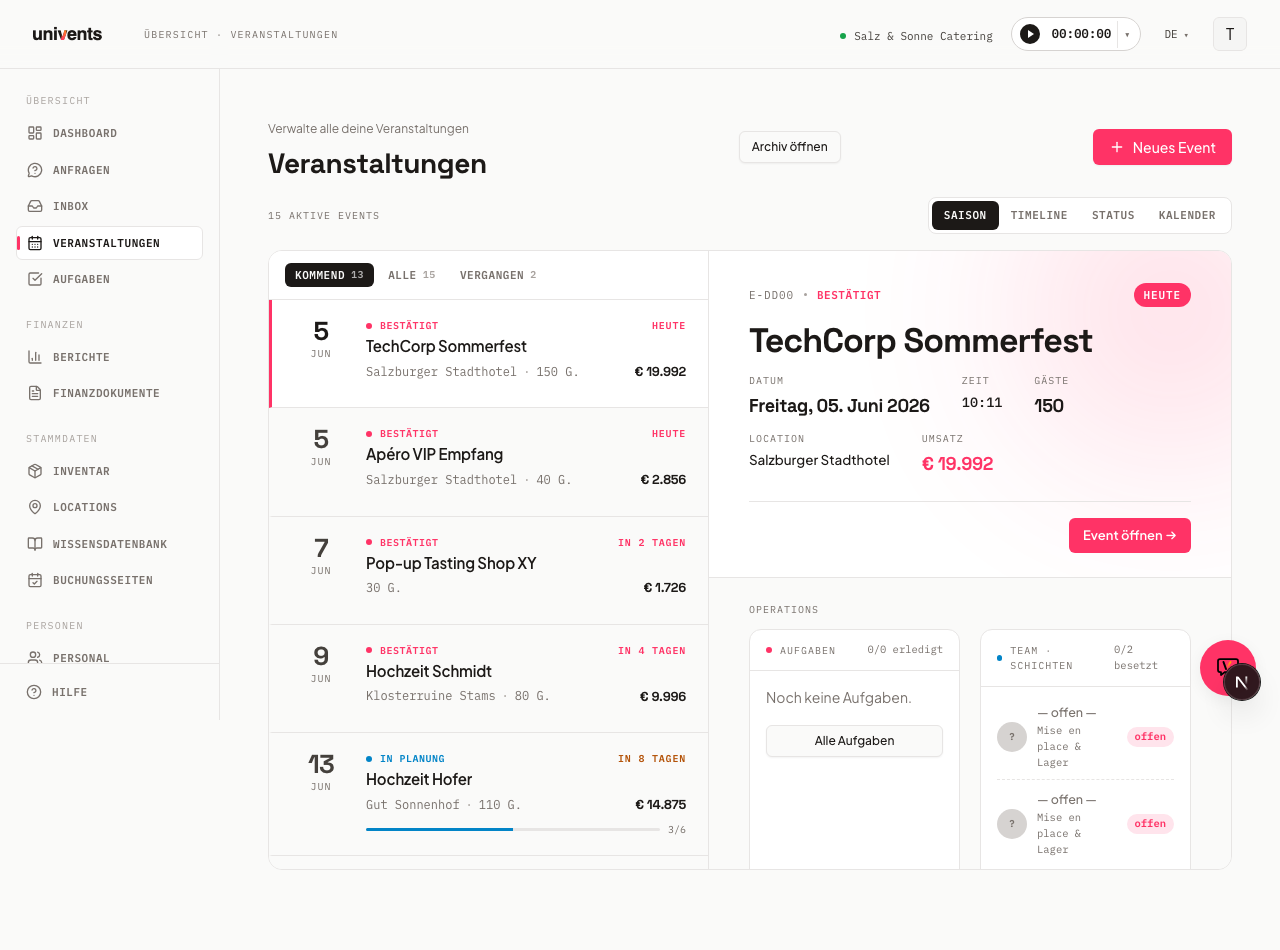
No vídeo, o assistente responde a perguntas sobre os dados da própria conta, cria um programa a partir de texto livre e mostra quanto isso custa e como carregar o crédito de IA.
Os passos individuais estão também descritos abaixo, para consulta.
Abrir o assistente
O assistente aparece como um ícone redondo no canto inferior direito do ecrã. Para iniciar uma conversa:
- Clicar no ícone redondo de chat no canto inferior direito (Abrir Univents Assistant).
- A janela de chat abre-se. Na primeira abertura, surge uma breve saudação e algumas perguntas de exemplo.
- Escrever a pergunta no campo Fazer uma pergunta… (Enter para enviar) e premir Enter para a enviar.
Para fechar, clicar em Fechar (o X) no canto superior direito da janela ou premir a tecla ESC. Nota: de momento, o assistente só está disponível no computador, não no telemóvel. A janela permanece aberta enquanto se trabalha, pelo que é possível fazer uma nova pergunta a qualquer momento.
Fazer perguntas e usar exemplos
Não é preciso decorar comandos: basta escrever como se fala. Quando a conversa ainda está vazia, o assistente dá as boas-vindas e mostra, em Por exemplo:, três sugestões clicáveis:
- Que eventos há hoje?
- Criar orçamento com o modelo de casamento
- Quem está disponível na próxima semana?
Um clique numa destas sugestões coloca o texto diretamente no campo de escrita, onde ainda pode ser ajustado ou enviado de imediato. O assistente tem em conta a página em que o utilizador se encontra: no topo da janela é apresentada a área atual. Assim, se a pergunta for feita com um evento aberto, o assistente normalmente sabe a que evento se refere, sem ser necessário voltar a indicá-lo.
O que o assistente sabe fazer
Os três exemplos acima são apenas uma amostra. O assistente cobre praticamente todas as áreas do Univents — eis uma visão geral das áreas em que pode ser utilizado:
| Área | Exemplos |
|---|---|
| Eventos | «Que eventos há esta semana?», «Criar um novo evento» |
| Pedidos | «Mostrar pedidos em aberto», «Criar um orçamento a partir deste pedido» |
| Programas | «Criar um programa para o evento XY» |
| Pessoal e equipa | «Quem está disponível na próxima semana?», «Atribuir o colaborador XY ao turno» |
| Documentos financeiros | «Criar uma fatura a partir do orçamento», «Quantas faturas estão em atraso?» |
| Faturas de fornecedor | «Que faturas de fornecedor existem para este evento?», «Corrigir o número da fatura da Metro» |
| Encomendas a fornecedores | «Enviar a encomenda ao fornecedor» |
| Contactos | «Criar um novo contacto», «Mostrar contactos inativos», «Quem já encomendou Fleischkäse?» |
| Contratos | «Enviar o contrato para assinatura» |
| Function Sheets | «Criar um Function Sheet para o evento» |
| Inventário | «Criar um novo produto», «Ajustar o stock» |
| Tarefas | «Criar uma tarefa para a equipa» |
| Relatórios | «Como foi a faturação do mês passado?», «Mostrar os principais clientes» |
| Importações | «Importar esta lista de contactos em Excel» |
| Tradução | «Traduzir o orçamento para inglês» |
| Séries de datas | «Prolongar a série de datas por três meses» |
O assistente cobre ainda outras áreas, como espaços, páginas de reservas, regras de automatização e as definições do workspace.
Encontrar clientes por produto (pesquisa inversa)
Lembra-se de um prato, mas já não de quem o encomendou? Basta perguntar ao assistente:
- «Quem já encomendou variações de Fleischkäse?»
- «Que clientes tiveram Schnitzel panado num orçamento?»
- «Mostrar todos os clientes com catering de café, ordenados por faturação.»
O assistente pesquisa todos os orçamentos, faturas e guias de remessa do workspace — incluindo linhas escritas livremente e nunca associadas a um produto do catálogo. Em resposta, devolve os clientes com o número de documentos (orçamentos e faturas em separado), a quantidade encomendada, a faturação sem IVA e a data do último documento. Útil para novas propostas direcionadas: «Quem teve isto no ano passado e ainda não este ano?»
Duas notas a este respeito:
- Grafias antigas também são encontradas. Se um produto foi entretanto renomeado, a pesquisa encontra na mesma os documentos antigos, porque pesquisa também através do produto do catálogo.
- É necessário acesso a documentos financeiros. A resposta vem dos orçamentos e das faturas. Sem essa permissão, o assistente di-lo, em vez de mostrar uma lista vazia.
Alterar, reordenar e eliminar linhas num documento
Num Rascunho, o assistente pode não só criar linhas, como também alterá-las e reordená-las:
- Alterar: «Definir a quantidade de Buffet Standard para 135», «O preço unitário da deslocação é 45 €», «Aplicar 10 % de desconto à linha». É possível alterar quantidade, preço unitário, designação, descrição, desconto, taxa de IVA e unidades.
- Reordenar: «Colocar deslocação e mesas de cerveja no fim». O assistente reordena toda uma secção.
- Eliminar: «Retirar os guardanapos.»
Alguns pontos que poupam trabalho:
- O nome basta. Não é preciso procurar a linha — basta indicá-la como aparece no documento. Se o nome corresponder a várias linhas («Buffet» com três linhas de buffet), o assistente pergunta e mostra as correspondências para escolha, em vez de adivinhar.
- O número do documento basta. «No ANG-0042, alterar a quantidade …» funciona diretamente, sem ser preciso abrir primeiro o documento.
- Indica os novos valores. Após a alteração, informa o novo total da linha e o novo total do documento — os que foram realmente guardados, não um cálculo próprio.
Eliminar afeta apenas este documento
Quando se pede ao assistente que remova uma linha, remove-a apenas deste documento — tal como o X no editor de linhas. A linha de reserva associada e a mesma linha noutros rascunhos do mesmo evento mantêm-se.
Se a intenção for mesmo remover tudo, é necessário dizê-lo expressamente («também da reserva», «de todos os documentos»). O assistente mostra então antes um cartão de confirmação com os documentos afetados e aguarda o Confirmar.
Quando uma alteração tem efeitos noutros documentos
Algumas linhas estão interligadas: uma linha proveniente de uma reserva consta muitas vezes também numa guia de remessa; os componentes de um pacote são recalculados quando a quantidade do pacote é alterada. O assistente indica quando uma alteração atingiu outros documentos. Se não conseguir apurá-lo com segurança, di-lo também — em vez de afirmar que nada mais aconteceu.
Documentos enviados permanecem bloqueados
Num orçamento enviado, numa encomenda aceite ou numa fatura emitida, o assistente não altera nada, nem sequer a ordem. Explica antes o caminho: criar um novo orçamento ou retificar a fatura através de uma correção ou de uma nota de crédito. Só cria um novo rascunho se isso lhe for pedido.
Além disso: criar, alterar e eliminar linhas pressupõe a permissão de Editar finanças. Quem só pode consultar finanças recebe do assistente uma mensagem nesse sentido; a visualização de documentos continua a funcionar.
O que o assistente pode fazer depende da função
O assistente nunca tem mais permissões do que o próprio utilizador. É uma segunda interface para o Univents, não um atalho que contorna as permissões — o mesmo se aplica ao chat e a uma ligação externa (por exemplo, Claude).
Contam aqui dois níveis em separado:
- Consultar e analisar exige a permissão de leitura da respetiva área. Se faltar, o assistente di-lo abertamente, em vez de mostrar uma lista vazia.
- Criar, alterar, eliminar ou enviar algo exige a mesma permissão de criação, edição ou eliminação necessária para o fazer a clicar na aplicação. Quem só pode consultar uma área recebe do assistente um aviso de permissão em falta — a ação não é executada em alternativa.
Isto aplica-se, por exemplo, a atribuir ou retirar acesso à aplicação, plantas de disposição de lugares e Function Sheets, mensagens em massa à equipa ou aos clientes, envio e resposta a e-mails a partir da caixa de entrada, orçamentos criados a partir de um e-mail e feriados adicionais próprios.
Para que alguém possa fazer mais através do assistente, não se altera o assistente, mas a função da pessoa em Definições → Funções.
Perguntar «Onde encontro …?»
Para procurar uma área, basta perguntar — por exemplo «onde posso alterar as linhas» ou «onde defino o IVA». O assistente indica o caminho pelos menus numa só linha e, por baixo, ligação ao artigo de ajuda de onde a informação provém. De seguida, oferece-se para levar diretamente ao local; isso só acontece depois de o utilizador concordar.
Se não encontrar o caminho na documentação, di-lo abertamente e oferece-se para navegar até uma área adequada. Nunca adivinha — um caminho de menu inventado custaria mais tempo do que uma resposta honesta.
Listas completas: o assistente diz o que ainda não viu
Quando se pergunta por muitos registos — «quantos produtos tenho?», «listar todos os artigos abaixo de 1 €» —, o assistente carrega-os página a página, e não de uma só vez. Conhece o número total exato e avisa quando só viu uma parte: nesse caso, indica quantas entradas ainda faltam ou carrega-as, em vez de concluir sobre todo o conjunto a partir da primeira página.
Na prática, isto significa:
- «São todos» só é dito quando realmente carregou todos.
- «Esse produto não existe» só é dito depois de ter percorrido todas as páginas — antes disso, continua a carregar.
- Para obter um total real, basta perguntar diretamente («quantos são no total?»). O número vem da base de dados, não de uma estimativa.
Se houver filtros (por exemplo, por categoria ou termo de pesquisa), o total refere-se exatamente a esse filtro.
O que o assistente não afirma
O assistente só responde com base no que efetivamente leu — nos dados da conta ou numa fonte que fundamenta com um número como [1]. Quando não tem nenhuma das duas, di-lo e oferece-se para verificar, em vez de apresentar uma suposição plausível. Isto aplica-se sobretudo a três casos:
- Números e quantidades. Porque é que uma linha tem determinada quantidade, quantos registos existem, quanto custa algo — para isso, consulta.
- «Existe a funcionalidade X?» Se uma definição, uma ação de automatização ou um campo existe, verifica-o, em vez de confirmar ou negar de memória.
- Formatos e questões legais. Que formato de fatura eletrónica é gerado, que prazo se aplica: só com fonte ou então nada.
Um honesto «não sei, quer que verifique?» é intencional. Um número inventado custa mais tempo do que uma pergunta de confirmação — e, em caso de dúvida, não é possível reconhecer que está errado.
Na eliminação, aplica-se o mesmo princípio: se um produto já tinha sido eliminado, diz «já tinha sido eliminado» em vez de apresentar uma mensagem de erro. Se não encontrar nada para um número, não tenta o seguinte, mas procura o registo correto.
Ditar por voz
Se o navegador o permitir, a pergunta pode ser falada em vez de escrita. Aparece então um ícone de microfone junto ao campo de escrita.
- Clicar no microfone (Iniciar entrada de voz).
- Permitir uma vez ao navegador o acesso ao microfone, caso este o peça.
- Dizer a pergunta; o texto falado aparece continuamente no campo de escrita.
- Clicar novamente no botão (Parar entrada de voz) para terminar a gravação.
O texto já escrito mantém-se; o ditado é simplesmente acrescentado. Depois, o texto pode ainda ser corrigido e enviado como habitualmente com Enter. Se não aparecer nenhum microfone, o navegador não suporta a funcionalidade; nesse caso, basta escrever a pergunta.
Anexar imagens e ficheiros
Junto ao campo de escrita há um clipe. Com ele, anexa-se à mensagem uma imagem (por exemplo, uma captura de ecrã), um PDF, um documento Word ou uma folha Excel — o assistente vê o conteúdo e pode trabalhar com ele, por exemplo, transformar em tarefas uma lista presente na imagem.
Convém saber: o assistente mantém na conversa as últimas imagens anexadas — por isso, é possível referir-se a uma captura de ecrã ainda uma mensagem depois («e agora criar tarefas a partir disto»). Se forem anexadas muitas imagens seguidas, as três mais recentes permanecem visíveis; as mais antigas já não consegue ver e di-lo, em vez de adivinhar — nesse caso, basta anexar de novo a imagem. No caso de ficheiros PDF, Word e Excel, o texto permanece disponível durante toda a conversa.
Escolher o modelo: Simples ou Complexo
Por cima do campo de escrita encontra-se o seletor Modelo, com duas opções: Simples e Complexo.
- Simples é a predefinição e é suficientemente rápido para a maioria das perguntas e tarefas.
- Complexo utiliza um modelo mais potente, adequado a tarefas mais difíceis — por isso, o botão ao lado indica custos mais elevados por mensagem.
A escolha aplica-se à conversa em curso: enquanto se permanecer na mesma conversa, a definição mantém-se, mesmo que entretanto se mude de página. Uma nova conversa começa de novo com Simples. Enquanto uma resposta está a ser gerada, o seletor não pode ser utilizado.
Quando o crédito de IA se esgota
Tanto as perguntas como as ações do assistente consomem crédito de IA do workspace — com Complexo, proporcionalmente mais do que com Simples. Quando o crédito se esgota, o assistente apresenta a mensagem Crédito de IA esgotado. Carregar o crédito para continuar a trabalhar com a IA. Para saber como consultar o saldo, carregar o crédito ou configurar um carregamento automático, consultar Crédito de IA e utilização.
Confirmar ações
O assistente não se limita a responder a perguntas, também pode executar tarefas, por exemplo, enviar um documento ou registar um pagamento. Para que nada aconteça sem intenção, pede confirmação antes de tais passos. Surge um cartão com um título que indica o que pretende fazer, um breve resumo e os detalhes.
- Com Confirmar, a ação é executada.
- Com Cancelar, é descartada e nada acontece.
Após a confirmação, o cartão reduz-se a uma linha curta. Através de Detalhes, pode voltar a expandir-se para ver o que aconteceu exatamente e quando. Se uma confirmação esperar demasiado tempo, expira (Confirmação expirada — introduzir novamente); nesse caso, basta voltar a introduzir a instrução.
Pedidos grandes: o assistente faz pausa em vez de interromper
Para trabalhos que exigem muitos passos — por exemplo, «criar estes 40 artigos» ou «limpar os produtos de teste» —, o assistente trabalha passo a passo. Podem ser atingidos dois limites:
- Atingiu o limite de 16 passos de trabalho por mensagem.
- Está a aproximar-se do limite de tempo para uma única mensagem.
Em ambos os casos, não interrompe em silêncio: escreve uma nota no chat e faz uma pausa. Basta então escrever Continuar e retoma exatamente no ponto em que parou. Os passos já concluídos não são repetidos.
Tudo o que o assistente fez até à pausa fica no histórico da conversa — assim, é possível ver a qualquer momento até onde chegou.
Se a página for recarregada a meio
O histórico é guardado continuamente durante o trabalho, e não apenas no fim. Se a página for recarregada a meio de um trabalho longo ou o separador for fechado, tudo até esse ponto continua lá quando a conversa for reaberta. Um trabalho interrompido já não deixa, portanto, um chat vazio.
Um trabalho por conversa
Em cada conversa, o assistente trabalha sempre numa só coisa de cada vez. Se for enviada uma segunda mensagem enquanto ainda decorre um trabalho — por exemplo, a partir de um segundo separador ou logo a seguir a Parar resposta —, não a aceita e indica: Esta conversa tem ainda um trabalho em curso. Aguardar que termine e enviar novamente a mensagem.
É intencional: dois trabalhos em simultâneo na mesma conversa poderiam executar a mesma instrução duas vezes — e, assim, por exemplo, eliminar ou criar produtos em duplicado. A mensagem permanece no histórico, pelo que pode ser copiada de lá e reenviada assim que o trabalho em curso terminar.
Para perguntar outra coisa em paralelo, iniciar uma Nova conversa através do ícone de lápis — aí é possível continuar a trabalhar de imediato.
Encontrar conversas anteriores
As conversas ficam guardadas, pelo que é possível regressar a um histórico antigo a qualquer momento.
- Clicar no ícone de balão de fala no topo da janela (Mostrar conversas).
- A vista Conversas apresenta todos os históricos anteriores com título e data.
- Clicar numa entrada para reabrir a conversa.
Para começar de novo, clicar no ícone de lápis no topo (Iniciar nova conversa). Enquanto uma resposta está em curso, surge o aviso A gerar resposta… e o botão de envio passa a botão de paragem: com Parar resposta, é possível interromper a qualquer momento uma resposta em curso.
Dicas
- Ser concreto: quanto mais exata a pergunta, mais precisa a resposta. Em vez de «Mostrar eventos», preferir «Que eventos há esta semana?».
- Aproveitar o contexto: abrir primeiro o evento ou o pedido adequado; assim, o assistente pode referir-se diretamente a ele.
- Verificar os cartões de confirmação: em ações como o envio de documentos, ler brevemente o resumo antes de clicar em Confirmar.
- Controlar os valores nos documentos: quando o assistente cria linhas, regista o preço unitário e as quantidades em separado (por exemplo, 1 × 3 pessoas × 3 horas × 39,92 €). Nos produtos faturados por pessoa ou por hora, convém olhar para o total da linha antes de enviar: as quantidades vêm do evento, e se aí constar um número de pessoas ou uma duração diferente do acordado, a linha é calculada com esses valores.
- Seguir as fontes: em perguntas sobre funcionalidades do Univents ou sobre a base de conhecimento, o assistente assinala cada afirmação fundamentada diretamente no texto com uma pequena indicação de fonte numerada, como [1]. Tocar nela ou passar o rato por cima mostra o excerto do texto; no caso de artigos de ajuda, um clique abre o artigo num novo separador. Mais informação em Respostas de IA com indicação de fontes (base de conhecimento).