

Asystent AI: rozmowa z Univents
Otwórz czat asystenta w aplikacji, zadawaj pytania o wydarzenia i zespół oraz zlecaj zadania w języku naturalnym.
Univents Assistant to okno czatu bezpośrednio w Twoim koncie. Zna Twoje wydarzenia, zespół i zapytania, odpowiada na pytania zwykłym językiem i na życzenie może też przejąć zadania za Ciebie. Dzięki temu nie musisz przeklikiwać się przez wiele menu.
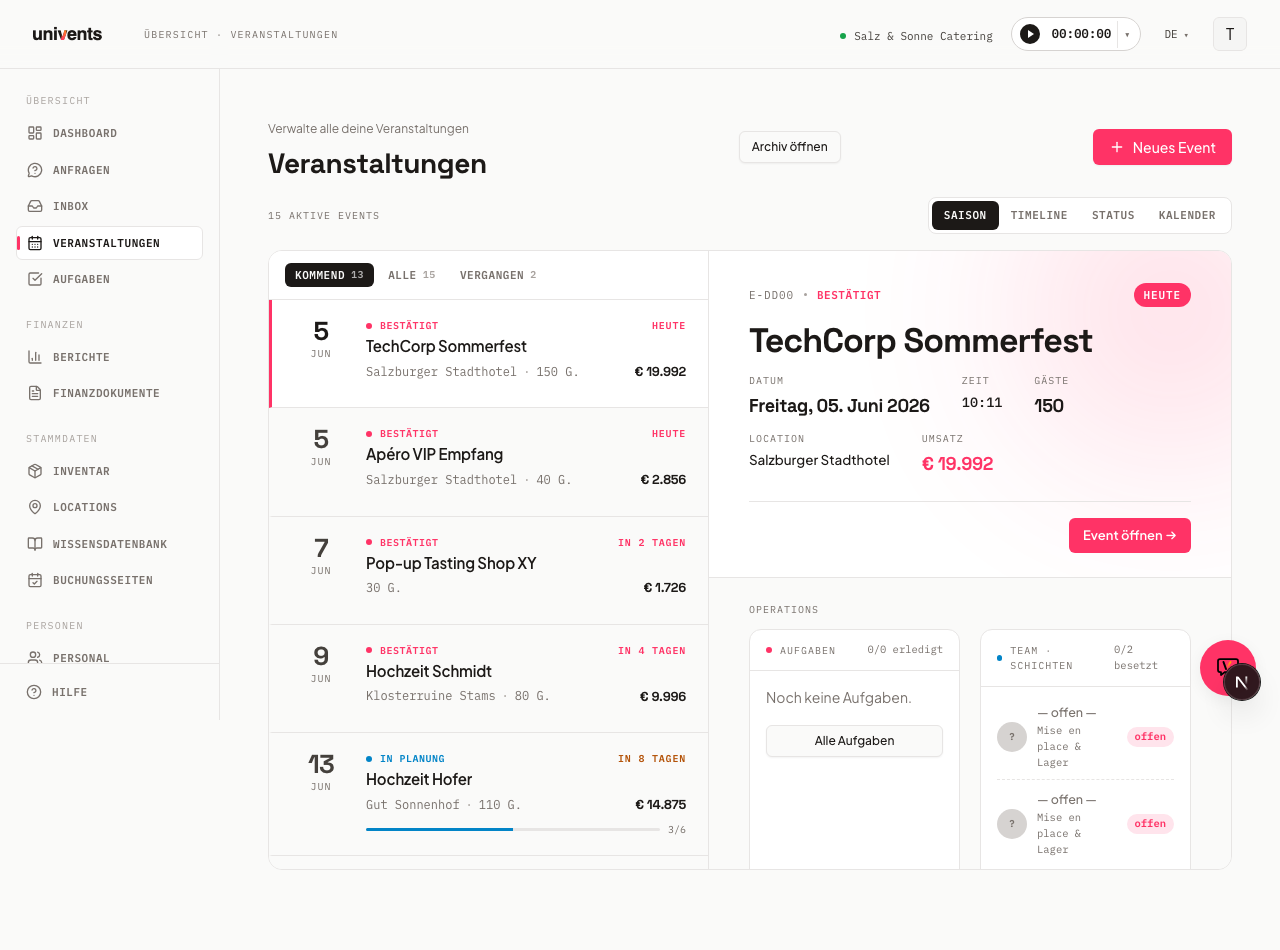
W wideo zadajesz asystentowi pytania o własne dane, każesz mu utworzyć harmonogram z dowolnego tekstu i widzisz, ile to kosztuje oraz jak doładować saldo AI.
Poszczególne kroki znajdziesz poniżej także w formie tekstowej.
Otwieranie asystenta
Asystent jest okrągłą ikoną w prawym dolnym rogu ekranu. Tak rozpoczynasz rozmowę:
- Kliknij okrągłą ikonę czatu w prawym dolnym rogu (Otwórz Univents Assistant).
- Okno czatu się rozwija. Przy pierwszym otwarciu zobaczysz krótkie powitanie i kilka przykładowych pytań.
- Wpisz pytanie w pole Zapytaj mnie o coś… (Enter – wyślij) i naciśnij Enter, aby je wysłać.
Aby zwinąć okno, kliknij Zamknij (X) w prawym górnym rogu okna lub naciśnij klawisz ESC. Uwaga: asystent jest obecnie dostępny tylko na komputerze, nie na smartfonie. Okno pozostaje otwarte podczas pracy, więc w każdej chwili możesz zadać nowe pytanie.
Zadawanie pytań i korzystanie z przykładów
Nie musisz uczyć się poleceń na pamięć, pisz po prostu tak, jak mówisz. Gdy rozmowa jest jeszcze pusta, asystent wita się i pokazuje pod napisem Na przykład: trzy propozycje, które możesz kliknąć:
- Jakie wydarzenia są dzisiaj?
- Utwórz ofertę z szablonu weselnego
- Kto jest dostępny w przyszłym tygodniu?
Kliknięcie jednej z tych propozycji wstawia tekst bezpośrednio do pola wprowadzania, możesz go jeszcze dostosować lub od razu wysłać. Asystent uwzględnia przy tym, na jakiej stronie się znajdujesz: u góry okna widzisz aktualny obszar. Jeśli więc zadasz pytanie, gdy masz otwarte wydarzenie, asystent z reguły wie, o które wydarzenie chodzi, bez konieczności ponownego jego wskazywania.
Co potrafi asystent
Trzy powyższe przykłady to tylko wycinek. Asystent obejmuje praktycznie wszystkie obszary Univents — oto przegląd, do czego możesz go używać:
| Obszar | Przykłady |
|---|---|
| Wydarzenia | „Jakie wydarzenia są w tym tygodniu?”, „Utwórz nowe wydarzenie” |
| Zapytania | „Pokaż otwarte zapytania”, „Utwórz ofertę na podstawie tego zapytania” |
| Harmonogramy | „Utwórz harmonogram dla wydarzenia XY” |
| Personel i ekipa (crew) | „Kto jest dostępny w przyszłym tygodniu?”, „Przypisz pracownika XY do zmiany” |
| Dokumenty finansowe | „Utwórz fakturę na podstawie oferty”, „Ile faktur jest po terminie?” |
| Faktury zakupu | „Jakie faktury zakupu są przypisane do tego wydarzenia?”, „Popraw numer faktury od Metro” |
| Zamówienia u dostawców | „Wyślij zamówienie do dostawcy” |
| Kontakty | „Utwórz nowy kontakt”, „Pokaż nieaktywne kontakty”, „Kto zamawiał już pieczeń mięsną?” |
| Umowy | „Wyślij umowę do podpisu” |
| Function Sheet | „Utwórz Function Sheet dla wydarzenia” |
| Inwentarz | „Utwórz nowy produkt”, „Skoryguj stan magazynowy” |
| Zadania | „Utwórz zadanie dla zespołu” |
| Raporty | „Jaki był obrót w zeszłym miesiącu?”, „Pokaż najważniejszych klientów” |
| Importy | „Zaimportuj tę listę kontaktów z Excela” |
| Tłumaczenia | „Przetłumacz ofertę na angielski” |
| Serie terminów | „Wydłuż serię terminów o trzy miesiące” |
Poza tym asystent obejmuje kolejne obszary, np. lokalizacje, strony rezerwacji, reguły automatyzacji i ustawienia Twojego workspace.
Znajdowanie klientów po produkcie (wyszukiwanie wsteczne)
Pamiętasz danie, ale nie pamiętasz, kto je zamawiał? Po prostu zapytaj asystenta:
- „Kto zamawiał już wariacje pieczeni mięsnej?”
- „Którzy klienci mieli w ofercie sznycel panierowany?”
- „Pokaż mi wszystkich klientów z cateringiem kawowym, posortowanych według obrotu.”
Asystent przeszukuje wszystkie oferty, faktury i dowody dostawy (WZ) w Twoim workspace — także pozycje, które wpisaliście ręcznie i nigdy nie powiązaliście z produktem z katalogu. W odpowiedzi dostajesz klientów wraz z liczbą dokumentów (oferty i faktury osobno), zamówioną ilością, obrotem netto i datą ostatniego dokumentu. Przydatne przy celowanych ofertach ponownych: „Kto miał to w zeszłym roku, a w tym jeszcze nie?”
Dwie uwagi:
- Znajdowane są także dawne nazwy. Jeśli produkt został w międzyczasie przemianowany, wyszukiwanie i tak znajdzie stare dokumenty, ponieważ szuka dodatkowo po produkcie z Twojego katalogu.
- Potrzebujesz dostępu do dokumentów finansowych. Odpowiedź pochodzi z Waszych ofert i faktur. Bez tego uprawnienia asystent powie o tym, zamiast pokazywać pustą listę.
Zmiana, przestawianie i usuwanie pozycji w dokumencie
W wersji roboczej asystent może pozycje nie tylko dodawać, ale też zmieniać i przestawiać:
- Zmień: „Ustaw ilość pozycji Bufet Standard na 135”, „Cena jednostkowa dojazdu to 45 €”, „Daj tej pozycji 10% rabatu”. Zmienić można ilość, cenę jednostkową, nazwę, opis, rabat, stawkę podatku i jednostki.
- Przestawianie: „Przenieś dojazd i stoły piwne na koniec”. Asystent układa przy tym całą sekcję od nowa.
- Usuń: „Wyrzuć serwetki.”
Kilka rzeczy, które oszczędzą Ci pracy:
- Wystarczy nazwa. Nie musisz szukać pozycji — podaj ją tak, jak stoi w dokumencie. Jeśli nazwa pasuje do kilku wierszy („bufet” przy trzech pozycjach bufetu), asystent dopyta i pokaże trafienia do wyboru, zamiast zgadywać.
- Wystarczy numer dokumentu. „Zmień w ANG-0042 ilość …” działa od razu, nie musisz wcześniej otwierać dokumentu.
- Podaje nowe liczby. Po zmianie mówi Ci nową sumę wiersza i nową sumę dokumentu — i to tę, która faktycznie została zapisana, a nie własne wyliczenie.
Usuwanie dotyczy tylko tego dokumentu
Jeśli poprosisz asystenta o usunięcie pozycji, usunie ją wyłącznie z tego dokumentu — dokładnie tak jak X w edytorze pozycji. Powiązana pozycja rezerwacji oraz ta sama pozycja w innych wersjach roboczych tego samego wydarzenia pozostają bez zmian.
Jeśli naprawdę ma zniknąć wszystko, powiedz to wyraźnie („także z rezerwacji”, „ze wszystkich dokumentów”). Wtedy asystent pokaże Ci przed wykonaniem kartę potwierdzenia z dotkniętymi dokumentami i poczeka na Twoje Potwierdź.
Gdy zmiana działa dalej
Niektóre pozycje są ze sobą powiązane: pozycja pochodząca z rezerwacji często figuruje też na dowodzie dostawy (WZ), a składniki pakietu przeliczają się na nowo, gdy zmieniasz ilość pakietu. Asystent powiadomi Cię, gdy zmiana objęła kolejne dokumenty. Jeśli nie może tego pewnie stwierdzić, powie i to — zamiast twierdzić, że nic więcej się nie stało.
Wysłane dokumenty pozostają zablokowane
W wysłanej ofercie, przyjętym zamówieniu lub wystawionej fakturze asystent niczego nie zmienia, także kolejności. Zamiast tego wyjaśnia, jak postąpić: utworzyć nową ofertę albo skorygować fakturę korektą lub notą kredytową. Nową wersję roboczą tworzy tylko wtedy, gdy go o to poprosisz.
Ponadto: dodawanie, zmiana i usuwanie pozycji wymaga uprawnienia do finansów na poziomie Edytuj. Kto może finanse tylko czytać, otrzyma od asystenta odpowiedni komunikat; wyświetlanie dokumentów nadal działa.
Co wolno asystentowi, zależy od Twojej roli
Asystent nigdy nie ma więcej uprawnień niż Ty. To drugi interfejs obsługi Univents, a nie skrót omijający uprawnienia — dotyczy to czatu tak samo jak zewnętrznego połączenia (na przykład Claude).
Liczą się przy tym dwa poziomy osobno:
- Przeglądanie i analiza wymaga uprawnienia do odczytu danego obszaru. Jeśli go brak, asystent mówi o tym otwarcie, zamiast pokazywać pustą listę.
- Tworzenie, zmiana, usuwanie lub wysyłanie wymaga tego samego uprawnienia do tworzenia, edycji lub usuwania, którego potrzebujesz do klikania w aplikacji. Kto może dany obszar tylko przeglądać, otrzyma od asystenta informację o braku uprawnienia — asystent nie wykona akcji zastępczo.
Dotyczy to na przykład nadawania lub odbierania dostępu do aplikacji, planów sali i Function Sheet, wiadomości zbiorczych do ekipy (crew) lub klientów, wysyłania e-maili ze skrzynki odbiorczej i odpowiadania na nie, ofert tworzonych z e-maila oraz własnych dodatkowych dni świątecznych.
Jeśli ktoś ma móc zrobić więcej przez asystenta, nie zmieniacie asystenta, tylko rolę tej osoby w Ustawienia → Role.
Pytanie „Gdzie znajdę …?”
Jeśli szukasz jakiegoś obszaru, po prostu o niego zapytaj — na przykład „gdzie mogę zmienić pozycje” albo „gdzie ustawię VAT”. Asystent poda Ci ścieżkę przez menu w jednym wierszu, a pod spodem zalinkuje artykuł pomocy, z którego pochodzi ta informacja. Następnie zaproponuje, że Cię tam przeniesie; stanie się to dopiero po Twojej zgodzie.
Jeśli nie znajdzie ścieżki w dokumentacji, powie to otwarcie i zaproponuje zamiast tego przejście do pasującego obszaru. Nigdy nie zgaduje — wymyślona ścieżka w menu kosztowałaby Cię więcej czasu niż uczciwa odpowiedź.
Kompletne listy: asystent mówi, czego jeszcze nie widział
Gdy pytasz o wiele rekordów — „ile mam produktów?”, „wypisz wszystkie artykuły poniżej 1 €” — asystent ładuje je stronami, a nie za jednym razem. Zna przy tym dokładną łączną liczbę i mówi Ci, gdy widział dopiero ich część: podaje wtedy liczbę brakujących wpisów albo doładowuje je, zamiast na podstawie pierwszej strony wnioskować o całym zasobie.
W praktyce oznacza to:
- „To wszystkie” mówi tylko wtedy, gdy rzeczywiście załadował wszystkie.
- „Takiego produktu nie ma” mówi dopiero po przejrzeniu wszystkich stron — wcześniej ładuje dalej.
- Jeśli chcesz poznać prawdziwą liczbę łączną, zapytaj o nią wprost („ile ich jest łącznie?”). Liczba pochodzi z bazy danych, a nie z szacunku.
Jeśli przy tym filtrujesz (np. według kategorii lub frazy wyszukiwania), liczba łączna odnosi się dokładnie do tego filtra.
Czego asystent nie twierdzi
Asystent odpowiada wyłącznie na podstawie tego, co faktycznie przeczytał — z Twoich danych lub ze źródła, które potwierdza numerem, np. [1]. Gdy brakuje mu jednego i drugiego, mówi o tym i proponuje sprawdzenie, zamiast podawać prawdopodobne przypuszczenie. Dotyczy to przede wszystkim trzech przypadków:
- Liczby i ilości. Dlaczego pozycja ma określoną ilość, ile jest rekordów, ile coś kosztuje — to sprawdza.
- „Czy istnieje funkcja X?” Czy istnieje dane ustawienie, akcja automatyzacji lub pole, sprawdza w dokumentacji, zamiast potwierdzać lub zaprzeczać z pamięci.
- Formaty i kwestie prawne. Jaki format e-faktury jest generowany, jaki termin obowiązuje: tylko z potwierdzeniem w źródle albo wcale.
Uczciwe „nie wiem, mam sprawdzić?” jest tu zamierzone. Wymyślona liczba kosztuje Cię więcej czasu niż dopytanie — a w razie wątpliwości nie da się poznać, że jest błędna.
Przy usuwaniu obowiązuje ta sama zasada: jeśli produkt był już usunięty, asystent mówi „był już usunięty” zamiast komunikatu o błędzie. Jeśli do danego numeru niczego nie znajdzie, nie próbuje następnego, tylko szuka właściwego rekordu.
Dyktowanie głosowe
Jeśli Twoja przeglądarka to obsługuje, możesz mówić pytanie zamiast je pisać. Obok pola wprowadzania pojawia się wtedy ikona mikrofonu.
- Kliknij mikrofon (Rozpocznij wprowadzanie głosowe).
- Jednorazowo zezwól przeglądarce na dostęp do mikrofonu, jeśli o to zapyta.
- Wypowiedz pytanie, wypowiadany tekst pojawia się na bieżąco w polu wprowadzania.
- Kliknij przycisk ponownie (Zatrzymaj wprowadzanie głosowe), aby zakończyć nagrywanie.
Już wpisany tekst zostaje, dyktowanie jest po prostu dołączane. Następnie możesz jeszcze poprawić tekst i jak zwykle wysłać go klawiszem Enter. Jeśli mikrofon się nie pojawia, Twoja przeglądarka nie obsługuje tej funkcji — wtedy po prostu wpisz pytanie.
Dołączanie obrazów i plików
Obok pola wprowadzania znajdziesz spinacz. Za jego pomocą dołączasz do wiadomości obraz (np. zrzut ekranu), plik PDF, dokument Word lub arkusz Excel — asystent widzi zawartość i może z nią pracować, na przykład przejąć zadania z listy widocznej na obrazie.
Warto wiedzieć: ostatnio dołączone obrazy asystent zachowuje w rozmowie — możesz więc odwołać się do zrzutu ekranu jeszcze wiadomość później („a teraz utwórz z tego zadania”). Jeśli dołączasz wiele obrazów jeden po drugim, widocznych pozostają trzy najnowsze; starszych asystent nie może już obejrzeć i mówi Ci o tym, zamiast zgadywać — wtedy po prostu dołącz obraz ponownie. W przypadku plików PDF, Word i Excel tekst pozostaje dostępny przez całą rozmowę.
Wybór modelu: Prosty lub Złożony
Nad polem wprowadzania znajdziesz przełącznik Model z dwiema opcjami: Prosty i Złożony.
- Prosty to ustawienie domyślne i dla większości pytań oraz zadań jest wystarczająco szybki.
- Złożony korzysta z mocniejszego modelu, który nadaje się do trudniejszych zadań — dlatego przycisk obok zwraca uwagę na wyższe koszty każdej wiadomości.
Twój wybór obowiązuje w bieżącej rozmowie: dopóki zostajesz w tej samej rozmowie, ustawienie jest zachowane, nawet jeśli w międzyczasie zmienisz stronę. Nowa rozmowa zawsze zaczyna się od ustawienia Prosty. Gdy trwa generowanie odpowiedzi, przełącznika nie można używać.
Gdy saldo AI się wyczerpie
Zarówno pytania, jak i akcje asystenta zużywają saldo AI Twojego workspace — przy ustawieniu Złożony odpowiednio więcej niż przy Prosty. Gdy saldo się wyczerpie, asystent wyświetla komunikat Saldo AI zostało wyczerpane. Doładuj saldo, aby dalej korzystać z AI. Jak sprawdzić stan konta, doładować saldo lub skonfigurować automatyczne doładowanie, dowiesz się w artykule Saldo AI i wykorzystanie.
Potwierdzanie akcji
Asystent nie tylko odpowiada na pytania, ale potrafi też coś załatwić, na przykład wysłać dokument lub zaksięgować płatność. Aby nic nie stało się niechcący, przed takimi krokami dopytuje. Pojawia się karta z nagłówkiem opisującym, co zamierza zrobić, krótkim podsumowaniem i szczegółami.
- Przyciskiem Potwierdź wykonujesz akcję.
- Przyciskiem Anuluj ją odrzucasz — wtedy nic się nie dzieje.
Po potwierdzeniu karta zwija się do krótkiego wiersza. Przez Szczegóły możesz ją ponownie rozwinąć i sprawdzić, co dokładnie i kiedy się wydarzyło. Jeśli potwierdzenie czeka zbyt długo, wygasa (Potwierdzenie wygasło — wprowadź ponownie), wtedy po prostu wpisz polecenie jeszcze raz.
Duże zadania: asystent robi pauzę zamiast przerywać
Przy zadaniach wymagających wielu kroków — np. „utwórz tych 40 artykułów” albo „usuń produkty testowe” — asystent pracuje krok po kroku. Mogą przy tym zostać osiągnięte dwa limity:
- Osiągnął limit 16 kroków roboczych na wiadomość.
- Zbliża się do limitu czasu dla pojedynczej wiadomości.
W obu przypadkach nie przerywa po cichu, tylko pisze notatkę na czacie i robi pauzę. Napisz wtedy po prostu Dalej, a asystent kontynuuje dokładnie od miejsca, w którym skończył. Kroków już wykonanych nie powtarza.
Wszystko, co asystent zrobił do momentu pauzy, znajduje się w historii rozmowy — w każdej chwili widzisz więc, jak daleko doszedł.
Gdy przeładujesz stronę w trakcie pracy
Historia jest zapisywana na bieżąco w trakcie pracy, a nie dopiero na końcu. Jeśli w środku długiego zadania przeładujesz stronę lub zamkniesz kartę, po ponownym otwarciu rozmowy wszystko do tego momentu nadal tam jest. Przerwane zadanie nie zostawia więc już pustego czatu.
Jedno zadanie na rozmowę
W ramach jednej rozmowy asystent pracuje zawsze tylko nad jedną rzeczą naraz. Jeśli wyślesz drugą wiadomość, gdy zadanie jeszcze trwa — np. z drugiej karty lub zaraz po kliknięciu Zatrzymaj odpowiedź — nie zostanie ona przyjęta i zobaczysz komunikat: Dla tej rozmowy wciąż trwa jedno zadanie. Poczekaj, aż się zakończy, i wyślij wiadomość ponownie.
To celowe: dwa jednoczesne zadania w tej samej rozmowie mogłyby wykonać to samo polecenie podwójnie — i na przykład dwukrotnie usunąć lub dwukrotnie utworzyć produkty. Twoja wiadomość pozostaje w historii, możesz więc skopiować ją stamtąd i wysłać ponownie, gdy trwające zadanie się zakończy.
Jeśli chcesz równolegle zapytać o coś innego, kliknij ikonę ołówka (Nowa rozmowa) — tam możesz od razu pracować dalej.
Wracanie do wcześniejszych rozmów
Twoje rozmowy są zapisywane, więc w każdej chwili możesz wrócić do starej historii.
- Kliknij u góry okna ikonę dymka (Pokaż rozmowy).
- Widok Rozmowy pokazuje wszystkie dotychczasowe historie z tytułem i datą.
- Kliknij wpis, aby ponownie otworzyć rozmowę.
Jeśli chcesz zacząć od nowa, kliknij u góry ikonę ołówka (Rozpocznij nową rozmowę). Gdy trwa odpowiedź, widzisz komunikat Generowanie odpowiedzi…, a przycisk wysyłania zmienia się w przycisk stop: przyciskiem Zatrzymaj odpowiedź możesz w każdej chwili przerwać trwającą odpowiedź.
Wskazówki
- Bądź konkretny: im dokładniejsze pytanie, tym precyzyjniejsza odpowiedź. Zamiast „Pokaż mi wydarzenia” lepiej „Jakie wydarzenia są w tym tygodniu?”.
- Korzystaj z kontekstu: najpierw otwórz odpowiednie wydarzenie lub zapytanie, wtedy asystent może odnieść się bezpośrednio do niego.
- Sprawdzaj karty potwierdzenia: przy akcjach takich jak wysyłanie dokumentów przeczytaj krótko podsumowanie, zanim klikniesz Potwierdź.
- Kontroluj kwoty w dokumentach: gdy asystent tworzy pozycje, wpisuje cenę jednostkową i ilości osobno (np. 1 × 3 osoby × 3 godziny × 39,92 €). W przypadku produktów rozliczanych za osobę lub za godzinę spójrz przed wysłaniem na sumę wiersza: ilości pochodzą z Twojego wydarzenia, a jeśli widnieje tam inna liczba osób lub czas trwania niż uzgodnione, pozycja przelicza się właśnie z nimi.
- Podążaj za źródłami: przy pytaniach o funkcje Univents lub Twoją bazę wiedzy asystent oznacza każde udokumentowane stwierdzenie bezpośrednio w tekście małym, numerowanym odnośnikiem do źródła, np. [1]. Kliknij go lub najedź kursorem, aby zobaczyć fragment tekstu; w przypadku artykułów pomocy kliknięcie otwiera artykuł w nowej karcie. Więcej na ten temat w artykule Odpowiedzi AI ze źródłami (baza wiedzy).