

Asistente de IA: chatea con Univents
Abre el asistente de chat integrado en la app, haz preguntas sobre eventos y equipo y resuelve tareas con lenguaje natural.
El Asistente de Univents es una ventana de chat integrada directamente en tu cuenta. Conoce tus eventos, tu equipo y tus solicitudes, responde preguntas con lenguaje normal y, si quieres, también puede encargarse de tareas por ti. Así te ahorras navegar por muchos menús.
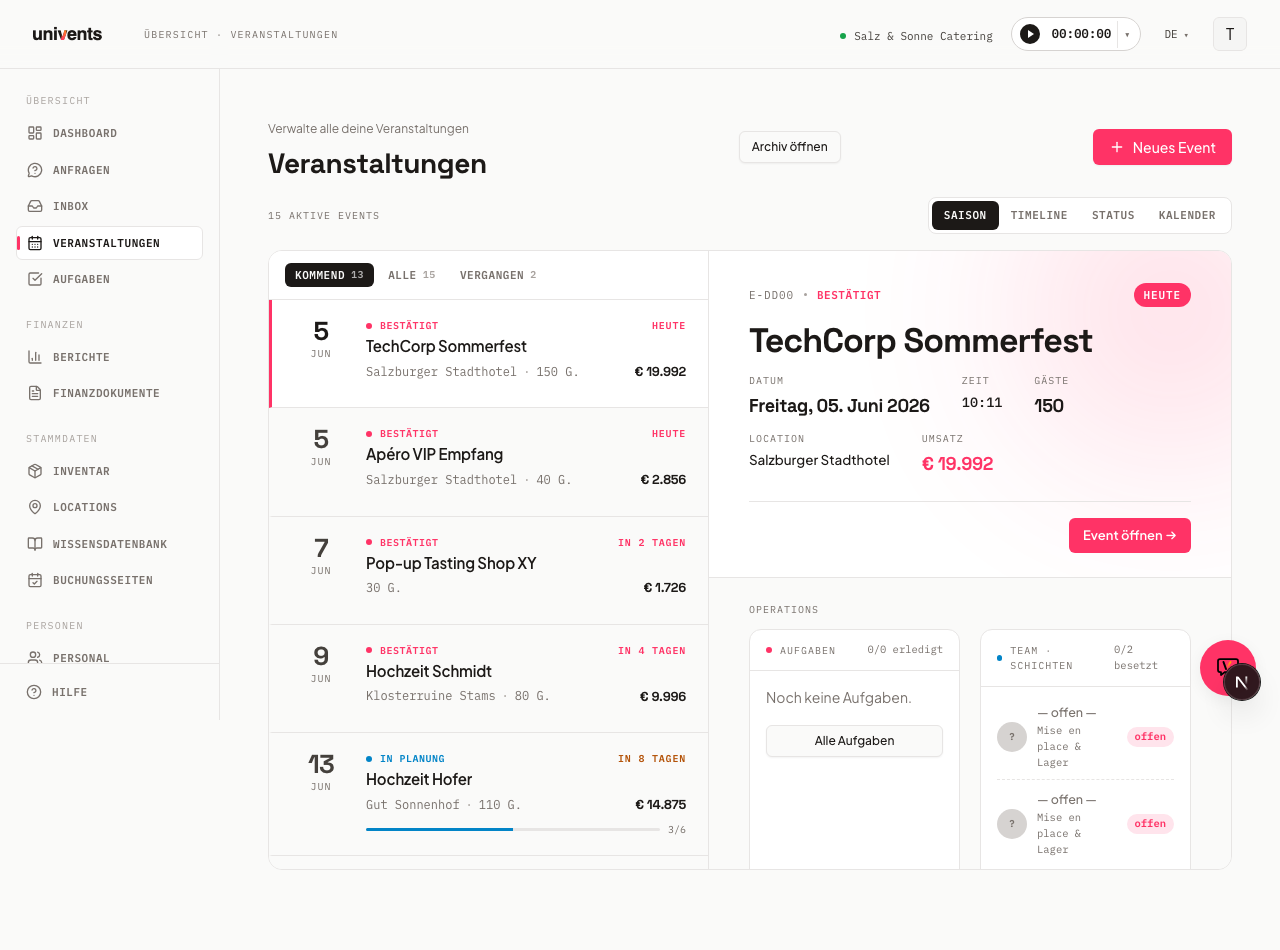
En el vídeo le haces preguntas al asistente sobre tus propios datos, le pides que cree un programa a partir de texto libre y ves cuánto cuesta y cómo recargar tu crédito de IA.
Los pasos también los tienes por escrito más abajo.
Abrir el asistente
El asistente aparece como un icono redondo en la esquina inferior derecha de la pantalla. Así inicias una conversación:
- Haz clic en el icono redondo de chat de la esquina inferior derecha (Abrir Asistente de Univents).
- Se despliega la ventana del chat. La primera vez que la abres, ves un breve saludo y algunas preguntas de ejemplo.
- Escribe tu pregunta en el campo Pregúntame lo que quieras… (Enter para enviar) y pulsa Enter para enviarla.
Para cerrarla, haz clic en Cerrar (la X) en la parte superior derecha de la ventana o pulsa la tecla ESC. Nota: por ahora el asistente solo está disponible en el ordenador, no en el smartphone. La ventana permanece abierta mientras trabajas, de modo que puedes hacer una pregunta nueva en cualquier momento.
Hacer preguntas y usar ejemplos
No tienes que aprender comandos de memoria: escribe como hablas. Cuando la conversación aún está vacía, el asistente te saluda y te muestra, bajo Por ejemplo:, tres sugerencias en las que puedes hacer clic:
- ¿Qué eventos hay hoy?
- Crea un presupuesto con la plantilla de boda
- ¿Quién está disponible la semana que viene?
Al hacer clic en una de estas sugerencias, el texto pasa directamente al campo de entrada; puedes ajustarlo o enviarlo tal cual. El asistente tiene en cuenta en qué página estás: en la parte superior de la ventana ves el área actual. Así, si haces una pregunta con un evento abierto, el asistente normalmente sabe a qué evento te refieres sin que tengas que volver a nombrarlo.
Qué puede hacer el asistente
Los tres ejemplos anteriores son solo una muestra. El asistente cubre prácticamente todas las áreas de Univents; aquí tienes un resumen de dónde puedes usarlo:
| Área | Ejemplos |
|---|---|
| Eventos | «¿Qué eventos hay esta semana?», «Crea un evento nuevo» |
| Solicitudes | «Muéstrame las solicitudes abiertas», «Crea un presupuesto a partir de esta solicitud» |
| Programas | «Crea un programa para el evento XY» |
| Personal y crew | «¿Quién está disponible la semana que viene?», «Asigna al empleado XY al turno» |
| Documentos financieros | «Crea una factura a partir del presupuesto», «¿Cuántas facturas están vencidas?» |
| Facturas de proveedor | «¿Qué facturas de proveedor hay para este evento?», «Corrige el número de factura de la factura de Metro» |
| Pedidos a proveedores | «Envía el pedido al proveedor» |
| Contactos | «Crea un contacto nuevo», «Muéstrame los contactos inactivos», «¿Quién ha pedido alguna vez pastel de carne?» |
| Contratos | «Envía el contrato para su firma» |
| Function Sheets | «Crea un Function Sheet para el evento» |
| Inventario | «Crea un producto nuevo», «Ajusta las existencias» |
| Tareas | «Crea una tarea para el equipo» |
| Informes | «¿Cómo fue la facturación del mes pasado?», «Muéstrame los mejores clientes» |
| Importaciones | «Importa esta lista de contactos en Excel» |
| Traducción | «Traduce el presupuesto al inglés» |
| Series recurrentes | «Amplía la serie recurrente tres meses» |
Además, el asistente cubre otras áreas, como espacios, páginas de reservas, reglas de automatización y los ajustes de tu workspace.
Encontrar clientes por producto (búsqueda inversa)
¿Te acuerdas de un plato pero no de quién lo pidió? Pregúntaselo al asistente:
- «¿Quién ha pedido alguna vez variaciones de pastel de carne?»
- «¿Qué clientes tuvieron escalope empanado en el presupuesto?»
- «Muéstrame todos los clientes con catering de café, ordenados por facturación.»
El asistente busca en todos los presupuestos, facturas y albaranes de tu workspace, incluidas las líneas que escribisteis a mano y nunca vinculasteis a un producto del catálogo. Recibes los clientes con el número de documentos (presupuestos y facturas por separado), la cantidad pedida, las ventas netas y la fecha del último documento. Es útil para volver a ofrecer de forma dirigida: «¿Quién lo tuvo el año pasado y este año todavía no?»
Dos cosas al respecto:
- También se encuentran las grafías antiguas. Si un producto se renombró entretanto, la búsqueda sigue encontrando los documentos antiguos, porque además busca a través del producto de tu catálogo.
- Necesitas acceso a los documentos financieros. La respuesta sale de vuestros presupuestos y facturas. Sin ese permiso, el asistente te lo dice en lugar de mostrar una lista vacía.
Cambiar, reordenar y eliminar líneas de un documento
En un Borrador, el asistente no solo puede crear líneas, sino también cambiarlas y reordenarlas:
- Cambiar: «Pon la cantidad de Bufé Standard en 135», «El precio unitario del desplazamiento es 45 €», «Aplica a la línea un 10 % de descuento». Puedes cambiar cantidad, precio unitario, denominación, descripción, descuento, tipo impositivo y unidades.
- Reordenar: «Pon el desplazamiento y las mesas de cervecería al final». El asistente reordena una sección entera.
- Eliminar: «Quita las servilletas».
Algunas cosas que te ahorran trabajo:
- Basta con el nombre. No tienes que buscar la línea: nómbrala tal como aparece en el documento. Si el nombre coincide con varias filas («Bufé» con tres líneas de bufé), el asistente te pregunta y te muestra las coincidencias para que elijas, en lugar de adivinar.
- Basta con el número de documento. «En ANG-0042, cambia la cantidad…» funciona directamente; no hace falta abrir antes el documento.
- Te indica las cifras nuevas. Tras el cambio, te dice el nuevo total de la línea y el nuevo total del documento, y son los que realmente se han guardado, no un cálculo propio.
Eliminar solo afecta a este documento
Si le pides al asistente que quite una línea, la quita solo de este documento, igual que la X del editor de líneas. La línea de reserva vinculada y la misma línea en otros borradores del mismo evento se mantienen.
Si de verdad quieres que desaparezca todo, dilo expresamente («también de la reserva», «de todos los documentos»). Entonces el asistente te muestra antes una tarjeta de confirmación con los documentos afectados y espera a que pulses Confirmar.
Cuando un cambio tiene efecto en otros sitios
Algunas líneas están relacionadas entre sí: una línea procedente de una reserva suele aparecer también en un albarán, y los componentes de un paquete se recalculan cuando cambias la cantidad del paquete. El asistente te avisa cuando un cambio ha llegado a otros documentos. Si no puede comprobarlo con seguridad, también te lo dice, en lugar de afirmar que no ha pasado nada más.
Los documentos enviados permanecen bloqueados
En un presupuesto enviado, un pedido aceptado o una factura emitida, el asistente no cambia nada, ni siquiera el orden. En su lugar, te explica el camino: crear un presupuesto nuevo o rectificar la factura mediante una corrección o una nota de crédito. Solo crea un borrador nuevo si se lo pides.
Además, crear, cambiar y eliminar líneas requiere el permiso para Editar las finanzas. Quien solo puede leer las finanzas recibe del asistente un aviso al respecto; ver documentos sigue funcionando.
Lo que puede hacer el asistente depende de tu rol
El asistente nunca tiene más permisos que tú. Es una segunda interfaz para manejar Univents, no un atajo que se salte los permisos; esto vale tanto en el chat como a través de una conexión externa (por ejemplo, Claude).
Aquí cuentan dos niveles por separado:
- Ver y analizar requiere el permiso de lectura del área correspondiente. Si falta, el asistente lo dice abiertamente en lugar de mostrar una lista vacía.
- Crear, cambiar, eliminar o enviar algo requiere el mismo permiso de creación, edición o eliminación que necesitas para hacerlo con clics en la app. Quien solo puede ver un área recibe del asistente un aviso de que falta el permiso; no ejecuta la acción como alternativa.
Esto afecta, por ejemplo, a conceder o retirar el acceso a la app, los planos de distribución de asientos y los Function Sheets, los mensajes masivos al crew o a los clientes, el envío y la respuesta de correos desde la bandeja de entrada, los presupuestos creados a partir de un correo y los días festivos adicionales propios.
Si alguien debe poder hacer más a través del asistente, no se cambia el asistente, sino el rol de esa persona en Ajustes → Roles.
Preguntar «¿Dónde encuentro…?»
Si buscas un área, pregunta sin más, por ejemplo «dónde puedo cambiar las líneas» o «dónde configuro el IVA». El asistente te indica la ruta por el menú en una línea y, debajo, enlaza el artículo de ayuda del que procede la indicación. Después te ofrece llevarte directamente; eso solo ocurre cuando aceptas.
Si no encuentra la ruta en la documentación, lo dice abiertamente y te ofrece navegar a un área relacionada. Nunca adivina: una ruta de menú inventada te haría perder más tiempo que una respuesta sincera.
Listas completas: el asistente dice lo que aún no ha visto
Cuando preguntas por muchos registros («¿cuántos productos tengo?», «lista todos los artículos por debajo de 1 €»), el asistente los carga página a página, no de golpe. Conoce el número total exacto y te avisa cuando solo ha visto una parte: entonces indica cuántas entradas faltan o las carga, en lugar de deducir el conjunto completo a partir de la primera página.
En la práctica esto significa:
- «Esos son todos» solo lo dice cuando realmente los ha cargado todos.
- «No existe ese producto» solo lo dice cuando ha revisado todas las páginas; antes, sigue cargando.
- Si quieres un total real, pídelo directamente («¿cuántos hay en total?»). La cifra sale de la base de datos, no de una estimación.
Si filtras (por ejemplo, por una categoría o un término de búsqueda), el total se refiere exactamente a ese filtro.
Lo que el asistente no afirma
El asistente solo responde a partir de lo que ha leído realmente: de tus datos o de una fuente que respalda con un número como [1]. Cuando no tiene ninguna de las dos cosas, lo dice y se ofrece a comprobarlo, en lugar de dar una suposición verosímil. Esto afecta sobre todo a tres casos:
- Cifras y cantidades. Por qué una línea tiene una cantidad determinada, cuántos registros hay, cuánto cuesta algo: para eso lo consulta.
- «¿Existe la función X?» Si existe un ajuste, una acción de automatización o un campo, lo consulta, en lugar de afirmarlo o negarlo de memoria.
- Formatos y asuntos legales. Qué formato de factura electrónica se genera, qué plazo se aplica: solo con fuente o nada.
Un sincero «no lo sé, ¿quieres que lo compruebe?» es intencionado. Una cifra inventada te cuesta más tiempo que una pregunta de vuelta y, en caso de duda, no se puede reconocer como falsa.
Al eliminar rige el mismo principio: si un producto ya estaba eliminado, dice «ya estaba eliminado» en lugar de mostrar un mensaje de error. Si no encuentra nada para un número, no prueba con el siguiente, sino que busca el registro correcto.
Dictar por voz
Si tu navegador lo admite, puedes decir tu pregunta en lugar de escribirla. Junto al campo de entrada aparece entonces un icono de micrófono.
- Haz clic en el micrófono (Iniciar entrada de voz).
- Permite al navegador acceder a tu micrófono una sola vez, si te lo pide.
- Di tu pregunta; el texto hablado aparece en el campo de entrada a medida que hablas.
- Haz clic de nuevo en el botón (Detener entrada de voz) para terminar la grabación.
El texto que ya hayas escrito se conserva; el dictado simplemente se añade al final. Después puedes corregir el texto y enviarlo como siempre con Enter. Si no aparece ningún micrófono, tu navegador no admite la función; entonces escribe tu pregunta.
Adjuntar imágenes y archivos
Junto al campo de entrada encontrarás un clip. Con él adjuntas a tu mensaje una imagen (por ejemplo, una captura de pantalla), un PDF, un documento de Word o una hoja de Excel; el asistente ve el contenido y puede trabajar con él, por ejemplo, convirtiendo en tareas una lista que aparece en la imagen.
Conviene saber que el asistente conserva en la conversación las últimas imágenes adjuntas, así que puedes referirte a una captura de pantalla incluso un mensaje después («y ahora crea tareas a partir de eso»). Si adjuntas muchas imágenes seguidas, las tres más recientes siguen visibles; las más antiguas ya no puede verlas y te lo dice en lugar de adivinar; entonces basta con que vuelvas a adjuntar la imagen. En los archivos PDF, Word y Excel, el texto sigue disponible durante toda la conversación.
Elegir modelo: Simple o Complejo
Encima del campo de entrada encontrarás el selector Modelo con dos opciones: Simple y Complejo.
- Simple es el ajuste predeterminado y es lo bastante rápido para la mayoría de las preguntas y tareas.
- Complejo usa un modelo más potente, adecuado para tareas más difíciles; por eso, el botón justo al lado indica un mayor coste por mensaje.
Tu elección vale para la conversación en curso: mientras sigas en la misma conversación, el ajuste se mantiene, aunque cambies de página entretanto. Una conversación nueva vuelve a empezar con Simple. Mientras se está generando una respuesta, el selector no se puede utilizar.
Cuando se agota el crédito de IA
Tanto las preguntas como las acciones del asistente consumen el crédito de IA de tu workspace; con Complejo se consume más que con Simple. Cuando el crédito se agota, el asistente muestra el mensaje Crédito de IA agotado. Recarga tu crédito para seguir trabajando con la IA. Cómo consultar tu saldo, recargar el crédito o configurar una recarga automática lo encuentras en Crédito de IA y uso.
Confirmar acciones
El asistente no solo responde preguntas, también puede hacer cosas, por ejemplo enviar un documento o registrar un pago. Para que no pase nada sin querer, te pregunta antes de esos pasos. Aparece una tarjeta con un título que indica lo que va a hacer, un breve resumen y los detalles.
- Con Confirmar ejecutas la acción.
- Con Cancelar la descartas y no ocurre nada.
Tras confirmar, la tarjeta se reduce a una línea breve. Con Detalles puedes volver a desplegarla y ver qué ha pasado exactamente y cuándo. Si una confirmación espera demasiado tiempo, caduca (Confirmación caducada: vuelve a introducirla); entonces vuelve a escribir tu instrucción.
Encargos grandes: el asistente hace una pausa en lugar de cancelar
Para encargos que requieren muchos pasos, como «crea estos 40 artículos» o «limpia los productos de prueba», el asistente trabaja paso a paso. Puede alcanzar dos límites:
- Ha llegado al límite de 16 pasos de trabajo por mensaje.
- Se acerca al límite de tiempo de un solo mensaje.
En ambos casos no se detiene en silencio, sino que escribe una nota en el chat y hace una pausa. Escribe entonces simplemente Continuar y seguirá exactamente donde lo dejó. No repite los pasos ya realizados.
Todo lo que el asistente ha hecho hasta la pausa queda en el historial de la conversación, así que puedes ver en todo momento hasta dónde ha llegado.
Si recargas a mitad de un encargo
El historial se guarda de forma continua mientras se trabaja, no solo al final. Si recargas la página en mitad de un encargo largo o cierras la pestaña, todo hasta ese punto sigue ahí cuando vuelves a abrir la conversación. Un encargo interrumpido ya no deja un chat vacío.
Un encargo por conversación
En cada conversación, el asistente solo trabaja en una cosa a la vez. Si envías un segundo mensaje mientras todavía hay un encargo en curso (por ejemplo, desde una segunda pestaña o justo después de Detener respuesta), no lo acepta y muestra: Para esta conversación hay otro encargo en curso. Espera a que termine y vuelve a enviar tu mensaje.
Es intencionado: dos encargos simultáneos en la misma conversación podrían ejecutar la misma instrucción dos veces y, con ello, por ejemplo, eliminar o crear productos por duplicado. Tu mensaje permanece en el historial, así que puedes copiarlo de ahí y volver a enviarlo cuando termine el encargo en curso.
Si quieres preguntar otra cosa en paralelo, inicia una Nueva conversación con el icono del lápiz; allí puedes seguir trabajando enseguida.
Volver a encontrar conversaciones anteriores
Tus conversaciones se guardan, así que puedes volver a un historial antiguo en cualquier momento.
- Haz clic en el icono de bocadillo de la parte superior de la ventana (Mostrar conversaciones).
- La vista Conversaciones muestra todos los historiales anteriores con título y fecha.
- Haz clic en una entrada para volver a abrir la conversación.
Si quieres empezar de cero, haz clic en el icono del lápiz de la parte superior (Iniciar nueva conversación). Mientras se está generando una respuesta, ves el aviso Generando respuesta… y el botón de enviar se convierte en un botón de parada: con Detener respuesta puedes interrumpir en cualquier momento una respuesta en curso.
Consejos
- Sé concreto: cuanto más precisa sea tu pregunta, más precisa será la respuesta. En lugar de «Muéstrame eventos», mejor «¿Qué eventos hay esta semana?».
- Aprovecha el contexto: abre primero el evento o la solicitud correspondiente; así el asistente puede referirse directamente a ellos.
- Revisa las tarjetas de confirmación: en acciones como el envío de documentos, lee brevemente el resumen antes de hacer clic en Confirmar.
- Comprueba los importes de los documentos: cuando el asistente crea líneas, introduce el precio unitario y las cantidades por separado (p. ej., 1 × 3 personas × 3 horas × 39,92 €). En los productos que se facturan por persona o por hora, echa un vistazo al total de la línea antes de enviar: las cantidades proceden de tu evento, y si allí figura un número de personas o una duración distintos de lo acordado, la línea se calcula con esos datos.
- Sigue las fuentes: en preguntas sobre funciones de Univents o sobre tu base de conocimiento, el asistente marca cada afirmación respaldada directamente en el texto con una pequeña referencia numerada como [1]. Púlsala o pasa el cursor por encima para ver el extracto del texto; en los artículos de ayuda, un clic abre el artículo en una pestaña nueva. Más información en Respuestas de IA con citas de fuentes (base de conocimiento).