

Creare e usare domande personalizzate
Puoi definire domande personalizzate e campi obbligatori su una pagina di prenotazione, crearli con i tipi di campo adatti e consultare le risposte nelle richieste in arrivo.
In ogni pagina di prenotazione decidi tu quali informazioni deve indicare un cliente quando invia una richiesta. Oltre ai campi standard fissi, crei domande personalizzate, assegni loro il tipo di campo adatto e raccogli esattamente le informazioni che ti servono per la pianificazione, senza dover chiedere nulla via e-mail.
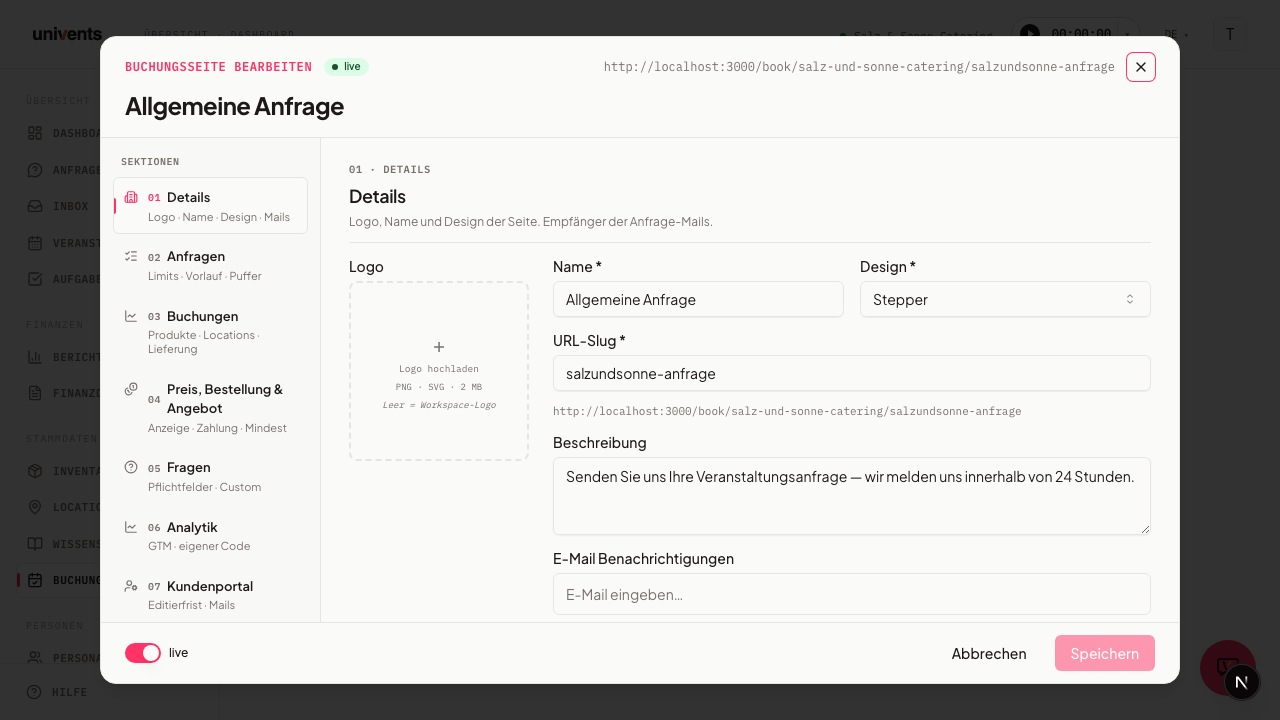
Dove trovi le domande
Le domande appartengono a una singola pagina di prenotazione. Ecco come arrivarci:
- Apri Pagine di prenotazione nel menu.
- Clicca su Configura accanto alla pagina desiderata.
- Nella barra laterale sinistra, sotto Sezioni, scegli la voce Domande (sezione 05).
In questa sezione vedi due blocchi: in alto i Campi standard, sotto le Domande personalizzate. Entrambi determinano l’aspetto del modulo di richiesta pubblico. Le modifiche vengono salvate automaticamente non appena fai una breve pausa; con il pulsante Salva in basso a destra puoi inoltre salvarle tu stesso in qualsiasi momento.
Impostare i campi standard
I campi standard sono i tipici dati di contatto. Nome ed E-mail sono sempre obbligatori e non si possono disattivare (li riconosci dall’icona del lucchetto e dall’avviso «Nome ed e-mail sono sempre obbligatori»). Tutti gli altri li attivi o disattivi a seconda delle esigenze con l’interruttore:
- Telefono e Cellulare
- Indirizzo
- Nome dell'azienda e E-mail aziendale
- Indirizzo di fatturazione
- Partita IVA
Se attivi un campo, compare nel modulo di richiesta come dato obbligatorio. Così, ad esempio, con i clienti aziendali raccogli subito l’Indirizzo di fatturazione e la Partita IVA, senza doverli chiedere in seguito. Lascia attivi solo i campi che ti servono davvero: ogni campo obbligatorio in più rende la compilazione più impegnativa.
Creare domande personalizzate
Nel blocco Domande personalizzate hai a disposizione due pulsanti in alto a destra:
- Aggiungi domanda apre la ricerca tra le domande già esistenti che vuoi riutilizzare in questa pagina.
- Nuova domanda apre una piccola finestra in cui crei una domanda completamente nuova.
Quando crei una nuova domanda, compili questi campi:
- Descrizione: il testo della domanda che vede il cliente (ad es. «Quanti ospiti sono vegetariani?»).
- Tipo di campo: determina il tipo di risposta (vedi la sezione successiva).
- Campo obbligatorio: spunta la casella se la domanda richiede obbligatoriamente una risposta.
Con Crea salvi la domanda. Viene aggiunta subito a questa pagina di prenotazione e compare nell’elenco con un badge per il suo tipo di campo. Con la X accanto a una domanda la rimuovi di nuovo dalla pagina.
Scegliere i tipi di campo giusti
Il tipo di campo stabilisce come risponde il cliente. Nel menu di selezione Tipo di campo trovi questi tipi:
| Tipo di campo | Quando usarlo |
|---|---|
| Testo libero | inserimenti di testo brevi o lunghi, ad es. richieste particolari |
| Numero | dati numerici, come il numero di vegetariani |
| Data | date desiderate o alternative |
| Orario | orario di consegna o di inizio desiderato |
| Menu a tendina | una scelta tra opzioni predefinite |
| Scelta multipla | più opzioni selezionabili contemporaneamente |
| Checkbox | semplice domanda sì/no o conferma |
| Indirizzo | indirizzo di consegna o di ritiro |
Se scegli Menu a tendina o Scelta multipla, al posto di un campo di testo libero compare un elenco di risposte possibili: con Aggiungi risposta crei un’opzione alla volta, ognuna con la propria descrizione (se vuoi, anche in inglese, con il selettore in alto nella finestra). Facoltativamente colleghi ogni opzione anche a un Prodotto e inserisci un Supplemento: se un cliente sceglie questa opzione sulla pagina di prenotazione, ne nasce automaticamente una riga a sé nell’ordine (il «configuratore menu»: gli ospiti compongono da soli, ad esempio, la loro scelta di varietà; vedi Configuratore menu: gli ospiti compongono il proprio menu). Le opzioni senza collegamento a un prodotto si comportano come semplice testo.
Con Scelta multipla puoi inoltre inserire Seleziona almeno e Seleziona al massimo per limitare il numero di opzioni selezionabili (ad es. «esattamente 5 su 17 varietà»). Il cliente vede un contatore e non può selezionare più opzioni del massimo consentito.
Porre una domanda solo se viene ordinato un determinato prodotto
Le domande che inserisci nella sezione Domande della pagina di prenotazione, sotto Domande personalizzate, compaiono a ogni ordine effettuato tramite quella pagina. Se una domanda deve comparire solo quando nel carrello c’è un determinato prodotto (ad esempio «Ritiro o consegna?» solo per la box delle feste), procedi così:
- Rimuovi la domanda dalla pagina di prenotazione con la X. La domanda in sé resta salvata, semplicemente non è più attiva su questa pagina.
- Apri il prodotto in Inventario e vai all’area Domande personalizzate. Clicca su Aggiungi e scegli la domanda. Per farlo, il prodotto deve essere già salvato.
A quel punto la domanda compare solo quando il prodotto è selezionato, e una sola volta per prodotto, anche se lo ordini in più giorni: nel webshop alla cassa, nel modulo di richiesta direttamente sotto la selezione dei prodotti, nel design A passaggi (e Prima la location) nel passaggio in cui si sceglie il prodotto, direttamente sotto la selezione, e nella chat IA, che la pone e la mostra nel riepilogo. Per i prodotti presenti automaticamente in ogni richiesta e che nel design a passaggi non hanno un passaggio di selezione proprio, le domande vengono poste nel passaggio con i dati di contatto. Le domande obbligatorie sul prodotto non si possono saltare: se manca una risposta, la pagina indica la domanda per nome, nel design a passaggi già al clic su Continua. L’ospite vede i supplementi sulle opzioni solo se nella pagina è attivata l’opzione Mostra i prezzi.
Domande frequenti
Posso usare una domanda su più pagine di prenotazione? Sì. Crea la domanda una sola volta e aggiungila ad altre pagine con Aggiungi domanda. La ricerca mostra tutte le domande già create; un clic la attiva per la pagina corrente.
Come faccio a far confermare ai clienti le condizioni generali? Crea una domanda con tipo di campo Checkbox, formulala come conferma («Ho letto e accetto le condizioni generali.») e spunta la casella Campo obbligatorio. In questo modo la richiesta non può essere inviata senza la conferma.
Che fine fanno le risposte dopo l’invio? Le risposte arrivano insieme alla richiesta nella tua posta in arrivo e sono visibili in tutte le viste delle richieste: nella vista di dettaglio, nell’elenco, nella bacheca Kanban e tra le richieste in entrata. Così hai il numero di ospiti, le date o gli indirizzi di consegna direttamente nella prenotazione, senza dover chiedere altro.
Posso fare domande anche nel portale clienti? Sì. Nella sezione Portale clienti (sezione 07) trovi l’area Domande del portale, per le domande che vengono mostrate al cliente nel portale EventHub. Lì il cliente ora può anche rispondere da solo e modificare le proprie risposte fino al termine di modifica della pagina di prenotazione (che può essere diverso anche per singolo evento); dopo di che può solo visualizzarle. Un campo vuoto vale come «Ancora senza risposta», e anche le domande obbligatorie senza risposta non bloccano il salvataggio. Con Menu a tendina e Scelta multipla il cliente ha a disposizione le risposte possibili, con i tuoi limiti Seleziona almeno/Seleziona al massimo. Le domande che richiedono un file e i semplici titoli di sezione compaiono nel portale senza campo di inserimento. Una domanda che colleghi a un prodotto nel modulo del prodotto compare nel portale clienti solo per gli eventi in cui quel prodotto è prenotato: chi ha prenotato solo canapé non vede le domande sul buffet. Le domande senza collegamento a un prodotto compaiono sempre, e una domanda a cui è già stata data risposta resta visibile insieme alla risposta.
Le risposte nel portale clienti modificano prezzi o documenti? Quelle salvate direttamente no: vengono solo memorizzate, mentre prezzi, preventivi e fatture restano invariati. Diverso è il caso in cui il cliente modifica una Selezione multipla collegata a un prodotto nella scheda Modifiche. Lì la scelta è una vera selezione con i tuoi limiti, ogni varietà modificata diventa una voce a sé nella richiesta di modifica e solo dopo la tua approvazione le righe dell’ordine si adeguano. Senza approvazione non cambia nulla.