

Benutzerdefinierte Fragen erstellen & nutzen
Du kannst eigene Fragen und Pflichtfelder auf einer Buchungsseite definieren, mit den passenden Feldtypen anlegen, ihre Reihenfolge festlegen und die Antworten in den eingehenden Anfragen auswerten.
Auf jeder Buchungsseite entscheidest du selbst, welche Informationen ein Kunde beim Anfragen angeben muss. Neben den festen Standardfeldern legst du eigene Custom-Fragen an, gibst ihnen den passenden Feldtyp und holst so genau die Infos ein, die du für die Planung brauchst, ganz ohne Rückfrage per E-Mail.
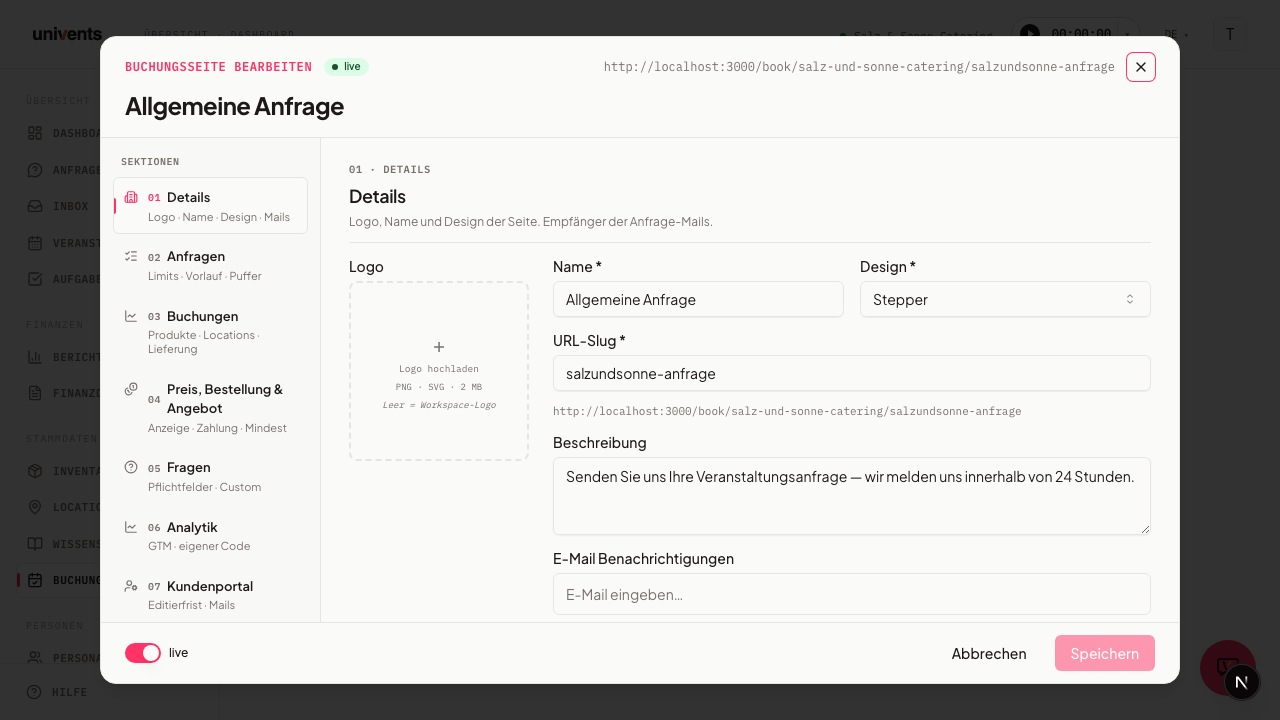
Wo du die Fragen findest
Die Fragen gehören zu einer einzelnen Buchungsseite. So kommst du hin:
- Öffne im Menü Buchungsseiten.
- Klicke bei der gewünschten Seite auf Konfigurieren.
- Wähle in der linken Seitenleiste unter Sektionen den Eintrag Fragen (Sektion 05).
In dieser Sektion siehst du zwei Blöcke: oben die Standardfelder, darunter die Custom-Fragen. Beide bestimmen, wie das öffentliche Anfrageformular aussieht. Deine Änderungen werden automatisch gespeichert, sobald du kurz pausierst; mit dem Button Speichern unten rechts sicherst du sie zusätzlich jederzeit selbst.
Standardfelder festlegen
Die Standardfelder sind die typischen Kontaktangaben. Name und E-Mail sind immer Pflicht und lassen sich nicht abschalten (erkennbar am Schloss-Symbol und dem Hinweis „Name & E-Mail sind immer Pflicht"). Alle anderen schaltest du je nach Bedarf mit dem Schalter an oder aus:
- Telefon und Mobiltelefon
- Adresse
- Firmenname und Firmen-E-Mail
- Rechnungsadresse
- USt-IdNr.
Aktivierst du ein Feld, erscheint es im Anfrageformular als Pflichtangabe. So holst du zum Beispiel bei Firmenkunden direkt die Rechnungsadresse und die USt-IdNr. ein, ohne später nachfragen zu müssen. Lass nur die Felder aktiv, die du wirklich brauchst, jedes zusätzliche Pflichtfeld erhöht die Hürde beim Ausfüllen.
Eigene Fragen anlegen
Im Block Custom-Fragen stehen dir oben rechts zwei Buttons zur Verfügung:
- Frage hinzufügen öffnet die Suche über bereits vorhandene Fragen, die du auf dieser Seite wiederverwenden möchtest.
- Neue Frage öffnet ein kleines Fenster, in dem du eine ganz neue Frage erstellst.
Beim Anlegen einer neuen Frage füllst du aus:
- Bezeichnung: der Fragetext, den der Kunde sieht (z. B. „Wie viele Gäste sind vegetarisch?"). Das Feld ist mehrzeilig — Zeilenumbrüche und Leerzeilen erscheinen auf der öffentlichen Seite genauso wie hier. So bekommst du zum Beispiel oben einen Titel und nach einer Leerzeile eine Erklärung darunter.
- Feldtyp: bestimmt die Art der Antwort (siehe nächster Abschnitt).
- Pflichtfeld: setze den Haken, wenn die Frage zwingend beantwortet werden muss.
Mit Erstellen speicherst du die Frage. Sie wird sofort dieser Buchungsseite hinzugefügt und erscheint mit einem Badge für ihren Feldtyp in der Liste. Über das X an einer Frage entfernst du sie wieder von der Seite.
Reihenfolge der Fragen. Die Fragen erscheinen im Anfrageformular in genau der Reihenfolge, in der sie hier in der Liste stehen. Mit den Pfeilen Nach oben und Nach unten an einer Frage schiebst du sie schrittweise an die gewünschte Stelle; am ersten Eintrag ist der obere, am letzten der untere Pfeil ausgegraut. Die neue Reihenfolge gilt sofort auf der öffentlichen Buchungsseite — du musst nichts extra speichern.
Die richtigen Feldtypen wählen
Der Feldtyp legt fest, wie der Kunde antwortet. Diese Typen stehen im Auswahlmenü Feldtyp bereit:
| Feldtyp | Wofür geeignet |
|---|---|
| Freitext | kurze oder längere Texteingaben, z. B. besondere Wünsche |
| Zahl | numerische Angaben wie die Anzahl Vegetarier |
| Datum | Wunsch- oder Ausweichtermine |
| Uhrzeit | gewünschte Liefer- oder Startzeit |
| Dropdown | eine Auswahl aus festen Optionen |
| Mehrfach | mehrere Optionen gleichzeitig wählbar |
| Checkbox | einfache Ja/Nein-Abfrage oder Bestätigung |
| Adresse | Liefer- oder Abholadresse |
Wählst du Dropdown oder Mehrfach, erscheint darunter statt eines Freitextfelds eine Liste von Antwortmöglichkeiten: Über Antwortmöglichkeit hinzufügen legst du Zeile für Zeile eine Option an, jede mit eigener Bezeichnung (auf Wunsch auch auf Englisch, umschaltbar oben im Dialog). Optional verknüpfst du jede Option zusätzlich mit einem Produkt und trägst dann einen Aufpreis ein — wählt ein Kunde diese Option auf der Buchungsseite, entsteht daraus automatisch eine eigene Position im Auftrag (der „Menükonfigurator": Gäste stellen sich z. B. ihre Sorten-Auswahl selbst zusammen, siehe Menükonfigurator: Gäste stellen sich ihr Menü selbst zusammen). Optionen ohne Produkt-Verknüpfung verhalten sich wie reiner Text. Einen Aufpreis gibt es deshalb nur mit verknüpftem Produkt: Ohne Produkt ist das Feld gesperrt, denn ohne Produkt entsteht keine Position, auf die ein Aufpreis berechnet würde. Entfernst du das Produkt einer Option, wird auch ihr Aufpreis entfernt. Auf der Buchungsseite steht ein Aufpreis nur an Optionen mit Produkt. Eine Antwortmöglichkeit darf außerdem mehrzeilig sein: Mit Enter setzt du im Feld der Option einen Zeilenumbruch oder eine Leerzeile, sodass Titel und Beschreibung untereinander stehen. In der Auswahlliste erscheint das genauso; im Dropdown, das nur eine Zeile darstellen kann, zeigt die App die Teile in einer Zeile, getrennt durch „ – “. Ein Aufpreis an einer Antwort der Auswahlliste wird berechnet: Er steht neben der Antwort (z. B. „+8,50 €“) und fließt in Warenkorb, Kasse und Anfrage ein.
Bei Mehrfach kannst du zusätzlich Mindestens auswählen und Höchstens auswählen eintragen, um die Anzahl wählbarer Optionen zu begrenzen (z. B. „genau 5 aus 17 Sorten"). Der Kunde sieht dabei einen Zähler und kann nicht mehr auswählen, als das Maximum erlaubt. Hängen mehrere Auswahl-Fragen am selben Produkt, teilt jede Frage die Menge der Position nur unter ihren eigenen gewählten Antworten auf.
Frage nur abfragen, wenn ein bestimmtes Produkt bestellt wird
Fragen, die du in der Sektion Fragen der Buchungsseite unter Custom-Fragen einträgst, kommen bei jeder Bestellung über diese Seite. Soll eine Frage nur kommen, wenn ein bestimmtes Produkt im Warenkorb liegt — zum Beispiel „Abholung oder Lieferung?“ nur bei der Festtagsbox —, gehst du so vor:
- Nimm die Frage mit dem X von der Buchungsseite. Die Frage selbst bleibt erhalten, sie ist nur auf dieser Seite nicht mehr aktiv.
- Öffne im Inventar das Produkt und gehe zum Bereich Benutzerdefinierte Fragen. Klicke auf Hinzufügen und wähle die Frage aus. Das Produkt muss dafür gespeichert sein.
Eine Frage hängt entweder an der Buchungsseite oder an Produkten, nie an beiden. Sonst stünde dieselbe Frage zweimal da, und es wäre unklar, welche Antwort zählt. Deshalb ist Schritt 1 nötig: Solange die Frage auf einer Buchungsseite als Seitenfrage aktiv ist, ist sie in der Auswahl am Produkt gesperrt und nennt die Buchungsseite (Seitenfrage auf: …). Umgekehrt sperrt die Fragen-Auswahl der Buchungsseite eine Frage, die an einem Produkt hängt, und nennt das Produkt (Hängt am Produkt: …). Soll es dieselbe Frage an beiden Stellen geben, legst du für die Buchungsseite eine eigene Frage an.
Die Frage erscheint dann nur noch, wenn das Produkt gewählt ist, und zwar einmal je Produkt, auch wenn du es an mehreren Tagen bestellst: im Webshop an der Kasse, im Anfrage-Formular direkt unter der Produktauswahl, im Design Stepper (und Location zuerst) im Schritt, in dem das Produkt gewählt wird, direkt unter der Auswahl, und im KI-Chat, der sie nachfragt und in der Zusammenfassung zeigt. Produkte, die automatisch in jeder Anfrage stehen und im Stepper keinen eigenen Auswahl-Schritt haben, fragt der Schritt mit den Kontaktdaten ab. Pflichtfragen zum Produkt lassen sich dort nicht überspringen — fehlt eine Antwort, nennt die Seite die Frage beim Namen, im Stepper schon beim Klick auf Weiter. Aufpreise an Optionen sieht der Gast nur, wenn die Seite Preise anzeigen eingeschaltet hat.
Häufige Fragen
Kann ich eine Frage auf mehreren Buchungsseiten nutzen? Ja. Lege die Frage einmal an und füge sie auf weiteren Seiten über Frage hinzufügen hinzu. Die Suche zeigt alle bereits erstellten Fragen, ein Klick aktiviert sie für die aktuelle Seite. Ausgenommen sind Fragen, die an einem Produkt hängen: Sie stehen gesperrt in der Liste, mit dem Namen des Produkts.
Wie verpflichte ich Kunden, die AGB zu bestätigen? Lege eine Frage vom Feldtyp Checkbox an, formuliere sie als Bestätigung („Ich habe die AGB gelesen und akzeptiert.") und setze den Haken bei Pflichtfeld. Dann lässt sich die Anfrage ohne die Bestätigung nicht absenden.
Was passiert nach dem Absenden mit den Antworten? Die Antworten landen zusammen mit der Anfrage in deinem Posteingang und stehen in allen Anfrage-Ansichten: in der Detail-Ansicht, in der Liste, auf dem Kanban-Board und im Eingang. So hast du Gästezahlen, Termine oder Lieferadressen direkt bei der Buchung, ohne separate Rückfrage.
Kann ich Fragen auch im Kundenportal stellen? Ja. In der Sektion Kundenportal (Sektion 07) gibt es den Bereich Portal-Fragen für Fragen, die dem Kunden im EventHub-Portal angezeigt werden. Dort beantwortet er sie inzwischen auch selbst und ändert seine Antworten bis zur Bearbeitungsfrist der Buchungsseite (am Event auch abweichend); danach sieht er sie nur noch. Ein leeres Feld gilt als „noch nicht beantwortet", und auch offene Pflichtfragen halten das Speichern nicht auf. Bei Dropdown und Mehrfach stehen ihm die Antwortmöglichkeiten mit deinen Grenzen Mindestens auswählen/Höchstens auswählen zur Verfügung. Fragen, die eine Datei verlangen, und reine Abschnitts-Überschriften stehen im Portal ohne Eingabefeld. Eine Frage, die du im Produktformular an ein Produkt hängst, erscheint im Kundenportal nur bei Veranstaltungen, in denen dieses Produkt gebucht ist: Wer nur Canapés gebucht hat, sieht die Fragen zum Buffet nicht. Fragen ohne Produkt-Verknüpfung stehen immer, und eine bereits beantwortete Frage bleibt samt Antwort sichtbar.
Ändern Antworten im Kundenportal Preise oder Belege? Direkt gespeicherte Antworten nicht: Sie werden nur gespeichert — Preise, Angebote und Rechnungen bleiben unverändert. Anders ist es, wenn der Kunde eine Mehrfachauswahl mit Produkt-Verknüpfung im Tab Änderungen umstellt. Dort ist die Auswahl eine echte Auswahl mit deinen Grenzen, jede geänderte Sorte wird ein eigener Punkt im Änderungsantrag, und erst nach deiner Freigabe passen sich die Positionen im Auftrag an. Ohne Freigabe ändert sich nichts.