

Crear y usar preguntas personalizadas
Puedes definir preguntas propias y campos obligatorios en una página de reservas, crearlos con los tipos de campo adecuados y consultarlos en las solicitudes recibidas.
En cada página de reservas decides tú qué información debe indicar un cliente al enviar una solicitud. Además de los campos estándar fijos, creas preguntas personalizadas, les asignas el tipo de campo adecuado y recopilas justo los datos que necesitas para la planificación, sin tener que preguntar después por correo electrónico.
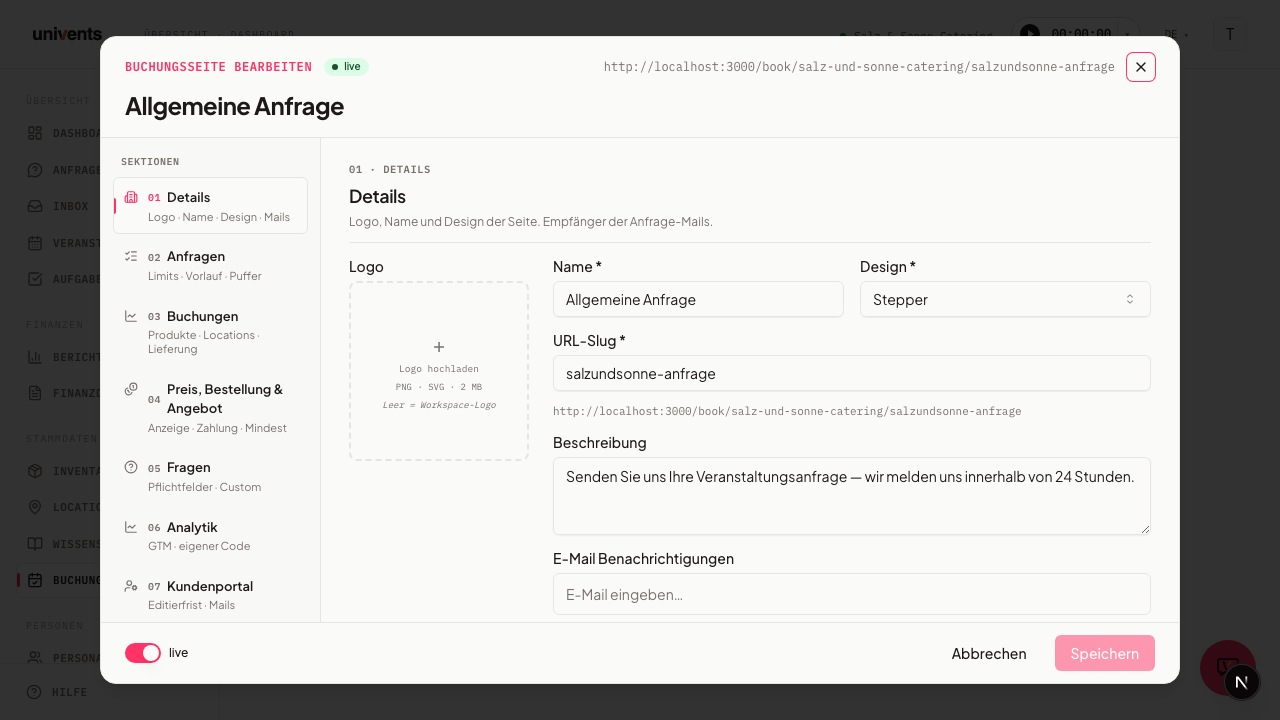
Dónde encontrar las preguntas
Las preguntas pertenecen a una única página de reservas. Así llegas a ellas:
- Abre Páginas de reservas en el menú.
- Haz clic en Configurar en la página que quieras.
- En la barra lateral izquierda, en Secciones, selecciona la entrada Preguntas (sección 05).
En esta sección verás dos bloques: arriba los Campos estándar y debajo las Preguntas personalizadas. Ambos determinan el aspecto del formulario público de solicitud. Tus cambios se guardan automáticamente en cuanto haces una pequeña pausa; con el botón Guardar, abajo a la derecha, también puedes guardarlos tú mismo en cualquier momento.
Definir los campos estándar
Los campos estándar son los datos de contacto habituales. Nombre y Correo electrónico son siempre obligatorios y no se pueden desactivar (lo reconocerás por el icono de candado y el aviso «Nombre y correo electrónico son siempre obligatorios»). Los demás los activas o desactivas según necesites con el interruptor:
- Teléfono y Teléfono móvil
- Dirección
- Nombre de la empresa y Correo de la empresa
- Dirección de facturación
- NIF-IVA
Si activas un campo, aparece en el formulario de solicitud como dato obligatorio. Así, por ejemplo, con los clientes empresa puedes obtener directamente la Dirección de facturación y el NIF-IVA, sin tener que pedirlos más tarde. Deja activos solo los campos que realmente necesites: cada campo obligatorio adicional hace más difícil rellenar el formulario.
Crear preguntas propias
En el bloque Preguntas personalizadas dispones de dos botones arriba a la derecha:
- Añadir pregunta abre la búsqueda entre las preguntas ya existentes que quieras reutilizar en esta página.
- Nueva pregunta abre una ventana pequeña en la que creas una pregunta completamente nueva.
Al crear una pregunta nueva, rellenas lo siguiente:
- Nombre: el texto de la pregunta que ve el cliente (p. ej., «¿Cuántos invitados son vegetarianos?»).
- Tipo de campo: determina el tipo de respuesta (consulta la sección siguiente).
- Campo obligatorio: marca la casilla si la pregunta debe responderse sí o sí.
Con Crear guardas la pregunta. Se añade de inmediato a esta página de reservas y aparece en la lista con una insignia que indica su tipo de campo. Con la X de una pregunta la quitas de nuevo de la página.
Elegir el tipo de campo adecuado
El tipo de campo determina cómo responde el cliente. Estos tipos están disponibles en el menú de selección Tipo de campo:
| Tipo de campo | Para qué sirve |
|---|---|
| Texto libre | entradas de texto cortas o largas, p. ej., deseos especiales |
| Número | datos numéricos, como el número de vegetarianos |
| Fecha | fechas deseadas o alternativas |
| Hora | hora de entrega o de inicio deseada |
| Desplegable | una selección entre opciones fijas |
| Múltiple | se pueden elegir varias opciones a la vez |
| Casilla | pregunta sencilla de sí/no o confirmación |
| Dirección | dirección de entrega o de recogida |
Si eliges Desplegable o Múltiple, debajo aparece, en lugar de un campo de texto libre, una lista de opciones de respuesta: con Añadir opción de respuesta creas una opción línea a línea, cada una con su propio nombre (si quieres, también en inglés, con el selector de idioma en la parte superior del diálogo). Opcionalmente, puedes vincular además cada opción a un Producto e introducir un Recargo: si un cliente elige esa opción en la página de reservas, se genera automáticamente una línea propia en el pedido (el «configurador de menús»: los invitados componen, por ejemplo, su propia selección de variedades; consulta Configurador de menús: los invitados eligen su propio menú). Las opciones sin producto vinculado se comportan como texto sin más.
En Múltiple también puedes indicar Seleccionar como mínimo y Seleccionar como máximo para limitar el número de opciones que se pueden elegir (p. ej., «exactamente 5 de 17 variedades»). El cliente ve un contador y no puede seleccionar más opciones de las que permite el máximo.
Preguntar solo si se pide un producto concreto
Las preguntas que añades en la sección Preguntas de la página de reservas, en Preguntas personalizadas, aparecen en todos los pedidos realizados a través de esa página. Si quieres que una pregunta aparezca solo cuando hay un producto concreto en el carrito (por ejemplo, «¿Recogida o entrega?» solo para la caja festiva), procede así:
- Quita la pregunta de la página de reservas con la X. La pregunta en sí se conserva; simplemente deja de estar activa en esta página.
- Abre el producto en Inventario y ve a la sección Preguntas personalizadas. Haz clic en Añadir y elige la pregunta. Para ello, el producto debe estar guardado.
A partir de entonces, la pregunta aparece solo cuando se elige el producto, y una sola vez por producto, aunque lo pidas para varios días: en la tienda online, al finalizar la compra; en el formulario de solicitud, justo debajo de la selección de productos; en el diseño Por pasos (y Espacio primero), en el paso en el que se elige el producto, justo debajo de la selección; y en el chat de IA, que la plantea y la muestra en el resumen. Los productos que figuran automáticamente en todas las solicitudes y no tienen un paso de selección propio en el diseño por pasos se preguntan en el paso de los datos de contacto. Las preguntas obligatorias sobre el producto no se pueden omitir: si falta una respuesta, la página nombra la pregunta, y en el diseño por pasos ya al hacer clic en Continuar. El invitado solo ve los recargos de las opciones si la página tiene activada la opción Mostrar precios.
Preguntas frecuentes
¿Puedo usar una pregunta en varias páginas de reservas? Sí. Crea la pregunta una vez y añádela a otras páginas con Añadir pregunta. La búsqueda muestra todas las preguntas ya creadas y, con un clic, se activa en la página actual.
¿Cómo obligo a los clientes a aceptar las condiciones generales? Crea una pregunta de tipo Casilla, redáctala como confirmación («He leído y acepto las condiciones generales.») y marca Campo obligatorio. Así, la solicitud no se puede enviar sin la confirmación.
¿Qué ocurre con las respuestas después de enviar la solicitud? Las respuestas llegan a tu bandeja de entrada junto con la solicitud y aparecen en todas las vistas de solicitudes: en la vista de detalle, en la lista, en el tablero Kanban y en la bandeja de entrada. Así tienes el número de invitados, las fechas o las direcciones de entrega directamente en la reserva, sin necesidad de preguntar aparte.
¿Puedo hacer preguntas también en el portal de clientes? Sí. En la sección Portal de clientes (sección 07) hay una zona Preguntas del portal para las preguntas que se muestran al cliente en el portal EventHub. Ahora el cliente también las responde él mismo allí y puede modificar sus respuestas hasta el plazo de edición de la página de reservas (en el evento también puede ser distinto); después solo puede verlas. Un campo vacío cuenta como «Aún sin respuesta», y tampoco las preguntas obligatorias pendientes impiden guardar. En Desplegable y Múltiple, dispone de las opciones de respuesta con tus límites Seleccionar como mínimo/Seleccionar como máximo. Las preguntas que exigen un archivo y los títulos de sección puros aparecen en el portal sin campo de entrada. Una pregunta que vinculas a un producto en el formulario de producto aparece en el portal de clientes solo en los eventos en los que se ha reservado ese producto: quien solo ha reservado canapés no ve las preguntas sobre el bufé. Las preguntas sin producto vinculado aparecen siempre, y una pregunta ya respondida sigue visible junto con su respuesta.
¿Las respuestas en el portal de clientes modifican precios o documentos? Las respuestas guardadas directamente, no: solo se almacenan; los precios, los presupuestos y las facturas no cambian. Es distinto si el cliente modifica una Selección múltiple con producto vinculado en la pestaña Cambios. Allí la selección es una selección real con tus límites, cada variedad modificada se convierte en un punto propio de la solicitud de cambios, y las líneas del pedido solo se ajustan tras tu aprobación. Sin aprobación, no cambia nada.