

Criar e utilizar perguntas personalizadas
É possível definir perguntas e campos obrigatórios próprios numa página de reservas, criá-los com os tipos de campo adequados e consultá-los nos pedidos recebidos.
Em cada página de reservas, é possível decidir que informações o cliente tem de indicar ao enviar um pedido. Além dos campos padrão fixos, criam-se perguntas personalizadas, atribui-se a cada uma o tipo de campo adequado e obtêm-se exatamente as informações necessárias para o planeamento, sem qualquer pedido de esclarecimento por e-mail.
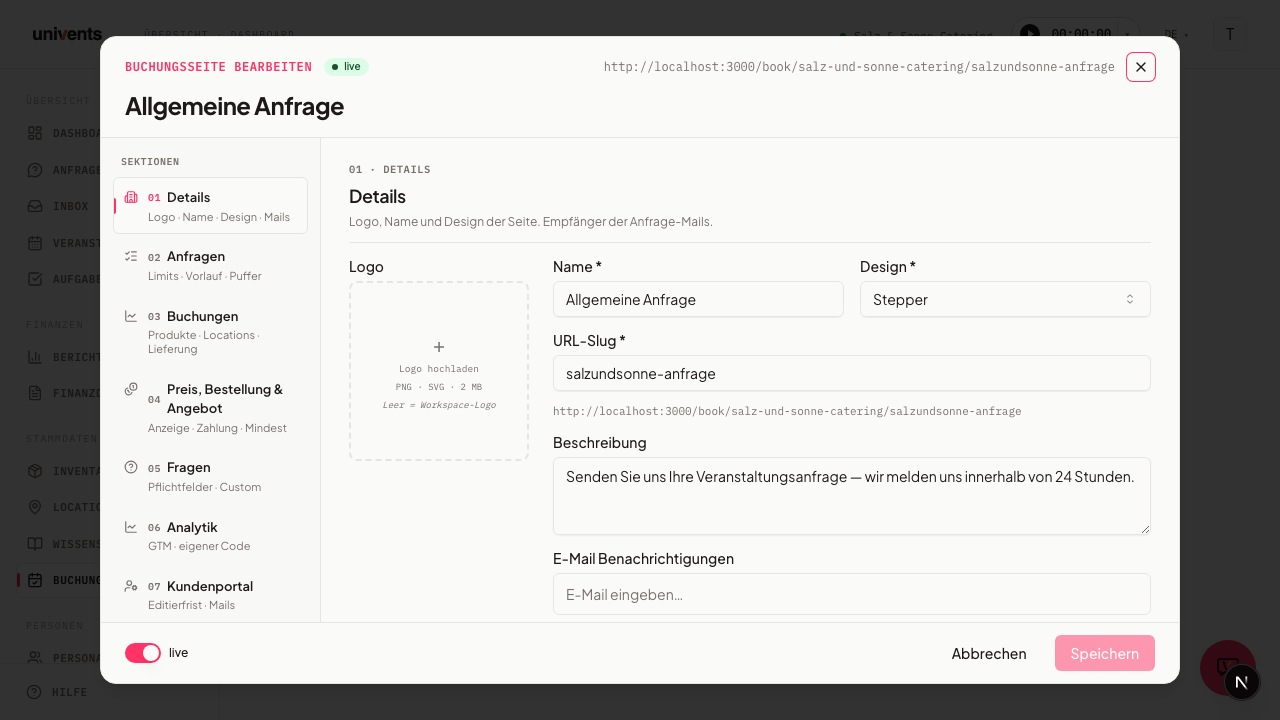
Onde encontrar as perguntas
As perguntas pertencem a uma única página de reservas. Para lá chegar:
- No menu, abrir Páginas de reservas.
- Na página pretendida, clicar em Configurar.
- Na barra lateral esquerda, em Secções, selecionar a entrada Perguntas (secção 05).
Nesta secção existem dois blocos: em cima, os Campos padrão e, abaixo, as Perguntas personalizadas. Ambos determinam o aspeto do formulário de pedido público. As alterações são guardadas automaticamente assim que se faz uma curta pausa; com o botão Guardar, em baixo à direita, também é possível guardá-las manualmente a qualquer momento.
Definir os campos padrão
Os campos padrão são os dados de contacto habituais. Nome e E-mail são sempre obrigatórios e não podem ser desativados (reconhecíveis pelo ícone de cadeado e pela indicação «Nome e e-mail são sempre obrigatórios»). Todos os outros ativam-se ou desativam-se conforme a necessidade, com o interruptor:
- Telefone e Telemóvel
- Morada
- Nome da empresa e E-mail da empresa
- Morada de faturação
- N.º de IVA intracomunitário
Ao ativar um campo, este surge no formulário de pedido como indicação obrigatória. Assim, no caso de clientes empresariais, por exemplo, obtêm-se logo a Morada de faturação e o N.º de IVA intracomunitário, sem ser preciso perguntar mais tarde. Convém manter ativos apenas os campos realmente necessários: cada campo obrigatório adicional aumenta a dificuldade de preenchimento.
Criar perguntas próprias
No bloco Perguntas personalizadas, estão disponíveis dois botões em cima, à direita:
- Adicionar pergunta abre a pesquisa entre as perguntas já existentes que se pretende reutilizar nesta página.
- Nova pergunta abre uma pequena janela onde se cria uma pergunta totalmente nova.
Ao criar uma nova pergunta, preenchem-se os seguintes campos:
- Designação: o texto da pergunta que o cliente vê (p. ex. «Quantos convidados são vegetarianos?»).
- Tipo de campo: determina o tipo de resposta (ver secção seguinte).
- Campo obrigatório: assinalar a caixa se a pergunta tiver de ser obrigatoriamente respondida.
Com Criar, a pergunta é guardada. É adicionada de imediato a esta página de reservas e aparece na lista com um selo indicando o respetivo tipo de campo. Através do X numa pergunta, esta é novamente removida da página.
Escolher os tipos de campo adequados
O tipo de campo define a forma como o cliente responde. Estes tipos estão disponíveis no menu de seleção Tipo de campo:
| Tipo de campo | Indicado para |
|---|---|
| Texto livre | entradas de texto curtas ou longas, p. ex. pedidos especiais |
| Número | valores numéricos, como o número de vegetarianos |
| Data | datas pretendidas ou alternativas |
| Hora | hora de entrega ou de início pretendida |
| Lista pendente | uma escolha entre opções fixas |
| Seleção múltipla | várias opções selecionáveis em simultâneo |
| Caixa de seleção | simples pergunta de sim/não ou confirmação |
| Morada | morada de entrega ou de recolha |
Ao escolher Lista pendente ou Seleção múltipla, surge por baixo, em vez de um campo de texto livre, uma lista de opções de resposta: com Adicionar opção de resposta, cria-se uma opção linha a linha, cada uma com a sua própria designação (se pretendido, também em inglês, com alternância no topo da caixa de diálogo). Opcionalmente, cada opção pode ainda ser associada a um Produto e ter um Suplemento — quando um cliente escolhe essa opção na página de reservas, é criada automaticamente uma linha própria na encomenda (o «configurador de menus»: os convidados compõem eles próprios, por exemplo, a sua seleção de sabores, ver Configurador de menus: os convidados compõem o seu próprio menu). As opções sem produto associado comportam-se como texto simples.
Em Seleção múltipla, é possível indicar adicionalmente Selecionar no mínimo e Selecionar no máximo, para limitar o número de opções selecionáveis (p. ex. «exatamente 5 de 17 sabores»). O cliente vê um contador e não consegue selecionar mais do que o máximo permitido.
Perguntar apenas quando é encomendado um determinado produto
As perguntas inseridas na secção Perguntas da página de reservas, em Perguntas personalizadas, surgem em todas as encomendas feitas através dessa página. Se uma pergunta só deve surgir quando um determinado produto está no carrinho — por exemplo, «Recolha ou entrega?» apenas na caixa festiva —, proceder assim:
- Retirar a pergunta da página de reservas com o X. A pergunta em si é mantida, apenas deixa de estar ativa nesta página.
- No Inventário, abrir o produto e ir à área Perguntas personalizadas. Clicar em Adicionar e escolher a pergunta. Para isso, o produto tem de estar guardado.
A pergunta passa então a surgir apenas quando o produto é escolhido, e uma única vez por produto, mesmo que seja encomendado em vários dias: na loja online, no checkout; no formulário de pedido, diretamente abaixo da seleção de produtos; no design Passo a passo (e Espaço primeiro), no passo em que o produto é escolhido, diretamente abaixo da seleção; e no chat de IA, que a pergunta e a mostra no resumo. Os produtos que constam automaticamente de todos os pedidos e não têm um passo de seleção próprio no Passo a passo são perguntados no passo com os dados de contacto. As perguntas obrigatórias sobre o produto não podem ser ignoradas — se faltar uma resposta, a página indica a pergunta pelo nome, no Passo a passo logo ao clicar em Continuar. Os suplementos nas opções só são visíveis para o convidado se a página tiver Mostrar preços ativado.
Perguntas frequentes
É possível usar uma pergunta em várias páginas de reservas? Sim. Criar a pergunta uma vez e adicioná-la a outras páginas através de Adicionar pergunta. A pesquisa mostra todas as perguntas já criadas e um clique ativa-a para a página atual.
Como obrigar os clientes a confirmar as condições gerais? Criar uma pergunta do tipo de campo Caixa de seleção, formulá-la como confirmação («Li e aceito as condições gerais.») e assinalar Campo obrigatório. Assim, o pedido não pode ser enviado sem a confirmação.
O que acontece às respostas depois do envio? As respostas ficam, juntamente com o pedido, na caixa de entrada e estão disponíveis em todas as vistas de pedidos: na vista de detalhe, na lista, no quadro Kanban e na entrada. Assim, o número de convidados, as datas ou as moradas de entrega ficam logo associados à reserva, sem pedidos de esclarecimento adicionais.
É possível colocar perguntas também no portal do cliente? Sim. Na secção Portal do cliente (secção 07) existe a área Perguntas do portal, para perguntas apresentadas ao cliente no portal EventHub. Entretanto, o cliente também as responde aí e pode alterar as respostas até ao prazo de edição da página de reservas (no evento, também pode ser diferente); depois disso, só as pode consultar. Um campo vazio conta como «Ainda sem resposta», e as perguntas obrigatórias em aberto também não impedem de guardar. Em Lista pendente e Seleção múltipla, ficam disponíveis as opções de resposta com os limites Selecionar no mínimo/Selecionar no máximo definidos. As perguntas que exigem um ficheiro e os simples títulos de secção surgem no portal sem campo de introdução. Uma pergunta associada a um produto no formulário do produto só aparece no portal do cliente nos eventos em que esse produto está reservado: quem reservou apenas canapés não vê as perguntas sobre o buffet. As perguntas sem produto associado aparecem sempre, e uma pergunta já respondida permanece visível com a respetiva resposta.
As respostas no portal do cliente alteram preços ou documentos? As respostas guardadas diretamente não: são apenas guardadas — preços, orçamentos e faturas permanecem inalterados. A situação é diferente quando o cliente altera uma Seleção múltipla com produto associado no separador Alterações. Aí, a seleção é uma verdadeira seleção com os limites definidos, cada sabor alterado passa a ser um ponto próprio no pedido de alteração e as linhas da encomenda só se ajustam depois da aprovação. Sem aprovação, nada se altera.