

Tworzenie i używanie pytań własnych
Możesz zdefiniować własne pytania i pola wymagane na stronie rezerwacji, dodać je z odpowiednimi typami pól i analizować odpowiedzi we wpływających zapytaniach.
Na każdej stronie rezerwacji sam decydujesz, jakie informacje klient musi podać, składając zapytanie. Oprócz stałych pól standardowych dodajesz własne pytania, nadajesz im odpowiedni typ pola i zbierasz dokładnie te informacje, których potrzebujesz do planowania, bez dopytywania e-mailem.
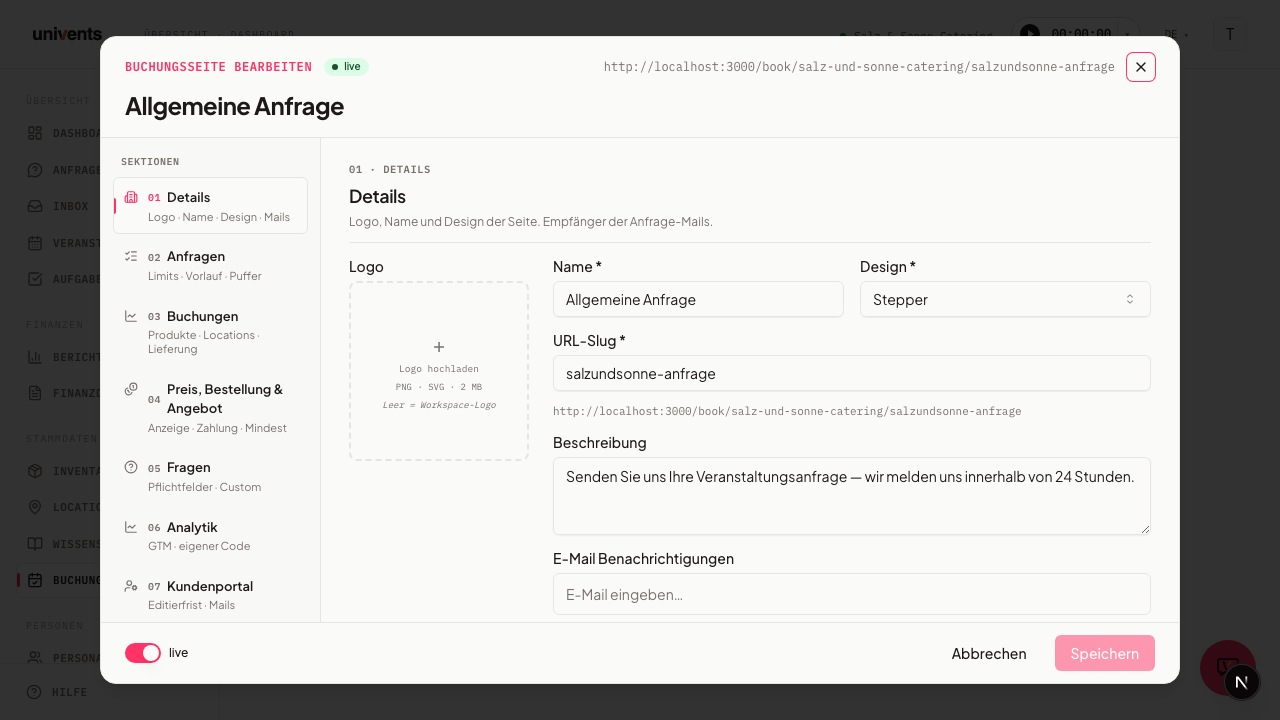
Gdzie znaleźć pytania
Pytania należą do jednej strony rezerwacji. Tak do nich dotrzesz:
- Otwórz w menu Strony rezerwacji.
- Przy wybranej stronie kliknij Konfiguruj.
- W lewym panelu bocznym w sekcji Sekcje wybierz pozycję Pytania (sekcja 05).
W tej sekcji zobaczysz dwa bloki: u góry Pola standardowe, poniżej Pytania własne. Oba decydują o tym, jak wygląda publiczny formularz zapytania. Zmiany zapisują się automatycznie, gdy na chwilę przerwiesz pracę; przyciskiem Zapisz w prawym dolnym rogu możesz je dodatkowo zapisać w dowolnej chwili samodzielnie.
Ustawianie pól standardowych
Pola standardowe to typowe dane kontaktowe. Nazwa i E-mail są zawsze obowiązkowe i nie da się ich wyłączyć (rozpoznasz je po ikonie kłódki i komunikacie „Imię i nazwisko oraz e-mail są zawsze obowiązkowe”). Pozostałe włączasz lub wyłączasz w zależności od potrzeb przełącznikiem:
- Telefon i Telefon komórkowy
- Adres
- Nazwa firmy i E-mail firmowy
- Adres do faktury
- Numer VAT UE
Po włączeniu pola pojawia się ono w formularzu zapytania jako dana wymagana. Dzięki temu możesz na przykład od klientów firmowych od razu pobrać Adres do faktury i Numer VAT UE, bez konieczności dopytywania później. Zostaw aktywne tylko te pola, których naprawdę potrzebujesz — każde dodatkowe pole wymagane podnosi poprzeczkę przy wypełnianiu formularza.
Dodawanie własnych pytań
W bloku Pytania własne w prawym górnym rogu masz do dyspozycji dwa przyciski:
- Dodaj pytanie otwiera wyszukiwarkę wśród istniejących pytań, które chcesz ponownie wykorzystać na tej stronie.
- Nowe pytanie otwiera małe okno, w którym tworzysz zupełnie nowe pytanie.
Przy tworzeniu nowego pytania wypełniasz:
- Nazwa: treść pytania widoczna dla klienta (np. „Ilu gości jest wegetarianami?”).
- Typ pola: określa rodzaj odpowiedzi (zob. następna sekcja).
- Pole wymagane: zaznacz, jeśli na pytanie trzeba koniecznie odpowiedzieć.
Przyciskiem Utwórz zapisujesz pytanie. Zostaje ono od razu dodane do tej strony rezerwacji i pojawia się na liście z plakietką swojego typu pola. Przyciskiem X przy pytaniu usuwasz je ponownie ze strony.
Wybór właściwych typów pól
Typ pola określa, jak klient odpowiada. Te typy są dostępne w menu wyboru Typ pola:
| Typ pola | Do czego się nadaje |
|---|---|
| Tekst dowolny | krótkie lub dłuższe wpisy tekstowe, np. specjalne życzenia |
| Liczba | dane liczbowe, takie jak liczba wegetarian |
| Data | preferowane lub zapasowe terminy |
| Godzina | pożądana godzina dostawy lub rozpoczęcia |
| Lista rozwijana | wybór jednej z ustalonych opcji |
| Wielokrotny wybór | możliwość wybrania kilku opcji jednocześnie |
| Pole wyboru | proste pytanie tak/nie lub potwierdzenie |
| Adres | adres dostawy lub odbioru |
Jeśli wybierzesz Lista rozwijana lub Wielokrotny wybór, poniżej zamiast pola tekstowego pojawi się lista odpowiedzi: przyciskiem Dodaj odpowiedź tworzysz opcję wiersz po wierszu, każdą z własną nazwą (w razie potrzeby także po angielsku, do przełączenia u góry okna). Opcjonalnie powiązujesz każdą opcję dodatkowo z polem Produkt i wpisujesz kwotę w polu Dopłata — jeśli klient wybierze taką opcję na stronie rezerwacji, powstaje z tego automatycznie osobna pozycja w zamówieniu („konfigurator menu”: goście sami komponują np. swój wybór odmian, zob. Konfigurator menu: goście sami komponują swoje menu). Opcje bez powiązania z produktem działają jak zwykły tekst.
W przypadku Wielokrotny wybór możesz dodatkowo wpisać Wybierz co najmniej i Wybierz maksymalnie, aby ograniczyć liczbę opcji do wyboru (np. „dokładnie 5 z 17 odmian”). Klient widzi przy tym licznik i nie może wybrać więcej, niż pozwala maksimum.
Pytanie tylko wtedy, gdy zamówiono określony produkt
Pytania, które wpisujesz w sekcji Pytania strony rezerwacji w bloku Pytania własne, pojawiają się przy każdym zamówieniu składanym przez tę stronę. Jeśli pytanie ma się pojawiać tylko wtedy, gdy w koszyku jest określony produkt — na przykład „Odbiór osobisty czy dostawa?” tylko przy pudełku świątecznym — postępuj tak:
- Zdejmij pytanie ze strony rezerwacji przyciskiem X. Samo pytanie pozostaje zachowane, tylko nie jest już aktywne na tej stronie.
- Przejdź do Inwentarz, otwórz produkt i znajdź obszar Pytania własne. Kliknij Dodaj i wybierz pytanie. Produkt musi być do tego zapisany.
Pytanie pojawia się wtedy tylko po wybraniu produktu, i to raz na produkt, nawet jeśli zamawiasz go na kilka dni: w sklepie internetowym przy kasie, w formularzu zapytania bezpośrednio pod wyborem produktów, w układzie Kreator krokowy (i Najpierw lokalizacja) w kroku, w którym wybiera się produkt, bezpośrednio pod wyborem, oraz w czacie AI, który dopytuje o nie i pokazuje je w podsumowaniu. Produkty, które automatycznie znajdują się w każdym zapytaniu i nie mają w kreatorze własnego kroku wyboru, są objęte pytaniem w kroku z danymi kontaktowymi. Pytań wymaganych dotyczących produktu nie można tam pominąć — jeśli brakuje odpowiedzi, strona wskazuje pytanie z nazwy, w kreatorze już po kliknięciu Dalej. Dopłaty przy opcjach gość widzi tylko wtedy, gdy na stronie włączono Pokaż ceny.
Najczęstsze pytania
Czy mogę użyć pytania na kilku stronach rezerwacji? Tak. Utwórz pytanie raz i dodaj je na kolejnych stronach przez Dodaj pytanie. Wyszukiwarka pokazuje wszystkie już utworzone pytania, jedno kliknięcie aktywuje pytanie dla bieżącej strony.
Jak zobowiązać klientów do potwierdzenia regulaminu? Utwórz pytanie typu Pole wyboru, sformułuj je jako potwierdzenie („Przeczytałem(-am) regulamin i go akceptuję.”) i zaznacz Pole wymagane. Wtedy zapytania nie da się wysłać bez potwierdzenia.
Co dzieje się z odpowiedziami po wysłaniu? Odpowiedzi trafiają wraz z zapytaniem do Twojej skrzynki odbiorczej i są widoczne we wszystkich widokach zapytań: w widoku szczegółów, na liście, na tablicy Kanban i we wpływających. Dzięki temu liczbę gości, terminy czy adresy dostawy masz od razu przy rezerwacji, bez osobnego dopytywania.
Czy mogę zadawać pytania także w portalu klienta? Tak. W sekcji Portal klienta (sekcja 07) znajduje się obszar Pytania w portalu na pytania wyświetlane klientowi w portalu EventHub. Klient odpowiada tam na nie już także samodzielnie i może zmieniać odpowiedzi do upływu terminu edycji strony rezerwacji (przy wydarzeniu termin może być inny); potem widzi je już tylko do wglądu. Puste pole jest traktowane jako „Jeszcze bez odpowiedzi”, a nieuzupełnione pytania wymagane nie blokują zapisu. W przypadku Lista rozwijana i Wielokrotny wybór klient ma do dyspozycji odpowiedzi wraz z Twoimi limitami Wybierz co najmniej/Wybierz maksymalnie. Pytania wymagające pliku oraz same nagłówki sekcji są w portalu wyświetlane bez pola do wpisania. Pytanie, które w formularzu produktu przypisujesz do produktu, pojawia się w portalu klienta tylko przy wydarzeniach, w których ten produkt jest zarezerwowany: kto zarezerwował tylko canapés, nie zobaczy pytań o bufet. Pytania bez powiązania z produktem są widoczne zawsze, a pytanie, na które już odpowiedziano, pozostaje widoczne razem z odpowiedzią.
Czy odpowiedzi w portalu klienta zmieniają ceny lub dokumenty? Bezpośrednio zapisane odpowiedzi nie: są tylko zapisywane — ceny, oferty i faktury pozostają bez zmian. Inaczej jest, gdy klient zmienia Wybór wielokrotny powiązany z produktem w zakładce Zmiany. Wybór jest tam prawdziwym wyborem z Twoimi limitami, każda zmieniona odmiana staje się osobnym punktem we wniosku o zmianę, a pozycje w zamówieniu dostosowują się dopiero po Twojej akceptacji. Bez akceptacji nic się nie zmienia.