

Créer et utiliser des questions personnalisées
Vous pouvez définir vos propres questions et champs obligatoires sur une page de réservation, les créer avec les types de champ adaptés et les exploiter dans les demandes reçues.
Sur chaque page de réservation, vous décidez vous-même des informations qu'un client doit fournir lorsqu'il envoie une demande. En plus des champs standard fixes, vous créez vos propres questions personnalisées, leur attribuez le type de champ adapté et recueillez ainsi exactement les informations dont vous avez besoin pour la planification, sans échange d'e-mails supplémentaire.
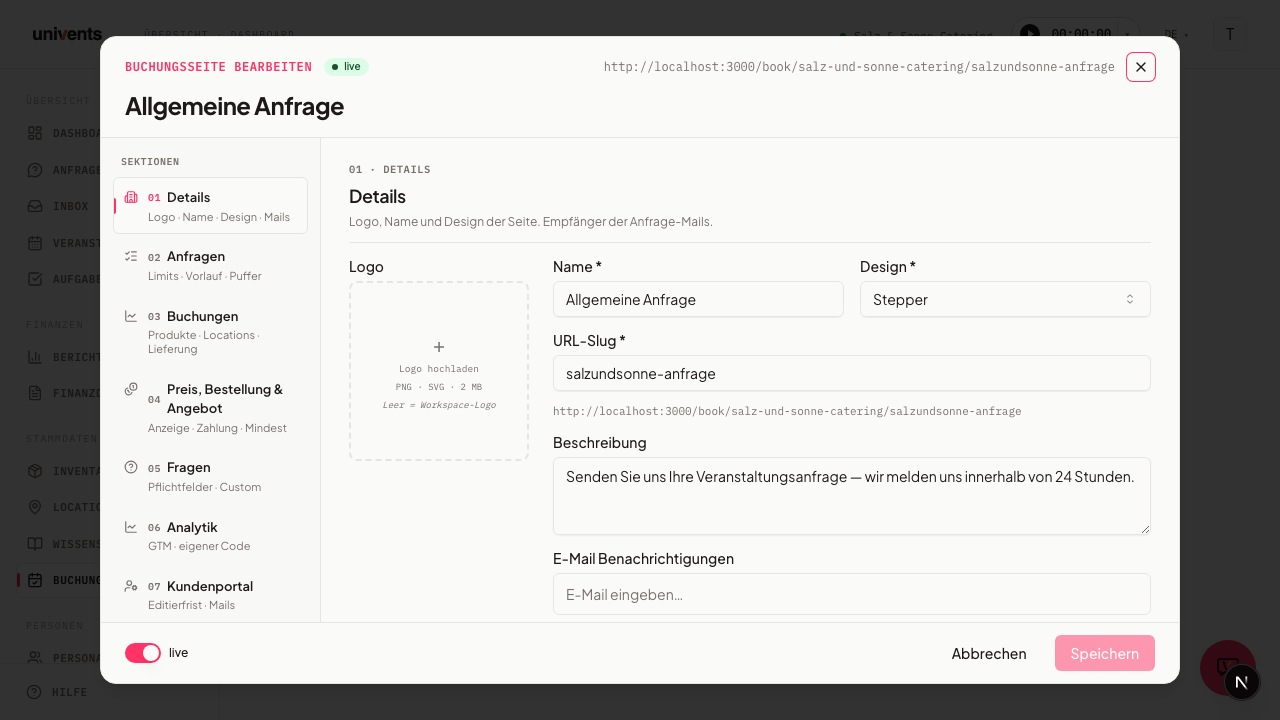
Où trouver les questions
Les questions appartiennent à une page de réservation donnée. Voici comment y accéder :
- Ouvrez Pages de réservation dans le menu.
- Cliquez sur Configurer sur la page souhaitée.
- Dans la barre latérale gauche, sous Sections, sélectionnez l'entrée Questions (section 05).
Dans cette section, vous voyez deux blocs : en haut les Champs standard, en dessous les Questions personnalisées. Les deux déterminent l'aspect du formulaire de demande public. Vos modifications sont enregistrées automatiquement dès que vous faites une courte pause ; avec le bouton Enregistrer en bas à droite, vous pouvez en plus les enregistrer vous-même à tout moment.
Définir les champs standard
Les champs standard correspondent aux coordonnées habituelles. Nom et E-mail sont toujours obligatoires et ne peuvent pas être désactivés (reconnaissables au symbole de cadenas et à l'indication « Le nom & l'e-mail sont toujours obligatoires »). Vous activez ou désactivez tous les autres selon vos besoins avec l'interrupteur :
- Téléphone et Mobile
- Adresse
- Nom de l'entreprise et E-mail de l'entreprise
- Adresse de facturation
- N° de TVA
Lorsque vous activez un champ, il apparaît dans le formulaire de demande comme information obligatoire. Vous recueillez ainsi par exemple directement, pour les clients professionnels, l'Adresse de facturation et le N° de TVA, sans avoir à les redemander plus tard. Ne laissez actifs que les champs dont vous avez vraiment besoin : chaque champ obligatoire supplémentaire rend le remplissage plus rebutant.
Créer vos propres questions
Dans le bloc Questions personnalisées, deux boutons sont disponibles en haut à droite :
- Ajouter une question ouvre la recherche parmi les questions existantes que vous souhaitez réutiliser sur cette page.
- Nouvelle question ouvre une petite fenêtre dans laquelle vous créez une toute nouvelle question.
Lors de la création d'une nouvelle question, vous renseignez :
- Désignation : le texte de la question que le client voit (p. ex. « Combien d'invités sont végétariens ? »).
- Type de champ : détermine le type de réponse (voir la section suivante).
- Champ obligatoire : cochez la case si la question doit impérativement recevoir une réponse.
Avec Créer, vous enregistrez la question. Elle est immédiatement ajoutée à cette page de réservation et apparaît dans la liste avec un badge indiquant son type de champ. Avec la X située sur une question, vous la retirez de la page.
Choisir les bons types de champ
Le type de champ détermine la façon dont le client répond. Ces types sont disponibles dans le menu de sélection Type de champ :
| Type de champ | Utilisation |
|---|---|
| Texte libre | saisies de texte courtes ou longues, p. ex. souhaits particuliers |
| Nombre | informations numériques, comme le nombre de végétariens |
| Date | dates souhaitées ou dates de remplacement |
| Heure | heure de livraison ou de début souhaitée |
| Liste déroulante | un choix parmi des options fixes |
| Choix multiple | plusieurs options sélectionnables en même temps |
| Case à cocher | simple question oui/non ou confirmation |
| Adresse | adresse de livraison ou de retrait |
Si vous choisissez Liste déroulante ou Choix multiple, une liste de réponses possibles apparaît en dessous à la place d'un champ de texte libre : avec Ajouter une réponse possible, vous créez une option ligne par ligne, chacune avec sa propre désignation (si vous le souhaitez, également en anglais, commutable en haut de la boîte de dialogue). Vous pouvez en outre relier chaque option à un Produit et saisir un Supplément — lorsqu'un client choisit cette option sur la page de réservation, une ligne distincte est automatiquement créée dans la commande (le « configurateur de menu » : les invités composent eux-mêmes, p. ex., leur sélection de variétés, voir Configurateur de menu : les invités composent eux-mêmes leur menu). Les options sans produit associé se comportent comme du simple texte.
Pour Choix multiple, vous pouvez en plus renseigner Sélectionner au moins et Sélectionner au maximum afin de limiter le nombre d'options sélectionnables (p. ex. « exactement 5 parmi 17 variétés »). Le client voit alors un compteur et ne peut pas sélectionner plus que le maximum autorisé.
Poser une question uniquement si un produit donné est commandé
Les questions que vous saisissez dans la section Questions de la page de réservation sous Questions personnalisées apparaissent lors de chaque commande passée via cette page. Si une question ne doit apparaître que lorsqu'un produit précis se trouve dans le panier — par exemple « Retrait ou livraison ? » uniquement pour la Box de fêtes —, procédez ainsi :
- Retirez la question de la page de réservation avec la X. La question elle-même est conservée, elle n'est simplement plus active sur cette page.
- Dans l'Inventaire, ouvrez le produit et rendez-vous dans la zone Questions personnalisées. Cliquez sur Ajouter et sélectionnez la question. Le produit doit pour cela être enregistré.
La question n'apparaît alors que lorsque le produit est sélectionné, et ce une seule fois par produit, même si vous le commandez sur plusieurs jours : dans la boutique en ligne au moment du paiement, dans le formulaire de demande directement sous la sélection des produits, dans le design Par étapes (et Lieu d'abord) à l'étape où le produit est choisi, directement sous la sélection, et dans le chat IA, qui la pose et l'affiche dans le récapitulatif. Les produits qui figurent automatiquement dans chaque demande et n'ont pas leur propre étape de sélection dans le design par étapes sont traités à l'étape des coordonnées. Les questions obligatoires relatives au produit ne peuvent pas y être ignorées — si une réponse manque, la page cite la question par son nom, dans le design par étapes dès le clic sur Continuer. Les suppléments associés aux options ne sont visibles par l'invité que si la page a activé Afficher les prix.
Questions fréquentes
Puis-je utiliser une question sur plusieurs pages de réservation ? Oui. Créez la question une fois et ajoutez-la à d'autres pages via Ajouter une question. La recherche affiche toutes les questions déjà créées, un clic l'active pour la page en cours.
Comment obliger les clients à accepter les CGV ? Créez une question de type de champ Case à cocher, formulez-la comme une confirmation (« J'ai lu et j'accepte les CGV. ») et cochez Champ obligatoire. La demande ne peut alors pas être envoyée sans la confirmation.
Que deviennent les réponses après l'envoi ? Les réponses arrivent avec la demande dans votre boîte de réception et figurent dans toutes les vues des demandes : dans la vue détaillée, dans la liste, sur le tableau Kanban et dans la boîte de réception. Vous disposez ainsi du nombre d'invités, des dates ou des adresses de livraison directement avec la réservation, sans demande complémentaire séparée.
Puis-je aussi poser des questions dans le portail client ? Oui. Dans la section Portail client (section 07), la zone Questions du portail permet de définir les questions affichées au client dans le portail EventHub. Le client y répond désormais lui-même et peut modifier ses réponses jusqu'au délai de modification de la page de réservation (différent possible au niveau de l'événement) ; ensuite, il ne peut plus que les consulter. Un champ vide est considéré comme « Pas encore de réponse », et les questions obligatoires restées ouvertes n'empêchent pas non plus l'enregistrement. Pour Liste déroulante et Choix multiple, les réponses possibles lui sont proposées avec vos limites Sélectionner au moins/Sélectionner au maximum. Les questions qui demandent un fichier et les simples titres de section apparaissent dans le portail sans champ de saisie. Une question que vous associez à un produit dans le formulaire du produit n'apparaît dans le portail client que pour les événements dans lesquels ce produit est réservé : un client qui n'a réservé que des canapés ne voit pas les questions relatives au buffet. Les questions sans produit associé apparaissent toujours, et une question déjà répondue reste visible avec sa réponse.
Les réponses dans le portail client modifient-elles les prix ou les documents ? Les réponses enregistrées directement, non : elles sont uniquement enregistrées — les prix, devis et factures restent inchangés. Il en va autrement lorsque le client modifie une Sélection multiple associée à des produits dans l'onglet Modifications. La sélection y est une véritable sélection avec vos limites, chaque variété modifiée devient un point distinct de la demande de modification, et ce n'est qu'après votre validation que les lignes de la commande sont adaptées. Sans validation, rien ne change.