

Aangepaste vragen maken & gebruiken
Je kunt eigen vragen en verplichte velden op een boekingspagina instellen, ze aanmaken met de juiste veldtypen en de antwoorden bekijken in de binnenkomende aanvragen.
Op elke boekingspagina bepaal je zelf welke informatie een klant moet opgeven bij het doen van een aanvraag. Naast de vaste standaardvelden maak je eigen vragen aan, geef je ze het juiste veldtype en haal je zo precies de info op die je nodig hebt voor de planning, helemaal zonder vervolgvragen per e-mail.
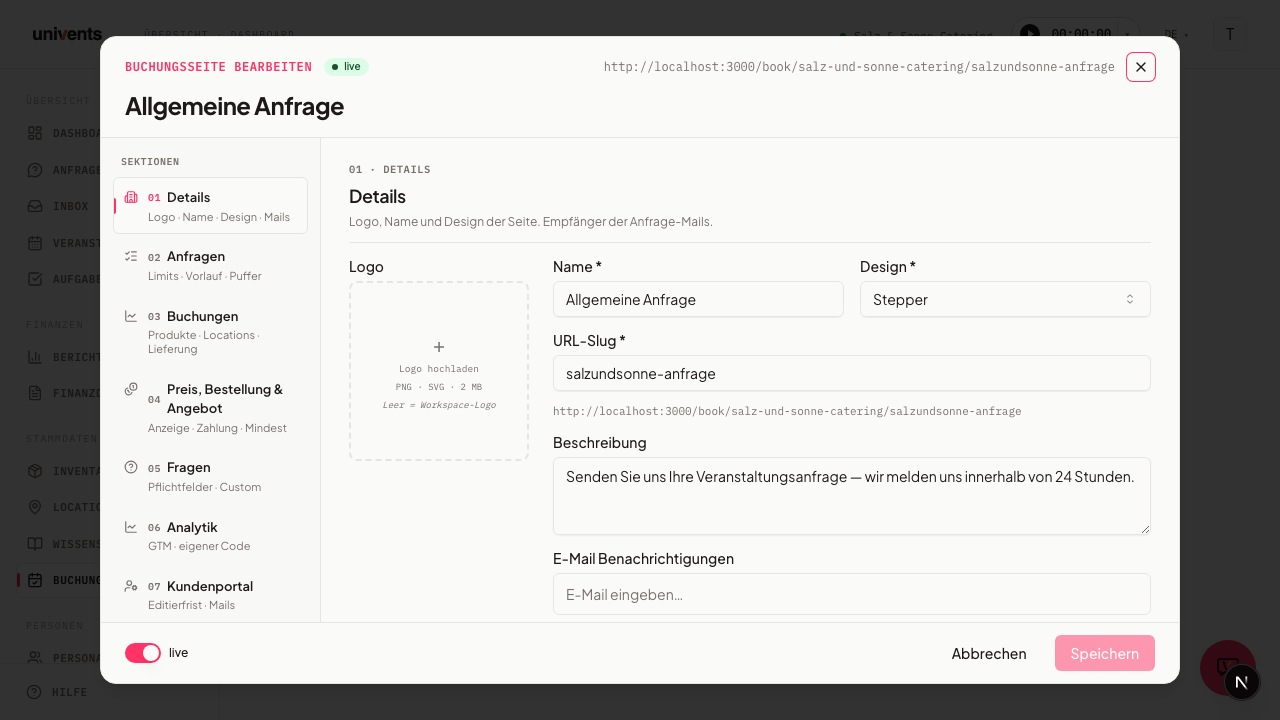
Waar vind je de vragen
De vragen horen bij één boekingspagina. Zo kom je erbij:
- Open in het menu Boekingspagina's.
- Klik bij de gewenste pagina op Configureren.
- Kies in de linkerzijbalk onder Secties het item Vragen (sectie 05).
In deze sectie zie je twee blokken: bovenaan de Standaardvelden, daaronder de Eigen vragen. Beide bepalen hoe het openbare aanvraagformulier eruitziet. Je wijzigingen worden automatisch opgeslagen zodra je even pauzeert; met de knop Opslaan rechtsonder sla je ze daarnaast altijd zelf op.
Standaardvelden instellen
De standaardvelden zijn de gebruikelijke contactgegevens. Naam en E-mail zijn altijd verplicht en kunnen niet worden uitgezet (herkenbaar aan het slotje en de melding „Naam & e-mail zijn altijd verplicht”). Alle andere velden zet je naar behoefte aan of uit met de schakelaar:
- Telefoon en Mobiel
- Adres
- Bedrijfsnaam en Zakelijk e-mailadres
- Factuuradres
- Btw-nummer
Activeer je een veld, dan verschijnt het in het aanvraagformulier als verplichte invoer. Zo haal je bij zakelijke klanten bijvoorbeeld meteen het Factuuradres en het Btw-nummer op, zonder later te hoeven navragen. Laat alleen de velden actief die je echt nodig hebt: elk extra verplicht veld maakt het invullen lastiger.
Eigen vragen aanmaken
In het blok Eigen vragen staan rechtsboven twee knoppen tot je beschikking:
- Vraag toevoegen opent de zoekfunctie over bestaande vragen die je op deze pagina wilt hergebruiken.
- Nieuwe vraag opent een klein venster waarin je een geheel nieuwe vraag maakt.
Bij het aanmaken van een nieuwe vraag vul je het volgende in:
- Omschrijving: de vraagtekst die de klant ziet (bijv. „Hoeveel gasten zijn vegetarisch?”).
- Veldtype: bepaalt de soort antwoord (zie volgende sectie).
- Verplicht veld: vink dit aan als de vraag verplicht beantwoord moet worden.
Met Aanmaken sla je de vraag op. Ze wordt direct aan deze boekingspagina toegevoegd en verschijnt in de lijst met een badge voor haar veldtype. Via het X bij een vraag verwijder je haar weer van de pagina.
De juiste veldtypen kiezen
Het veldtype bepaalt hoe de klant antwoordt. Deze typen staan klaar in het keuzemenu Veldtype:
| Veldtype | Geschikt voor |
|---|---|
| Vrije tekst | korte of langere tekstinvoer, bijv. bijzondere wensen |
| Getal | numerieke gegevens zoals het aantal vegetariërs |
| Datum | gewenste of alternatieve data |
| Tijd | gewenste leveringstijd of starttijd |
| Dropdown | een keuze uit vaste opties |
| Meerkeuze | meerdere opties tegelijk te kiezen |
| Selectievakje | eenvoudige ja/nee-vraag of bevestiging |
| Adres | leveradres of afhaaladres |
Kies je Dropdown of Meerkeuze, dan verschijnt daaronder in plaats van een vrij tekstveld een lijst met antwoordmogelijkheden: via Antwoordmogelijkheid toevoegen maak je regel voor regel een optie aan, elk met een eigen omschrijving (desgewenst ook in het Engels, omschakelbaar bovenin het dialoogvenster). Optioneel koppel je elke optie bovendien aan een Product en vul je een Toeslag in. Kiest een klant deze optie op de boekingspagina, dan ontstaat daaruit automatisch een eigen regel in de order (de „menuconfigurator”: gasten stellen bijvoorbeeld zelf hun keuze uit soorten samen, zie Menuconfigurator: gasten stellen zelf hun menu samen). Opties zonder productkoppeling gedragen zich als gewone tekst.
Bij Meerkeuze kun je daarnaast Selecteer minimaal en Selecteer maximaal invullen om het aantal kiesbare opties te beperken (bijv. „precies 5 uit 17 soorten”). De klant ziet daarbij een teller en kan niet meer kiezen dan het maximum toestaat.
Een vraag alleen stellen als een bepaald product wordt besteld
Vragen die je in de sectie Vragen van de boekingspagina onder Eigen vragen invoert, komen bij elke bestelling via die pagina. Moet een vraag alleen komen als een bepaald product in het winkelwagentje ligt, bijvoorbeeld „Afhalen of bezorgen?” alleen bij de feestdagenbox, dan ga je zo te werk:
- Haal de vraag met het X van de boekingspagina. De vraag zelf blijft bestaan, ze is alleen op deze pagina niet meer actief.
- Open in de Inventaris het product en ga naar het gedeelte Aangepaste vragen. Klik op Toevoegen en kies de vraag. Het product moet hiervoor eerst zijn opgeslagen.
De vraag verschijnt dan alleen nog als het product is gekozen, en wel één keer per product, ook als je het op meerdere dagen bestelt: in de webshop bij het afrekenen, in het aanvraagformulier direct onder de productkeuze, in het ontwerp Stappenplan (en Locatie eerst) in de stap waarin het product wordt gekozen, direct onder de keuze, en in de AI-chat, die ernaar vraagt en haar in de samenvatting toont. Producten die automatisch in elke aanvraag staan en in het stappenplan geen eigen keuzestap hebben, worden bevraagd in de stap met de contactgegevens. Verplichte vragen bij het product kunnen daar niet worden overgeslagen: ontbreekt een antwoord, dan noemt de pagina de vraag bij naam, in het stappenplan al bij de klik op Doorgaan. Toeslagen bij opties ziet de gast alleen als de pagina Prijzen tonen heeft ingeschakeld.
Veelgestelde vragen
Kan ik een vraag op meerdere boekingspagina's gebruiken? Ja. Maak de vraag één keer aan en voeg haar op andere pagina's toe via Vraag toevoegen. De zoekfunctie toont alle al gemaakte vragen, met één klik activeer je een vraag voor de huidige pagina.
Hoe verplicht ik klanten om de algemene voorwaarden te bevestigen? Maak een vraag aan van het veldtype Selectievakje, formuleer haar als bevestiging („Ik heb de algemene voorwaarden gelezen en geaccepteerd.”) en vink Verplicht veld aan. Dan kan de aanvraag niet zonder de bevestiging worden verzonden.
Wat gebeurt er na het verzenden met de antwoorden? De antwoorden komen samen met de aanvraag in je inbox terecht en staan in alle aanvraagweergaven: in de detailweergave, in de lijst, op het kanbanbord en in de inbox. Zo heb je aantallen gasten, data of leveradressen direct bij de boeking, zonder aparte vervolgvraag.
Kan ik ook vragen stellen in het klantenportaal? Ja. In de sectie Klantenportaal (sectie 07) vind je het gedeelte Portaalvragen voor vragen die de klant in het EventHub-portaal te zien krijgt. Daar beantwoordt hij ze inmiddels ook zelf en kan hij zijn antwoorden wijzigen tot de wijzigingstermijn van de boekingspagina (bij het evenement kan die ook afwijken); daarna ziet hij ze alleen nog. Een leeg veld geldt als „Nog niet beantwoord”, en ook openstaande verplichte vragen houden het opslaan niet tegen. Bij Dropdown en Meerkeuze staan de antwoordmogelijkheden voor hem klaar, met jouw grenzen Selecteer minimaal/Selecteer maximaal. Vragen die om een bestand vragen en pure sectiekoppen staan in het portaal zonder invoerveld. Een vraag die je in het productformulier aan een product koppelt, verschijnt in het klantenportaal alleen bij evenementen waarvoor dat product is geboekt: wie alleen canapés heeft geboekt, ziet de vragen over het buffet niet. Vragen zonder productkoppeling staan er altijd, en een al beantwoorde vraag blijft met antwoord zichtbaar.
Veranderen antwoorden in het klantenportaal prijzen of documenten? Direct opgeslagen antwoorden niet: ze worden alleen opgeslagen. Prijzen, offertes en facturen blijven ongewijzigd. Anders is het als de klant een Meervoudige keuze met productkoppeling omzet in het tabblad Wijzigingen. Daar is de keuze een echte keuze met jouw grenzen, elke gewijzigde soort wordt een eigen punt in het wijzigingsverzoek, en pas na jouw goedkeuring passen de regels in de order zich aan. Zonder goedkeuring verandert er niets.