

Vista del team nell’evento (programma, turni, comunicazione)
La vista del team di un evento con tutte e quattro le schede dedicate al team — Collaboratori, Turni, Programma e Comunicazione — per coordinare crew, tempistiche e comunicazione in un unico posto.
Un evento in Univents raccoglie tutto ciò che riguarda il tuo team in quattro schede dedicate: Collaboratori, Turni, Programma e Comunicazione. Ci arrivi dalla barra delle schede all’interno della scheda dell’evento.
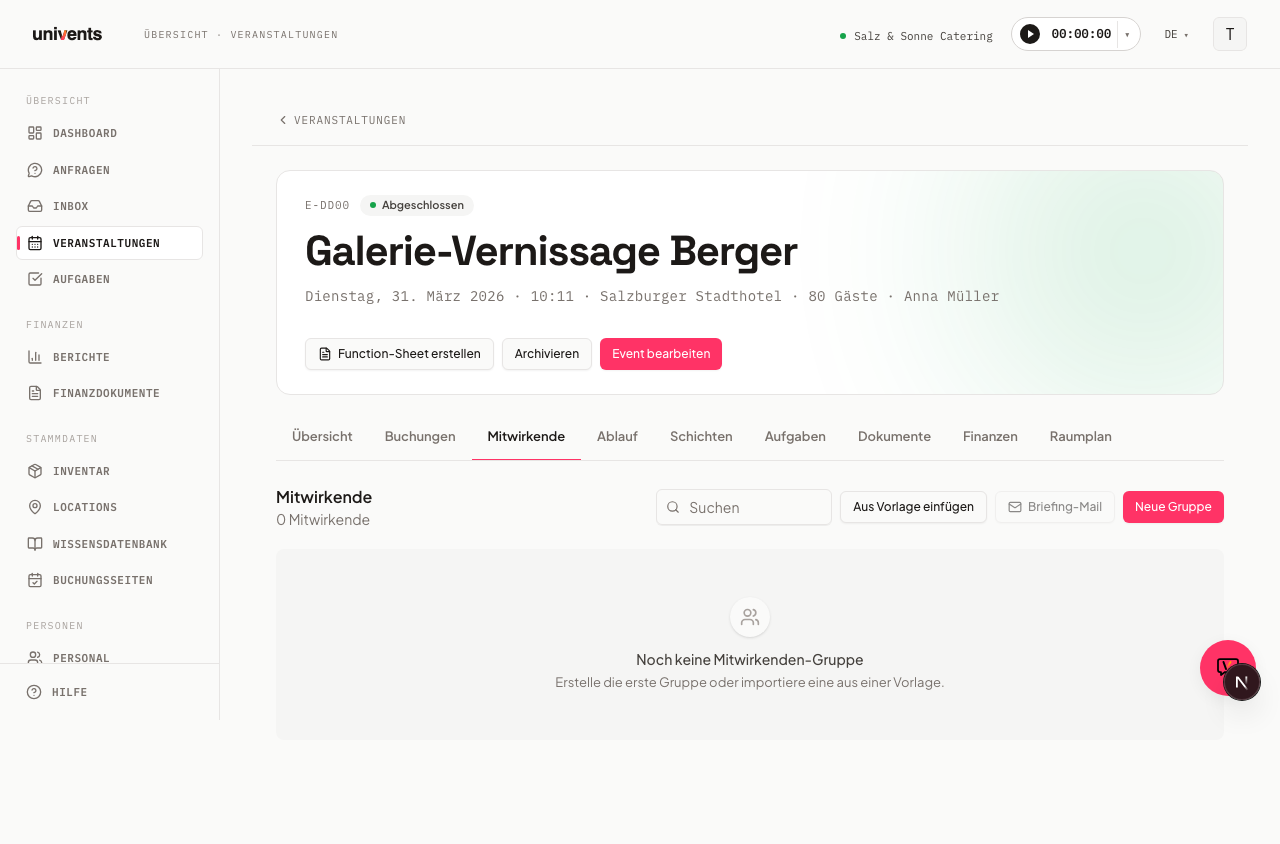
Scheda Collaboratori — gruppi e crew
La scheda Collaboratori organizza la tua crew in card raggruppate per colore. Ogni card corrisponde a un gruppo di collaboratori con i relativi contatti.
Crea nuovo gruppo
- Apri l’evento e scegli la scheda Collaboratori.
- Clicca in alto a destra su Nuovo gruppo.
- Assegna un nome e, se vuoi, una descrizione e un colore.
- Aggiungi i contatti tramite il campo di ricerca Collega collaboratori.
- Clicca su Salva gruppo.
Inserisci da modello
Se usi spesso la stessa composizione di crew, clicca su Inserisci da modello e scegli un modello di gruppo salvato. Il gruppo viene creato con tutti i collaboratori.
Salva gruppo come modello
Nella card del gruppo clicca su Salva gruppo come modello per conservare la composizione attuale e riutilizzarla in eventi futuri.
Invio di mail
- Mail di briefing (in alto a destra): invia una e-mail di briefing personalizzata a tutti i collaboratori confermati dell’evento.
- Mail al gruppo su ogni card: invia un messaggio libero solo ai membri di quel gruppo.
I contatti senza indirizzo e-mail registrato vengono saltati automaticamente durante l’invio. I contatti coinvolti dall’esterno sono contrassegnati nella card con la sigla esterno.
Scheda Turni — piano turni e incarichi
La scheda Turni mostra il piano turni completo dell’evento. I turni si possono raggruppare in incarichi, ad esempio per funzione o luogo di impiego.
Suggerimento: se all’evento è già collegato un preventivo, puoi far generare all’IA una prima bozza di turni e crew invece di crearla a mano, con Pianifica dal preventivo nella pagina di dettaglio dell’evento. Maggiori dettagli nell’articolo Creare un evento con il wizard.
Crea un incarico e un turno
- Passa alla scheda Turni.
- Clicca su Incarico per creare un’area di attività (nome, colore, indirizzo, competenze richieste).
- All’interno dell’incarico clicca su Turno per creare un primo turno: orario di inizio e di fine, numero di dipendenti necessari, eventuale referente.
- In alternativa: clicca in alto su Turno (senza incarico) per creare un turno non raggruppato in un incarico.
I turni non assegnati a un incarico compaiono nella sezione Altri turni.
Inserisci da modello
Con il pulsante Inserisci da modello puoi riportare nell’evento un incarico salvato in precedenza, insieme a tutti i suoi turni.
Salva incarico come modello
Clicca sul pulsante a forma di stella (★) nell’intestazione dell’incarico per salvarlo come modello con tutti i suoi turni. Per il prossimo evento potrai riutilizzarlo con Inserisci da modello.
Promemoria per turni aperti
Clicca su Promemoria per inviare una e-mail di promemoria a gruppi di crew, modelli, tag o competenze selezionati. La finestra mostra il numero di turni ancora aperti e prepara l’invio in base alla tua selezione.
Timeline Gantt e avviso di turni scoperti
Non appena sono presenti dei turni, Univents mostra una vista Gantt interattiva di tutti i turni. Se alcuni turni non sono coperti completamente, compare un avviso colorato con l’indicazione SCOPERTO e l’elenco preciso dei turni interessati (copertura effettiva/prevista).
Scheda Programma — programmi e voci di programma
La scheda Programma gestisce i programmi strutturati dell’evento. Per ogni evento puoi creare più programmi, ad esempio uno per la location e uno per la cucina.
Crea nuovo programma
- Passa alla scheda Programma.
- Clicca su Programma.
- Assegna un nome e, se vuoi, una descrizione, un colore e un indirizzo.
- Clicca su Crea programma.
Dopo il salvataggio si apre automaticamente la pagina di dettaglio del nuovo programma, dove puoi aggiungere subito le voci di programma.
Inizia da modello
Clicca su Modello per riportare nell’evento un programma salvato. Gli orari vengono calcolati in relazione all’inizio dell’evento. Per salvare un programma esistente come modello, clicca su Salva come modello nella card del programma.
Condividi programma
Con il pulsante Condividi — su una card di programma o in alto a destra nella pagina di dettaglio del programma — puoi aggiungere destinatari (contatti o dipendenti). Riceveranno automaticamente una e-mail con il link al portale e potranno consultare il programma in sola lettura. La card indica se e con quante persone il programma è condiviso.
Scheda Comunicazione — team, cliente, partner ed e-mail
La scheda Comunicazione raccoglie in un unico posto ogni conversazione relativa a questo evento.
Note interne del team
In alto trovi lo storico interno: tutti i commenti lasciati dal tuo team sull’evento e sui suoi sotto-elementi. Scrivi direttamente nel campo per aggiungere una nota. Con @ menzioni una collega o un collega, che riceve una notifica. Clienti e partner non vedono mai questo storico.
Cliente, partner ed e-mail
Sotto, passi da una conversazione esterna all’altra tramite le schede:
- Cliente — lo storico dei messaggi con il committente. Quello che scrivi qui lo vede nel portale clienti.
- Una scheda per ogni partner — uno storico separato per ogni partner invitato o confermato. Lo legge nel portale partner.
- E-mail — tutte le e-mail legate all’evento: i documenti inviati e le mail che hai associato all’evento.
I messaggi non letti sono indicati con un numero sulla scheda e sulla scheda principale stessa, così non devi aprirle per sapere se è rimasto qualcosa in sospeso.
Come scrivere a clienti e partner è spiegato in Comunicazione e collaborazione con i soggetti esterni. Dove vedere i commenti di tutto il workspace in un’unica pagina e a cosa serve la chat del team lo spiega Comunicazione: panoramica e chat del team.
Domande frequenti
Posso usare un gruppo di crew in più eventi? Sì. Salva il gruppo con Salva gruppo come modello e inseriscilo in un altro evento con Inserisci da modello.
Cosa succede se un turno non è coperto completamente? Univents contrassegna il turno interessato in rosso e mostra nella scheda Turni un avviso SCOPERTO con la copertura effettiva/prevista precisa. Il pulsante Promemoria permette poi di inviare un messaggio mirato ai possibili dipendenti.
Posso usare lo stesso incarico in più eventi? Sì. Salva un incarico con tutti i suoi turni come modello (pulsante a stella ★ nell’intestazione dell’incarico) e caricalo in un altro evento con Inserisci da modello nella scheda Turni.
Dove trovo la chat dell’evento? Si chiama Comunicazione ed è una scheda a sé nella barra delle schede dell’evento. Qui trovi lo storico interno del tuo team, la scheda Cliente, una scheda per ogni partner e la scheda E-mail.
Il cliente vede le mie note interne? No. Lo storico in alto è esclusivamente interno. I clienti vedono solo ciò che scrivi nella scheda Cliente, i partner solo la propria scheda.