

Team-Ansicht im Event (Ablauf, Schichten, Kommunikation)
Die gebündelte Team-Ansicht eines Events mit allen vier Team-Tabs — Mitwirkende, Schichten, Ablauf und Kommunikation — damit du Crew, Zeitplan und Kommunikation an einem Ort koordinierst.
Ein Event in Univents bündelt alles rund um dein Team in vier dedizierten Tabs: Mitwirkende, Schichten, Ablauf und Kommunikation. Du erreichst sie über die Tab-Leiste innerhalb eines Event-Datensatzes.
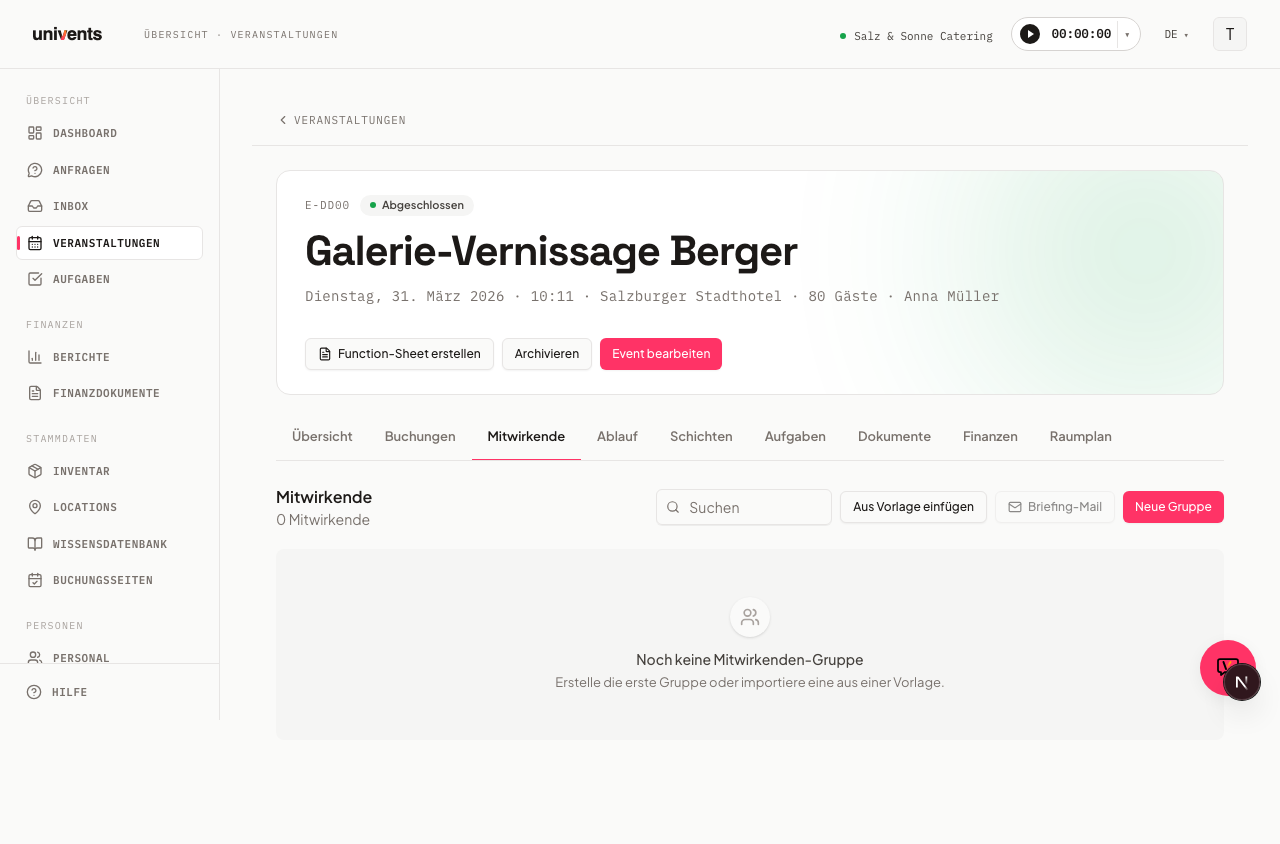
Tab Mitwirkende — Gruppen und Crew
Der Tab Mitwirkende organisiert deine Crew in farbig gruppierten Karten. Jede Karte entspricht einer Mitwirkenden-Gruppe mit den zugehörigen Kontakten.
Neue Gruppe anlegen
- Öffne das Event und wähle den Tab Mitwirkende.
- Klicke oben rechts auf Neue Gruppe.
- Vergib einen Namen, optional eine Beschreibung und eine Farbe.
- Füge Kontakte über das Suchfeld Mitwirkende verknüpfen hinzu.
- Klicke auf Gruppe speichern.
Aus Vorlage einfügen
Wenn du regelmäßig dieselbe Crew-Zusammensetzung einsetzt, klicke auf Aus Vorlage einfügen und wähle eine gespeicherte Gruppen-Vorlage. Die Gruppe wird mit allen Mitwirkenden materialisiert.
Gruppe als Vorlage speichern
Klicke in der Gruppen-Karte auf Gruppe als Vorlage speichern, um die aktuelle Zusammensetzung für spätere Events zu sichern.
Mail senden
- Briefing-Mail (oben rechts): Sendet eine personalisierte Briefing-E-Mail an alle bestätigten Mitwirkenden des Events.
- Mail an Gruppe pro Karte: Sendet eine freie Nachricht nur an die Mitglieder dieser Gruppe.
Kontakte ohne hinterlegte E-Mail-Adresse werden beim Versand automatisch übersprungen. Extern eingebundene Kontakte sind in der Karte mit dem Kürzel extern gekennzeichnet.
Tab Schichten — Schichtplan und Jobs
Der Tab Schichten zeigt den vollständigen Schichtplan des Events. Schichten lassen sich in Jobs gruppieren, z.B. nach Funktion oder Einsatzort.
Tipp: Ist mit dem Event bereits ein Angebot verknüpft, lässt sich auch ein erster Entwurf für Schichten und Crew per KI erzeugen, statt ihn von Hand anzulegen — über Aus Angebot durchplanen auf der Event-Detailseite. Mehr dazu im Artikel Event über den Wizard erstellen.
Job und Schicht anlegen
- Wechsle in den Tab Schichten.
- Klicke auf Job, um einen Tätigkeitsbereich zu erstellen (Bezeichnung, Farbe, Adresse, erforderliche Fähigkeiten).
- Klicke innerhalb des Job-Eintrags auf Schicht, um eine erste Schicht anzulegen — Start- und Endzeit, benötigte Anzahl Mitarbeitende, optionaler Ansprechpartner.
- Alternativ: Klicke oben auf Schicht (ohne Job), um eine Schicht ohne Job-Gruppierung zu erstellen.
Schichten, die keinem Job zugeordnet sind, erscheinen im Bereich Sonstige Schichten.
Aus Vorlage einfügen
Mit dem Button Aus Vorlage einfügen kannst du einen zuvor gespeicherten Job inklusive aller dazugehörigen Schichten auf das Event übernehmen.
Job als Vorlage speichern
Klicke im Job-Header auf den Stern-Button (★), um den Job mit allen Schichten als Vorlage zu speichern. Beim nächsten Event kannst du ihn über Aus Vorlage einfügen wieder einsetzen.
Reminder für offene Schichten
Klicke auf Reminder, um eine Erinnerungs-E-Mail an ausgewählte Crew-Gruppen, Vorlagen, Tags oder Skills zu versenden. Der Dialog zeigt die Anzahl der noch offenen Schichten und erstellt den Versand auf Basis deiner Auswahl.
Gantt-Timeline und Lücken-Warnung
Sobald Schichten vorhanden sind, zeigt Univents eine interaktive Gantt-Ansicht aller Schichten. Sind Schichten nicht vollständig besetzt, erscheint eine farbige Warnung mit dem Hinweis LÜCKE und der genauen Auflistung der betroffenen Schichten (Ist/Soll-Besetzung).
Tab Ablauf — Ablaufpläne und Programmpunkte
Der Tab Ablauf verwaltet strukturierte Ablaufpläne für das Event. Mehrere Pläne pro Event sind möglich — z.B. einen für die Location, einen für die Küche.
Neuen Plan anlegen
- Wechsle in den Tab Ablauf.
- Klicke auf Plan.
- Vergib einen Namen, optional eine Beschreibung, eine Farbe und eine Adresse.
- Klicke auf Plan anlegen.
Nach dem Speichern öffnet sich automatisch die Detailseite des neuen Plans, wo du sofort Programmpunkte hinzufügen kannst.
Aus Vorlage starten
Klicke auf Vorlage, um einen gespeicherten Plan auf das Event zu übernehmen. Zeitangaben werden relativ zum Eventstart berechnet. Einen bestehenden Plan als Vorlage sichern: Klicke am Plan-Card auf Als Vorlage.
Ablaufplan teilen
Über den Button Teilen — an einer Plan-Karte oder oben rechts auf der Plan-Detailseite — kannst du Empfänger (Kontakte oder Mitarbeitende) hinzufügen. Sie erhalten automatisch eine E-Mail mit dem Portal-Link und können den Plan schreibgeschützt einsehen. Die Karte zeigt an, ob und mit wie vielen Personen der Plan geteilt ist.
Tab Kommunikation — Team, Kunde, Partner und E-Mails
Der Tab Kommunikation bündelt jede Unterhaltung zu dieser Veranstaltung an einer Stelle.
Interne Notizen des Teams
Oben steht der interne Verlauf: alle Kommentare, die dein Team an der Veranstaltung und ihren Unterpunkten hinterlassen hat. Schreib direkt in das Feld, um eine Notiz zu ergänzen. Mit @ erwähnst du eine Kollegin oder einen Kollegen — die Person bekommt eine Benachrichtigung. Kunden und Partner sehen diesen Verlauf nie.
Kunde, Partner und E-Mail
Darunter wechselst du über die Reiter zwischen den externen Unterhaltungen:
- Kunde — der Nachrichtenverlauf mit dem Auftraggeber. Was du hier schreibst, sieht er im Kundenportal.
- Ein Reiter je Partner — je eingeladenem oder bestätigtem Partner ein eigener Verlauf. Er liest ihn im Partner-Portal.
- E-Mail — alle zur Veranstaltung gehörenden E-Mails: versendete Belege und Mails, die du dem Event zugeordnet hast.
Ungelesenes wird als Zahl am Reiter und am Tab selbst angezeigt, du musst also nicht hineinklicken, um zu sehen, ob etwas liegen geblieben ist.
Wie du mit Kunden und Partnern schreibst, steht in Kommunikation und Kollaboration mit Externen. Wo du die Kommentare aus dem ganzen Workspace auf einer Seite siehst und wofür der Team-Chat gedacht ist, erklärt Kommunikation: Übersicht & Team-Chat.
Häufige Fragen
Kann ich eine Crew-Gruppe in mehreren Events verwenden? Ja. Speichere die Gruppe über Gruppe als Vorlage speichern und füge sie in einem anderen Event über Aus Vorlage einfügen wieder ein.
Was passiert, wenn eine Schicht nicht vollständig besetzt ist? Univents markiert die betroffene Schicht in Rot und zeigt im Tab Schichten eine LÜCKE-Warnung mit der genauen Ist/Soll-Besetzung. Der Button Reminder ermöglicht dann den gezielten Versand an potenzielle Mitarbeitende.
Kann ich denselben Job auf mehreren Events nutzen? Ja. Speichere einen Job mit allen Schichten als Vorlage (Stern-Button ★ im Job-Header) und lade ihn auf einem anderen Event über Aus Vorlage einfügen im Tab Schichten.
Wo finde ich den Chat zur Veranstaltung? Er heißt Kommunikation und ist ein eigener Tab in der Tab-Leiste der Veranstaltung. Dort liegen der interne Verlauf deines Teams sowie die Reiter Kunde, je ein Reiter pro Partner und E-Mail.
Sieht der Kunde meine internen Notizen? Nein. Der obere Verlauf ist rein intern. Kunden sehen ausschließlich, was du im Reiter Kunde schreibst, Partner nur ihren eigenen Reiter.