

Vue équipe dans l’événement (déroulé, services, communication)
La vue équipe regroupée d’un événement avec ses quatre onglets — Intervenants, Services, Déroulé et Communication — pour coordonner équipe, planning et communication au même endroit.
Dans Univents, un événement regroupe tout ce qui concerne votre équipe dans quatre onglets dédiés : Intervenants, Services, Déroulé et Communication. Vous y accédez via la barre d’onglets à l’intérieur de la fiche d’un événement.
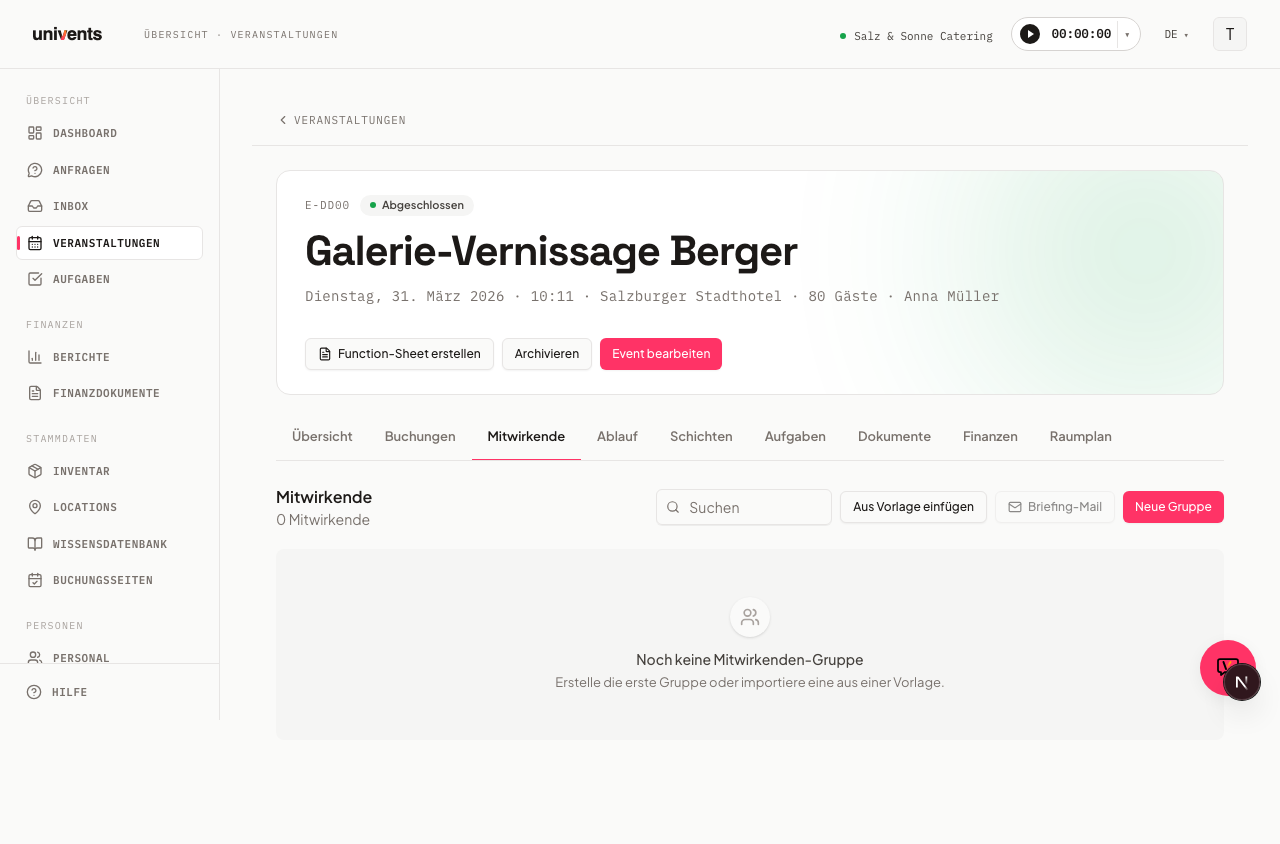
Onglet Intervenants — groupes et équipe
L’onglet Intervenants organise votre équipe en cartes regroupées par couleur. Chaque carte correspond à un groupe d’intervenants avec les contacts associés.
Créer un nouveau groupe
- Ouvrez l’événement et sélectionnez l’onglet Intervenants.
- Cliquez en haut à droite sur Nouveau groupe.
- Saisissez un nom, et si vous le souhaitez une description et une couleur.
- Ajoutez des contacts via le champ de recherche Associer des intervenants.
- Cliquez sur Enregistrer le groupe.
Insérer depuis un modèle
Si vous utilisez régulièrement la même composition d’équipe, cliquez sur Insérer depuis un modèle et choisissez un modèle de groupe enregistré. Le groupe est créé avec tous ses intervenants.
Enregistrer le groupe comme modèle
Dans la carte du groupe, cliquez sur Enregistrer le groupe comme modèle pour conserver la composition actuelle pour de futurs événements.
Envoyer un e-mail
- E-mail de briefing (en haut à droite) : envoie un e-mail de briefing personnalisé à tous les intervenants confirmés de l’événement.
- E-mail au groupe sur chaque carte : envoie un message libre uniquement aux membres de ce groupe.
Les contacts sans adresse e-mail enregistrée sont automatiquement ignorés lors de l’envoi. Les contacts intégrés en externe sont repérés sur la carte par la mention externe.
Onglet Services — planning des services et postes
L’onglet Services affiche le planning complet des services de l’événement. Les services peuvent être regroupés par poste, par exemple selon la fonction ou le lieu d’intervention.
Astuce : si un devis est déjà associé à l’événement, une première ébauche des services et de l’équipe peut aussi être générée par IA au lieu d’être saisie à la main — via Planifier à partir du devis sur la page de détail de l’événement. Plus de détails dans l’article Créer un événement avec l’assistant.
Créer un poste et un service
- Passez à l’onglet Services.
- Cliquez sur Poste pour créer un domaine d’activité (intitulé, couleur, adresse, compétences requises).
- Dans l’entrée du poste, cliquez sur Service pour créer un premier service — heures de début et de fin, nombre d’employés requis, interlocuteur facultatif.
- Autre possibilité : cliquez en haut sur Service (sans poste) pour créer un service sans regroupement par poste.
Les services qui ne sont rattachés à aucun poste apparaissent dans la section Autres services.
Insérer depuis un modèle
Avec le bouton Insérer depuis un modèle, vous pouvez reprendre dans l’événement un poste enregistré auparavant, avec tous les services qui lui sont associés.
Enregistrer le poste comme modèle
Cliquez sur le bouton en forme d’étoile (★) dans l’en-tête du poste pour enregistrer le poste avec tous ses services comme modèle. Lors du prochain événement, vous pourrez le réutiliser via Insérer depuis un modèle.
Rappel pour les services à pourvoir
Cliquez sur Rappel pour envoyer un e-mail de rappel aux groupes d’équipe, modèles, tags ou compétences sélectionnés. La boîte de dialogue indique le nombre de services encore à pourvoir et prépare l’envoi en fonction de votre sélection.
Chronologie de Gantt et alerte de manque
Dès que des services existent, Univents affiche une vue de Gantt interactive de tous les services. Lorsque des services ne sont pas entièrement pourvus, un avertissement coloré apparaît avec la mention MANQUE et la liste détaillée des services concernés (effectif réel/prévu).
Onglet Déroulé — plans de déroulé et points du programme
L’onglet Déroulé gère des plans de déroulé structurés pour l’événement. Plusieurs plans par événement sont possibles — par exemple un pour le lieu et un pour la cuisine.
Créer un nouveau plan
- Passez à l’onglet Déroulé.
- Cliquez sur Plan.
- Saisissez un nom, et si vous le souhaitez une description, une couleur et une adresse.
- Cliquez sur Créer le plan.
Une fois le plan enregistré, sa page de détail s’ouvre automatiquement, et vous pouvez y ajouter immédiatement des points du programme.
Démarrer à partir d’un modèle
Cliquez sur Modèle pour reprendre un plan enregistré dans l’événement. Les horaires sont calculés par rapport au début de l’événement. Pour conserver un plan existant comme modèle : cliquez sur Enregistrer comme modèle sur la carte du plan.
Partager le déroulé
Avec le bouton Partager — sur une carte de plan ou en haut à droite de la page de détail du plan — vous pouvez ajouter des destinataires (contacts ou employés). Ils reçoivent automatiquement un e-mail contenant le lien du portail et peuvent consulter le plan en lecture seule. La carte indique si le plan est partagé et avec combien de personnes.
Onglet Communication — équipe, client, partenaires et e-mails
L’onglet Communication regroupe au même endroit toutes les conversations relatives à cet événement.
Notes internes de l’équipe
En haut figure l’historique interne : tous les commentaires que votre équipe a laissés sur l’événement et ses sous-éléments. Écrivez directement dans le champ pour ajouter une note. Avec @, vous mentionnez un collègue — la personne reçoit une notification. Les clients et les partenaires ne voient jamais cet historique.
Client, partenaire et e-mail
En dessous, vous passez d’une conversation externe à l’autre via les onglets :
- Client — l’historique des messages avec le commanditaire. Ce que vous écrivez ici, il le voit dans le portail client.
- Un onglet par partenaire — un historique distinct pour chaque partenaire invité ou confirmé. Il le consulte dans le portail partenaire.
- E-mail — tous les e-mails liés à l’événement : documents envoyés et e-mails que vous avez associés à l’événement.
Les éléments non lus sont indiqués par un nombre sur l’onglet concerné et sur l’onglet principal lui-même : vous n’avez donc pas besoin d’y entrer pour voir si quelque chose est resté en suspens.
La manière d’échanger avec les clients et les partenaires est décrite dans Communication et collaboration avec les externes. Pour savoir où voir les commentaires de tout le workspace sur une seule page et à quoi sert le chat d’équipe, consultez Communication : aperçu et chat d’équipe.
Questions fréquentes
Puis-je utiliser un groupe d’équipe dans plusieurs événements ? Oui. Enregistrez le groupe via Enregistrer le groupe comme modèle et réinsérez-le dans un autre événement via Insérer depuis un modèle.
Que se passe-t-il lorsqu’un service n’est pas entièrement pourvu ? Univents marque le service concerné en rouge et affiche dans l’onglet Services une alerte MANQUE avec l’effectif réel/prévu exact. Le bouton Rappel permet alors d’envoyer un message ciblé aux employés potentiels.
Puis-je utiliser le même poste dans plusieurs événements ? Oui. Enregistrez un poste avec tous ses services comme modèle (bouton en forme d’étoile ★ dans l’en-tête du poste) et chargez-le dans un autre événement via Insérer depuis un modèle dans l’onglet Services.
Où trouver le chat de l’événement ? Il s’appelle Communication et constitue un onglet à part dans la barre d’onglets de l’événement. Il contient l’historique interne de votre équipe ainsi que l’onglet Client, un onglet par partenaire et l’onglet E-mail.
Le client voit-il mes notes internes ? Non. L’historique du haut est strictement interne. Les clients voient uniquement ce que vous écrivez dans l’onglet Client, et les partenaires uniquement leur propre onglet.