

Teamweergave in het evenement (Draaiboek, Diensten, Communicatie)
De gebundelde teamweergave van een evenement met alle vier de teamtabs — Medewerkers, Diensten, Draaiboek en Communicatie — zodat je crew, tijdschema en communicatie op één plek coördineert.
Een evenement in Univents bundelt alles rond je team in vier aparte tabs: Medewerkers, Diensten, Draaiboek en Communicatie. Je bereikt ze via de tabbalk binnen een evenementrecord.
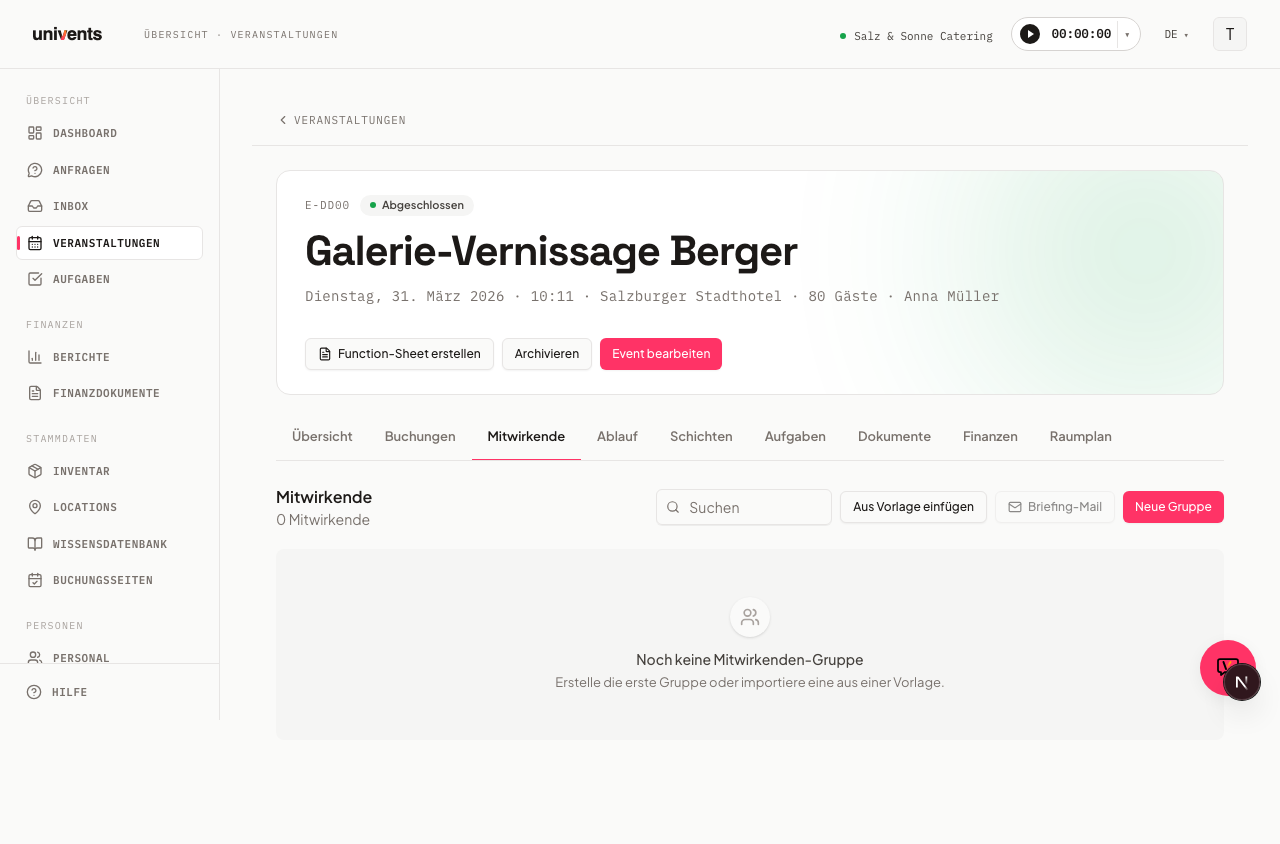
Tab Medewerkers — groepen en crew
In de tab Medewerkers organiseer je je crew in kaarten met kleurgroepen. Elke kaart is een groep medewerkers met de bijbehorende contacten.
Nieuwe groep aanmaken
- Open het evenement en kies de tab Medewerkers.
- Klik rechtsboven op Nieuwe groep.
- Geef een naam op, eventueel een beschrijving en een kleur.
- Voeg contacten toe via het zoekveld Medewerkers koppelen.
- Klik op Groep opslaan.
Invoegen uit sjabloon
Gebruik je regelmatig dezelfde crewsamenstelling? Klik dan op Invoegen uit sjabloon en kies een opgeslagen groepssjabloon. De groep wordt aangemaakt met alle medewerkers.
Groep opslaan als sjabloon
Klik in de groepskaart op Groep opslaan als sjabloon om de huidige samenstelling te bewaren voor latere evenementen.
Mail versturen
- Briefingmail (rechtsboven): verstuurt een gepersonaliseerde briefingmail naar alle bevestigde medewerkers van het evenement.
- Mail naar groep per kaart: verstuurt een vrij bericht alleen naar de leden van die groep.
Contacten zonder opgeslagen e-mailadres worden bij het versturen automatisch overgeslagen. Externe contacten zijn op de kaart gemarkeerd met het label extern.
Tab Diensten — dienstrooster en jobs
De tab Diensten toont het volledige dienstrooster van het evenement. Diensten kun je groeperen in jobs, bijvoorbeeld per functie of inzetlocatie.
Tip: Is er al een offerte aan het evenement gekoppeld, dan kun je met AI ook een eerste opzet voor diensten en crew laten genereren in plaats van die handmatig aan te maken — via Plannen vanuit offerte op de detailpagina van het evenement. Meer hierover lees je in het artikel Evenement aanmaken via de wizard.
Job en dienst aanmaken
- Ga naar de tab Diensten.
- Klik op Job om een werkgebied aan te maken (naam, kleur, adres, vereiste vaardigheden).
- Klik binnen het job-item op Dienst om een eerste dienst aan te maken — start- en eindtijd, benodigd aantal medewerkers, optioneel een contactpersoon.
- Of: klik bovenaan op Dienst (zonder job) om een dienst aan te maken zonder job-groepering.
Diensten die aan geen enkele job zijn gekoppeld, verschijnen in het gedeelte Overige diensten.
Invoegen uit sjabloon
Met de knop Invoegen uit sjabloon neem je een eerder opgeslagen job, inclusief alle bijbehorende diensten, over in het evenement.
Job opslaan als sjabloon
Klik in de jobkop op de sterknop (★) om de job met alle diensten als sjabloon op te slaan. Bij het volgende evenement kun je hem via Invoegen uit sjabloon weer gebruiken.
Herinnering voor open diensten
Klik op Herinnering om een herinneringsmail te sturen naar geselecteerde crewgroepen, sjablonen, tags of vaardigheden. In het dialoogvenster zie je het aantal nog open diensten, en de verzending wordt samengesteld op basis van je selectie.
Gantt-tijdlijn en tekortwaarschuwing
Zodra er diensten zijn, toont Univents een interactieve Gantt-weergave van alle diensten. Zijn diensten niet volledig bezet, dan verschijnt een gekleurde waarschuwing met de aanduiding TEKORT en een precies overzicht van de betreffende diensten (werkelijke/geplande bezetting).
Tab Draaiboek — draaiboeken en programmaonderdelen
In de tab Draaiboek beheer je gestructureerde draaiboeken voor het evenement. Meerdere draaiboeken per evenement zijn mogelijk — bijvoorbeeld een voor de locatie en een voor de keuken.
Nieuw draaiboek aanmaken
- Ga naar de tab Draaiboek.
- Klik op Draaiboek.
- Geef een naam op, eventueel een beschrijving, een kleur en een adres.
- Klik op Draaiboek aanmaken.
Na het opslaan opent automatisch de detailpagina van het nieuwe draaiboek, waar je meteen programmaonderdelen kunt toevoegen.
Starten vanuit sjabloon
Klik op Sjabloon om een opgeslagen draaiboek over te nemen in het evenement. Tijdsaanduidingen worden berekend ten opzichte van de start van het evenement. Een bestaand draaiboek als sjabloon bewaren: klik op de draaiboekkaart op Als sjabloon.
Draaiboek delen
Met de knop Delen — op een draaiboekkaart of rechtsboven op de detailpagina van het draaiboek — voeg je ontvangers toe (contacten of medewerkers). Zij ontvangen automatisch een e-mail met de portallink en kunnen het draaiboek alleen bekijken. De kaart laat zien of en met hoeveel personen het draaiboek is gedeeld.
Tab Communicatie — team, klant, partner en e-mails
De tab Communicatie bundelt elk gesprek over dit evenement op één plek.
Interne notities van het team
Bovenaan staat de interne gespreksgeschiedenis: alle opmerkingen die je team bij het evenement en de onderdelen ervan heeft achtergelaten. Typ direct in het veld om een notitie toe te voegen. Met @ vermeld je een collega — die persoon krijgt een melding. Klanten en partners zien deze gespreksgeschiedenis nooit.
Klant, partner en e-mail
Daaronder schakel je via de tabbladen tussen de externe gesprekken:
- Klant — de berichtenwisseling met de opdrachtgever. Wat je hier schrijft, ziet hij in het klantenportaal.
- Een tabblad per partner — per uitgenodigde of bevestigde partner een eigen gespreksgeschiedenis. Hij leest die in het partnerportaal.
- E-mail — alle e-mails die bij het evenement horen: verzonden documenten en mails die je aan het evenement hebt gekoppeld.
Ongelezen berichten worden als getal getoond op het tabblad en op de tab zelf, dus je hoeft niet door te klikken om te zien of er iets is blijven liggen.
Hoe je met klanten en partners communiceert, lees je in Communicatie en samenwerking met externen. Waar je de opmerkingen uit de hele workspace op één pagina ziet en waarvoor de teamchat bedoeld is, wordt uitgelegd in Communicatie: overzicht & teamchat.
Veelgestelde vragen
Kan ik een crewgroep in meerdere evenementen gebruiken? Ja. Sla de groep op via Groep opslaan als sjabloon en voeg hem in een ander evenement weer in via Invoegen uit sjabloon.
Wat gebeurt er als een dienst niet volledig bezet is? Univents markeert de betreffende dienst in rood en toont in de tab Diensten een TEKORT-waarschuwing met de exacte werkelijke en geplande bezetting. Met de knop Herinnering kun je dan gericht een bericht sturen aan mogelijke medewerkers.
Kan ik dezelfde job op meerdere evenementen gebruiken? Ja. Sla een job met alle diensten op als sjabloon (sterknop ★ in de jobkop) en laad hem op een ander evenement via Invoegen uit sjabloon in de tab Diensten.
Waar vind ik de chat bij het evenement? Die heet Communicatie en is een eigen tab in de tabbalk van het evenement. Daar staan de interne gespreksgeschiedenis van je team en de tabbladen Klant, een tabblad per partner en E-mail.
Ziet de klant mijn interne notities? Nee. De bovenste gespreksgeschiedenis is puur intern. Klanten zien uitsluitend wat je in het tabblad Klant schrijft, partners alleen hun eigen tabblad.