

Communicatie en samenwerking met externen
Na het lezen weet je hoe je klanten via het EventHub-klantenportaal betrekt, partners zoals een fotograaf of dj voor een evenement uitnodigt en direct met beiden in het evenement chat.
Univents biedt je twee manieren om met externen aan een evenement samen te werken: het EventHub-klantenportaal voor klanten en medewerkers, en de partneruitnodiging voor externe dienstverleners zoals een fotograaf, dj of tentverhuurder. Beiden krijgen toegang via een persoonlijke link, zonder eigen Univents-account. Dit artikel is bedoeld voor iedereen die met klanten of partners over een evenement communiceert.
Wat is het klantenportaal (EventHub)?
EventHub is een zelfstandige website die je per evenement openstelt voor externe betrokkenen. Iedere persoon krijgt een eigen link, afgestemd op de eigen rol en het eigen evenement.
De toegang van je klant beheer je in het evenement onder Overzicht, in de kaart Klant, in het gedeelte Klantenportaal. Wat je daar ziet, hangt ervan af of de toegang al bestaat:
- Nog geen toegang: Er staat „Voor deze klant bestaat nog geen portaaltoegang.”, met daaronder de knoppen Toegang aanmaken en Uitnodiging versturen.
- Toegang aanwezig: Het volledige portaaladres staat in een veld, met rechts ernaast het kopieersymbool. Daaronder vind je Klantenportaal (opent het portaal in een nieuw tabblad), Uitnodiging versturen en een pictogramknop met een cirkelpijl voor Nieuwe link aanmaken.
- Klant zonder e-mailadres: In plaats van knoppen staat daar de reden: „De klant heeft een e-mailadres nodig om portaaltoegang aan te kunnen maken.” Vul het adres aan bij het contact, dan verschijnen de knoppen.
Dit gedeelte verschijnt alleen als er bij het evenement überhaupt een klant is opgegeven. Het klantenportaal hoort bij het portaalonderdeel van je abonnement: zit het er niet in, dan verschijnt bij het aanmaken een mededeling over het activeren ervan. Links die je al hebt verstrekt, blijven ongewijzigd werken.
Elke e-mail die Univents automatisch verstuurt (offerte, factuur, contract, betalingsherinnering) bevat al de portaallink.
Welke rollen zijn er?
- Klant — ziet zijn documenten (offertes, contracten, facturen, pakbonnen, creditnota’s) om te bekijken en te downloaden en kan direct berichten met je uitwisselen.
- Medewerker — krijgt een weergave die gericht is op diensten en taken.
- Partner — krijgt toegang tot alle toegewezen evenementen, opdrachten, draaiboeken, taken, bestanden en een eigen berichtenthread met jou. Meer hierover vind je onder Partners bij een evenement betrekken.
De inhoud van de betreffende weergave past zich automatisch aan het type link aan. Een volledige rondleiding door het klantenportaal vind je in het artikel EventHub-klantenportaal.
Link aanmaken en versturen
- Open het evenement in Univents en ga naar het Overzicht, kaart Klant, gedeelte Klantenportaal.
- Bestaat er nog geen toegang, klik dan op Toegang aanmaken. De link wordt direct aangemaakt en getoond; er wordt hierbij niets verstuurd.
- Klik op Uitnodiging versturen, zodat Univents de klant de uitnodigingsmail met de link stuurt. Bestaat er nog geen toegang, dan maakt deze knop die meteen aan. Je hebt dus niet beide stappen nodig.
- Je kunt de link ook kopiëren met het kopieersymbool naast het adres en zelf versturen.
Is de uitnodiging niet verstuurd, dan meldt Univents dat duidelijk („De toegang staat, maar de uitnodiging is niet verstuurd.”). De toegang bestaat dan nog steeds. Verstuur de link in dat geval opnieuw of handmatig.
Direct chatten met klant en partners
In het evenement vind je het tabblad Communicatie. Daar schrijf je je klant direct aan. Het bericht gaat daarnaast per e-mail naar de klant, die kan antwoorden via de link in de mail of gewoon direct op de e-mail kan reageren. Is er minstens één partner voor het evenement uitgenodigd, dan toont het tabblad bovenaan extra tabs, één per partner, zodat je met iedereen apart kunt schrijven.
- Open het evenement en ga naar het tabblad Communicatie.
- Kies bovenaan de thread: Klant of de naam van de partner.
- Schrijf je bericht en klik op Versturen.
Partners zien hun eigen berichtenthread ook in hun partnerportaal.
Partner voor een evenement uitnodigen
- Open het evenement en ga naar het tabblad Medewerkers.
- Klik in het gedeelte Partners & bijdragers (extern) op Partner uitnodigen.
- Kies een bestaand contact of vul een Nieuw e-mailadres in en klik op Uitnodigen.
De partner bevestigt of weigert de opdracht via zijn eigen link, meldt ter plaatse zijn status (onderweg, ter plaatse, opbouw klaar, afbouw klaar), vinkt zijn taken af en uploadt bestanden. Alles komt samen in het tabblad Medewerkers. Details hierover vind je in Partners bij een evenement betrekken.
Link blokkeren of vernieuwen
Als een link in verkeerde handen is gekomen of je de toegang opnieuw wilt uitgeven:
- Klik in het gedeelte Klantenportaal op de pictogramknop met de cirkelpijl (Nieuwe link aanmaken).
- Er verschijnt een controlevraag: Nieuwe portaallink aanmaken? Daarin staat dat de huidige link direct ongeldig wordt, ook de link die de klant al per e-mail heeft ontvangen.
- Bevestig met Nieuwe link aanmaken. De nieuwe link staat daarna in het veld erboven.
- De klant komt pas weer in het portaal als jij hem de nieuwe link stuurt, het snelst via Uitnodiging versturen.
Veelgestelde vragen
Heeft de klant een Univents-account nodig? Nee. Toegang gaat uitsluitend via de persoonlijke link. De persoon hoeft de software niet te kennen en hoeft zich nergens te registreren.
Kunnen meerdere personen dezelfde link gebruiken? Technisch gezien wel, maar dat raden we af. Maak voor elke externe persoon een eigen link aan, zodat je de toegang gericht kunt intrekken.
Wat gebeurt er als ik een evenement archiveer? Het evenement verdwijnt uit de externe weergave van de betrokken personen. Het blijft bewaard in het Univents-systeem, maar is niet meer via het portaal op te roepen.
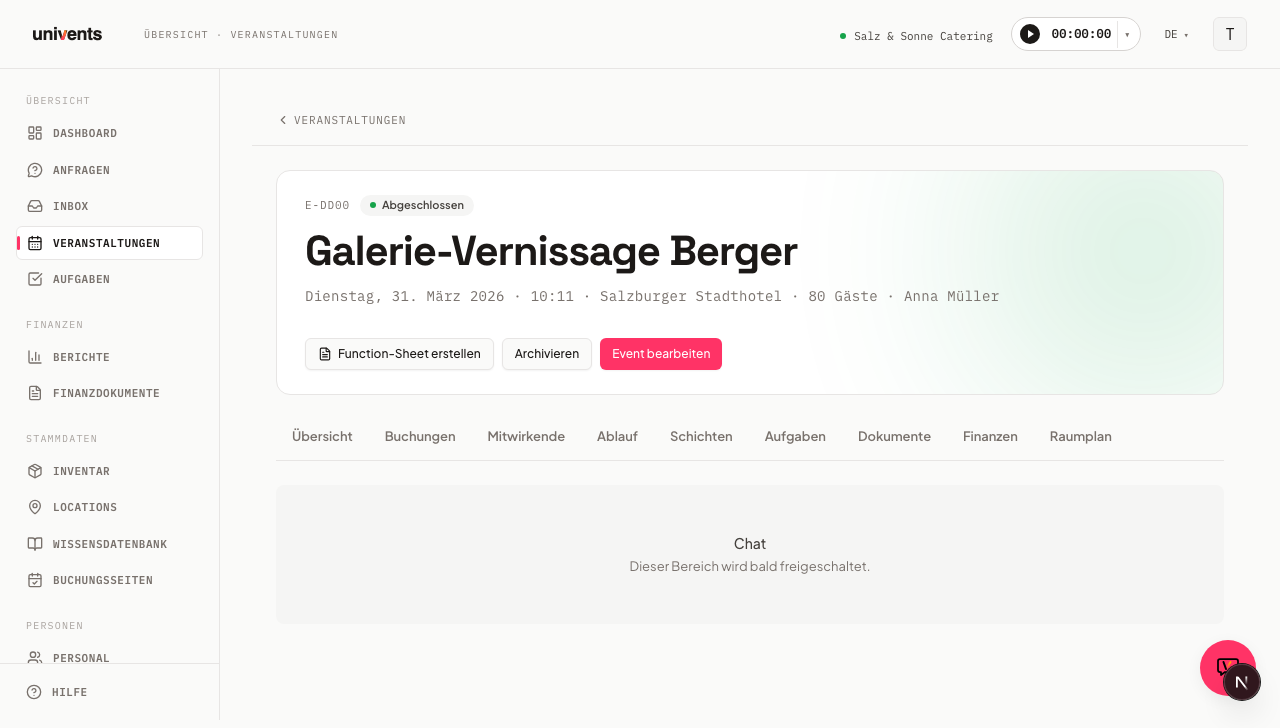
Ik kan het tabblad „Chat” in mijn evenement niet meer vinden. Waar is het gebleven? Dat bestaat niet meer. Alles rond het evenement loopt via het tabblad Communicatie: berichten aan klant en partner, interne opmerkingen en de e-mails bij het evenement.
Ik zie in het gedeelte Klantenportaal geen knop, alleen een mededeling over het e-mailadres. De klant heeft geen e-mailadres, en zonder e-mailadres kan er geen portaaltoegang worden aangemaakt. Open het contact, vul het adres in en ga terug naar het Overzicht.