

Comunicazione e collaborazione con i soggetti esterni
Dopo la lettura sai come coinvolgere i clienti tramite il portale clienti EventHub, invitare partner come fotografo o DJ a un evento e chattare direttamente con entrambi nell’evento.
Univents ti offre due modi per collaborare con i soggetti esterni a un evento: il portale clienti EventHub per clienti e dipendenti, e l’invito partner per fornitori di servizi esterni come fotografo, DJ o noleggio tendoni. Entrambi accedono tramite un link personalizzato, senza un account Univents. Questo articolo è per chi comunica con clienti o partner in merito a un evento.
Che cos’è il portale clienti (EventHub)?
EventHub è un sito web autonomo che apri per ogni evento ai partecipanti esterni. Ogni persona riceve un proprio link, adattato al suo ruolo e al suo evento.
Gestisci l’accesso del tuo cliente nell’evento, in Panoramica, nella card Cliente, nella sezione Portale clienti. Quello che vedi dipende dal fatto che l’accesso esista già o no:
- Ancora nessun accesso: compare il testo «Per questo cliente non esiste ancora un accesso al portale», con sotto i pulsanti Crea accesso e Invia invito.
- Accesso esistente: l’indirizzo completo del portale si trova in un campo, con l’icona di copia a destra. Sotto trovi Portale clienti (apre il portale in una nuova scheda), Invia invito e un pulsante con icona a freccia circolare per Genera nuovo link.
- Cliente senza indirizzo e-mail: al posto dei pulsanti compare il motivo: «Il cliente ha bisogno di un indirizzo e-mail per poter creare l’accesso al portale.» Aggiungi l’indirizzo nel contatto e i pulsanti compariranno.
La sezione compare solo se all’evento è associato un cliente. Il portale clienti fa parte del modulo portale del tuo piano: se il tuo piano non lo include, quando crei l’accesso si apre un avviso per sbloccarlo. I link già assegnati non vengono toccati.
Ogni e-mail che Univents invia automaticamente (preventivo, fattura, contratto, sollecito di pagamento) contiene già il link del portale.
Quali ruoli esistono?
- Cliente: vede i suoi documenti (preventivi, contratti, fatture, documenti di trasporto (DDT), note di credito) da consultare e scaricare e può scambiare messaggi direttamente con te.
- Dipendente: riceve una vista incentrata su turni e attività.
- Partner: ottiene l’accesso a tutti gli eventi assegnati, agli incarichi, ai programmi, alle attività, ai file e a un thread di messaggi dedicato con te. Maggiori informazioni in Coinvolgere i partner in un evento.
I contenuti di ciascuna vista si adattano automaticamente al tipo di link. Un tour completo del portale clienti si trova nell’articolo Portale clienti EventHub.
Creare e inviare il link
- Apri l’evento in Univents e vai a Panoramica, card Cliente, sezione Portale clienti.
- Se non esiste ancora un accesso, clicca su Crea accesso. Il link viene creato subito e mostrato: non viene inviato nulla.
- Clicca su Invia invito perché Univents invii al cliente l’e-mail di invito con il link. Se non esiste ancora un accesso, questo pulsante lo crea contestualmente: non servono quindi entrambi i passaggi.
- In alternativa, copia il link con l’icona di copia accanto all’indirizzo e invialo tu stesso.
Se l’invito non è partito, Univents lo segnala in modo esplicito («L’accesso è pronto, ma l’invito non è stato inviato.»). In tal caso l’accesso esiste comunque: invia di nuovo il link oppure mandalo a mano.
Chattare direttamente con cliente e partner
Nell’evento trovi la scheda Comunicazione. Qui scrivi direttamente al tuo cliente: il messaggio gli arriva anche per e-mail e lui può rispondere tramite il link nell’e-mail oppure semplicemente rispondendo direttamente all’e-mail. Se all’evento è invitato almeno un partner, in alto la scheda mostra schede aggiuntive, una per partner, così puoi scrivere a ciascuno separatamente.
- Apri l’evento e passa alla scheda Comunicazione.
- Scegli in alto il thread: Cliente o il nome del partner.
- Scrivi il tuo messaggio e clicca su Invia.
I partner vedono il proprio thread di messaggi anche nel loro portale partner.
Invitare un partner a un evento
- Apri l’evento e passa alla scheda Collaboratori.
- Nell’area Partner e collaboratori (esterni) clicca su Invita partner.
- Scegli un contatto esistente oppure inserisci una Nuova e-mail e clicca su Invita.
Il partner conferma o rifiuta l’incarico tramite il proprio link, segnala sul posto il suo stato (in viaggio, sul posto, allestimento completato, smontaggio completato), spunta le sue attività e carica file: tutto confluisce nella scheda Collaboratori. Dettagli in Coinvolgere i partner in un evento.
Bloccare o rinnovare un link
Se un link è finito nelle mani sbagliate o vuoi riassegnare l’accesso:
- Nella sezione Portale clienti clicca sul pulsante con l’icona a freccia circolare (Genera nuovo link).
- Compare una richiesta di conferma: Generare un nuovo link del portale? Ti avvisa che il link attuale diventa subito non valido, anche quello che il cliente ha già ricevuto per e-mail.
- Conferma con Genera nuovo link. Il nuovo link compare poi nel campo sopra.
- Il cliente potrà rientrare nel portale solo quando gli invierai il nuovo link, nel modo più rapido tramite Invia invito.
Domande frequenti
Il cliente ha bisogno di un account Univents? No. L’accesso avviene esclusivamente tramite il link personalizzato. La persona non deve conoscere alcun software né registrarsi da nessuna parte.
Più persone possono usare lo stesso link? Tecnicamente sì, ma non è consigliato. Crea un link separato per ogni persona esterna, così puoi revocare l’accesso in modo mirato.
Che cosa succede se archivio un evento? L’evento scompare dalla vista esterna delle persone coinvolte. Resta conservato nel sistema Univents, ma non è più raggiungibile tramite il portale.
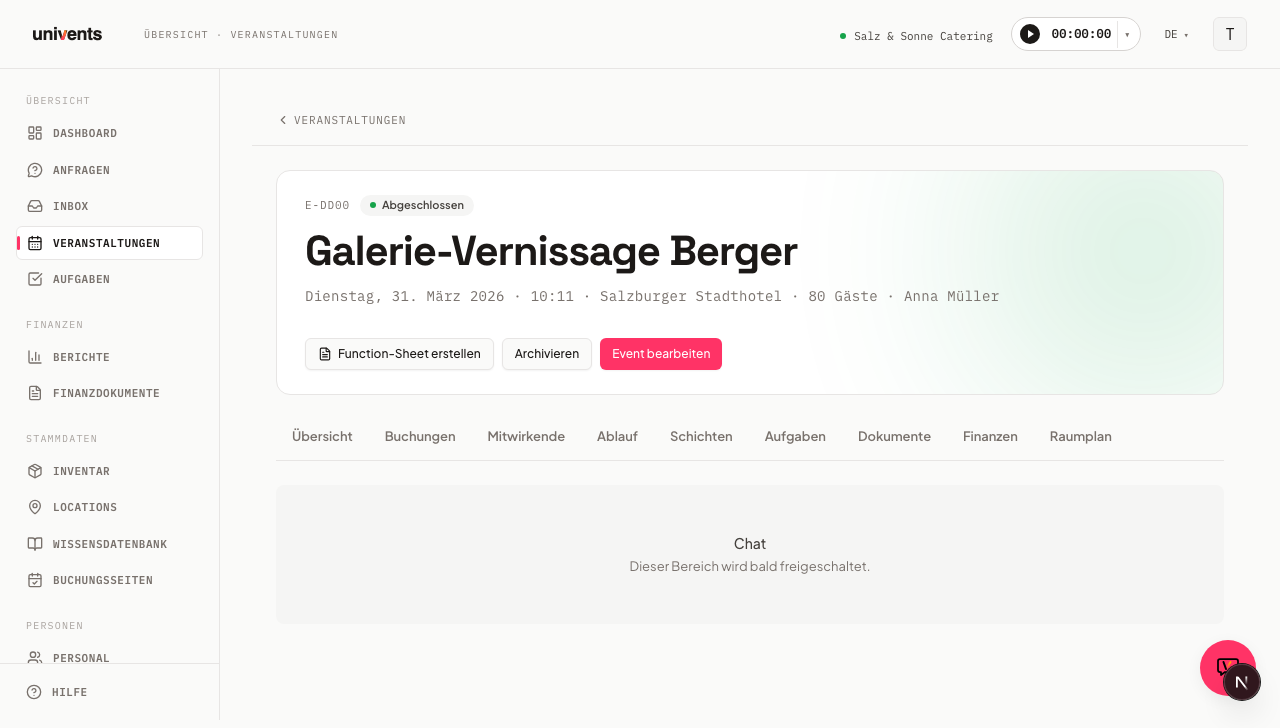
Non trovo più la scheda «Chat» nel mio evento: dov’è finita? Non esiste più. Tutto ciò che riguarda l’evento passa dalla scheda Comunicazione: messaggi a cliente e partner, commenti interni ed e-mail dell’evento.
Nella sezione del portale clienti non vedo nessun pulsante, solo un avviso sull’indirizzo e-mail. Il cliente non ha un indirizzo e-mail registrato e senza non è possibile creare un accesso al portale. Apri il contatto, inserisci l’indirizzo e torna alla panoramica.