

Comunicación y colaboración con externos
Después de leer esto sabrás cómo incluir a tus clientes mediante el portal de clientes de EventHub, invitar a partners como un fotógrafo o un DJ a un evento y chatear directamente con ambos desde el evento.
Univents te ofrece dos vías para colaborar con externos en un evento: el portal de clientes de EventHub para clientes y empleados, y la invitación de partner para proveedores de servicios externos como fotógrafos, DJs o empresas de alquiler de carpas. Ambos acceden mediante un enlace personalizado, sin necesidad de una cuenta propia de Univents. Este artículo está dirigido a todas las personas que se comunican con clientes o partners sobre un evento.
¿Qué es el portal de clientes (EventHub)?
EventHub es una página web independiente que abres para cada evento destinada a las personas externas implicadas. Cada persona recibe su propio enlace, adaptado a su rol y a su evento.
El acceso de tu cliente lo gestionas en el evento, en Resumen, dentro de la tarjeta Cliente, en la sección Portal de clientes. Lo que ves ahí depende de si el acceso ya existe:
- Todavía no hay acceso: aparece el texto «Este cliente todavía no tiene acceso al portal» y, debajo, los botones Crear acceso y Enviar invitación.
- Ya hay acceso: la dirección completa del portal aparece en un campo, con el icono de copiar a su derecha. Debajo encontrarás Portal de clientes (abre el portal en una pestaña nueva), Enviar invitación y un botón con icono de flecha circular para Generar enlace nuevo.
- Cliente sin dirección de correo electrónico: en lugar de los botones aparece el motivo: «El cliente necesita una dirección de correo electrónico para poder crear un acceso al portal». Añade la dirección en el contacto y los botones aparecerán.
La sección solo aparece si el evento tiene un cliente asignado. El portal de clientes forma parte del módulo de portal de tu tarifa: si tu tarifa no lo incluye, al crear el acceso se abre un aviso para activarlo. Los enlaces ya entregados no se ven afectados.
Todos los correos que Univents envía automáticamente (presupuesto, factura, contrato, recordatorio de pago) ya incluyen el enlace al portal.
¿Qué roles hay?
- Cliente: ve sus documentos (presupuestos, contratos, facturas, albaranes, notas de crédito) para consultarlos y descargarlos, y puede intercambiar mensajes directamente contigo.
- Empleado: recibe una vista centrada en turnos y tareas.
- Partner: recibe acceso a todos los eventos, pedidos, programas, tareas y archivos que tenga asignados, y a un hilo de mensajes propio contigo. Encontrarás más información en Involucrar a partners en un evento.
El contenido de cada vista se adapta automáticamente al tipo de enlace. Puedes ver un recorrido completo por el portal de clientes en el artículo Portal de clientes de EventHub.
Crear y enviar un enlace
- Abre el evento en Univents y ve a Resumen, tarjeta Cliente, sección Portal de clientes.
- Si todavía no hay acceso, haz clic en Crear acceso. El enlace se genera al instante y se muestra; no se envía nada.
- Haz clic en Enviar invitación para que Univents envíe al cliente el correo de invitación con el enlace. Si todavía no existe un acceso, este botón también lo crea, así que no necesitas hacer ambos pasos.
- Como alternativa, copia el enlace con el icono de copiar junto a la dirección y envíalo tú mismo.
Si la invitación no se ha enviado, Univents lo indica de forma expresa («El acceso está creado, pero la invitación no se ha enviado.»). En ese caso el acceso existe igualmente: envía el enlace de nuevo o hazlo manualmente.
Chatear directamente con el cliente y los partners
En el evento encontrarás la pestaña Comunicación. Desde ahí escribes directamente a tu cliente: el mensaje le llega además por correo electrónico y él puede responder desde el enlace del correo o, sencillamente, respondiendo directamente al correo. Si hay al menos un partner invitado al evento, la pestaña muestra arriba pestañas adicionales, una por partner, para que puedas escribir a cada uno por separado.
- Abre el evento y cambia a la pestaña Comunicación.
- Elige arriba el hilo: Cliente o el nombre del partner.
- Escribe tu mensaje y haz clic en Enviar.
Los partners ven su propio hilo de mensajes también en su portal de partners.
Invitar a un partner a un evento
- Abre el evento y cambia a la pestaña Colaboradores.
- En el apartado Partners y colaboradores (externos), haz clic en Invitar partner.
- Elige un contacto existente o introduce un correo nuevo y haz clic en Invitar.
El partner confirma o rechaza el encargo mediante su propio enlace, informa in situ de su estado (de camino, en el lugar, montaje terminado, desmontaje terminado), marca sus tareas como hechas y sube archivos; todo se reúne en la pestaña Colaboradores. Encontrarás los detalles en Involucrar a partners en un evento.
Bloquear o renovar un enlace
Si un enlace ha caído en manos equivocadas o quieres asignar el acceso de nuevo:
- En la sección Portal de clientes, haz clic en el botón con el icono de flecha circular (Generar enlace nuevo).
- Aparece una pregunta de confirmación: ¿Generar un enlace nuevo del portal? Te advierte de que el enlace actual dejará de ser válido de inmediato, incluido el que el cliente ya recibió por correo electrónico.
- Confirma con Generar enlace nuevo. El enlace nuevo aparece después en el campo de arriba.
- El cliente solo podrá volver a entrar en el portal cuando le envíes el enlace nuevo; lo más rápido es hacerlo con Enviar invitación.
Preguntas frecuentes
¿Necesita el cliente una cuenta de Univents? No. El acceso se realiza exclusivamente mediante el enlace personalizado. La persona no necesita conocer el software ni registrarse en ningún sitio.
¿Pueden varias personas usar el mismo enlace? Técnicamente sí, pero no es recomendable. Crea un enlace propio para cada persona externa para poder retirar el acceso de forma selectiva.
¿Qué pasa si archivo un evento? El evento desaparece de la vista externa de las personas implicadas. Se conserva en el sistema de Univents, pero ya no se puede abrir a través del portal.
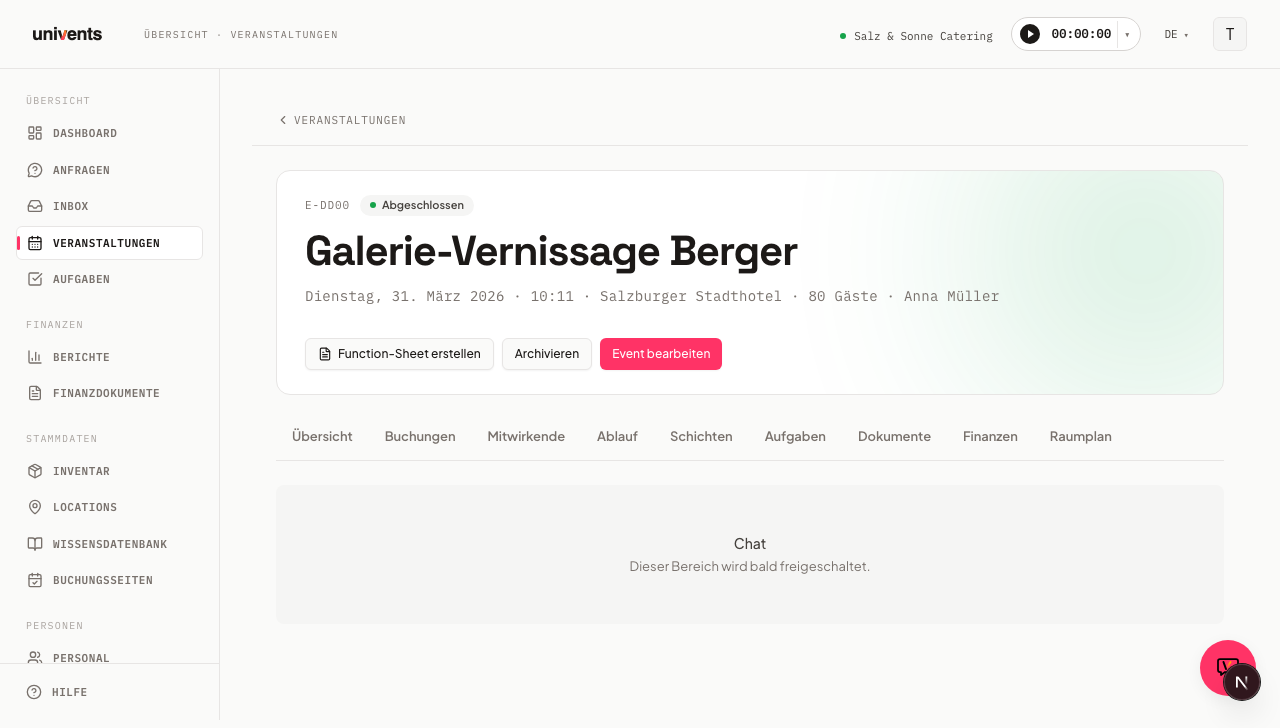
Ya no encuentro la pestaña «Chat» en mi evento. ¿Dónde está? Ya no existe. Todo lo relativo al evento se gestiona en la pestaña Comunicación: mensajes al cliente y a los partners, comentarios internos y los correos del evento.
En la sección del portal de clientes no veo ningún botón, solo un aviso sobre la dirección de correo electrónico. El cliente no tiene ninguna dirección de correo electrónico guardada y, sin ella, no se puede crear un acceso al portal. Abre el contacto, introduce la dirección y vuelve al resumen.