

Comunicação e colaboração com externos
Depois de ler este artigo, ficará a saber como envolver clientes através do portal do cliente EventHub, convidar parceiros como fotógrafo ou DJ para um evento e conversar diretamente com ambos no evento.
O Univents oferece duas formas de colaborar com externos num evento: o portal do cliente EventHub, para clientes e colaboradores, e o convite a parceiros, para prestadores de serviços externos como fotógrafo, DJ ou aluguer de tendas. Ambos acedem através de um link personalizado — sem conta própria no Univents. Este artigo destina-se a todos os que comunicam com clientes ou parceiros sobre um evento.
O que é o portal do cliente (EventHub)?
O EventHub é um site autónomo que se abre por evento para os intervenientes externos. Cada pessoa recebe um link próprio, adaptado à sua função e ao seu evento.
O acesso do cliente gere-se no evento, em Resumo, no cartão Cliente, na secção Portal do cliente. O que aparece aí depende de o acesso já existir ou não:
- Ainda sem acesso: Aparece «Este cliente ainda não tem acesso ao portal», seguido dos botões Criar acesso e Enviar convite.
- Acesso existente: O endereço completo do portal aparece num campo, com o símbolo de copiar à direita. Por baixo encontram-se Portal do cliente (abre o portal num novo separador), Enviar convite e um botão com ícone de seta circular para Gerar novo link.
- Cliente sem endereço de e-mail: Em vez de botões, aparece o motivo — «O cliente precisa de um endereço de e-mail para que seja possível criar o acesso ao portal.» Acrescentar o endereço no contacto; os botões surgem de seguida.
A secção só aparece se o evento tiver um cliente associado. O portal do cliente faz parte do módulo de portal do plano: se o plano não o incluir, ao criar o acesso abre-se um aviso para o desbloquear. Os links já atribuídos não são afetados.
Todos os e-mails que o Univents envia automaticamente — orçamento, fatura, contrato, aviso de pagamento — já incluem o link do portal.
Que funções existem?
- Cliente — vê os seus documentos (orçamentos, contratos, faturas, guias de remessa, notas de crédito) para consultar e descarregar e pode trocar mensagens diretamente.
- Colaborador — recebe uma vista focada em turnos e tarefas.
- Parceiro — recebe acesso a todos os eventos atribuídos, serviços, programas, tarefas, ficheiros e a uma conversa de mensagens própria. Mais informações em Envolver parceiros num evento.
O conteúdo de cada vista adapta-se automaticamente ao tipo de link. Um percurso completo pelo portal do cliente encontra-se no artigo Portal do cliente EventHub.
Criar e enviar o link
- Abrir o evento no Univents e ir a Resumo, cartão Cliente, secção Portal do cliente.
- Se ainda não existir acesso, clicar em Criar acesso. O link é criado de imediato e apresentado — nada é enviado nesta fase.
- Clicar em Enviar convite para que o Univents envie ao cliente o e-mail de convite com o link. Se ainda não existir acesso, este botão cria-o logo — não são, por isso, necessários os dois passos.
- Em alternativa, copiar o link através do símbolo de copiar junto ao endereço e enviá-lo pessoalmente.
Se o convite não tiver sido enviado, o Univents indica-o expressamente («O acesso está criado, mas o convite não foi enviado.»). O acesso existe na mesma — nesse caso, enviar o link de novo ou manualmente.
Conversar diretamente com o cliente e os parceiros
No evento existe o separador Comunicação. Aí escreve-se diretamente ao cliente — a mensagem segue também por e-mail e o cliente pode responder através do link no e-mail ou simplesmente responder diretamente ao e-mail. Se pelo menos um parceiro estiver convidado para o evento, o separador mostra no topo separadores adicionais — um por parceiro —, de modo a escrever a cada um em separado.
- Abrir o evento e mudar para o separador Comunicação.
- Escolher a conversa no topo: Cliente ou o nome do parceiro.
- Escrever a mensagem e clicar em Enviar.
Os parceiros veem também a sua própria conversa de mensagens no portal do parceiro.
Convidar um parceiro para um evento
- Abrir o evento e mudar para o separador Colaboradores.
- Na área Parceiros e colaboradores (externos), clicar em Convidar parceiro.
- Escolher um contacto existente ou introduzir um novo e-mail e clicar em Convidar.
O parceiro confirma ou recusa o serviço através do seu próprio link, comunica o seu estado no local (a caminho, no local, montagem concluída, desmontagem concluída), assinala as suas tarefas como concluídas e carrega ficheiros — tudo converge no separador Colaboradores. Detalhes em Envolver parceiros num evento.
Bloquear ou renovar um link
Se um link tiver caído em mãos erradas ou se pretender atribuir o acesso de novo:
- Na secção Portal do cliente, clicar no botão com o ícone de seta circular (Gerar novo link).
- Surge uma pergunta de confirmação: Gerar novo link do portal? Esta indica que o link atual deixa de ser válido de imediato — incluindo o que o cliente já recebeu por e-mail.
- Confirmar com Gerar novo link. O novo link fica depois no campo acima.
- O cliente só volta a entrar no portal quando receber o novo link — o mais rápido é através de Enviar convite.
Perguntas frequentes
O cliente precisa de uma conta no Univents? Não. O acesso faz-se exclusivamente através do link personalizado. A pessoa não precisa de conhecer o software nem de se registar em lado nenhum.
Podem várias pessoas usar o mesmo link? Tecnicamente sim, mas não é recomendado. Criar um link próprio para cada pessoa externa, para poder retirar o acesso de forma direcionada.
O que acontece quando arquivo um evento? O evento desaparece da vista externa das pessoas envolvidas. Permanece guardado no sistema Univents, mas deixa de poder ser aberto através do portal.
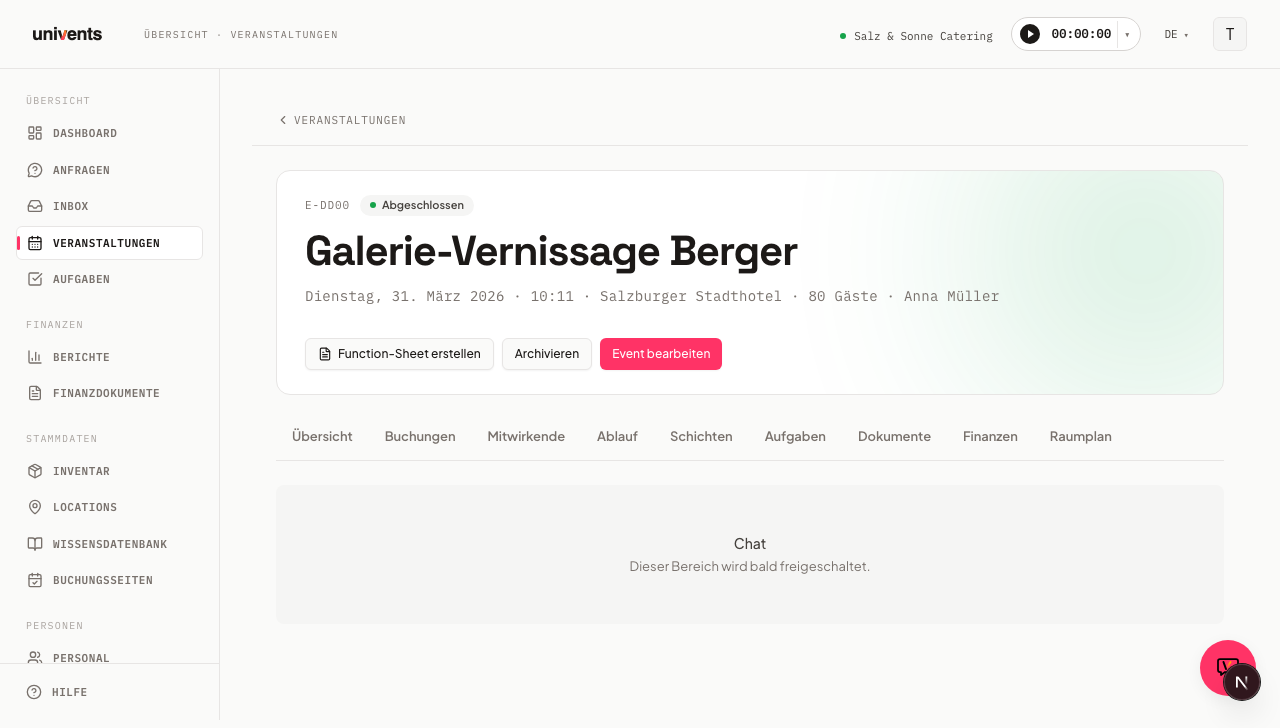
Já não encontro o separador «Chat» no meu evento — para onde foi? Já não existe. Tudo o que diz respeito ao evento passa pelo separador Comunicação: mensagens ao cliente e aos parceiros, comentários internos e os e-mails do evento.
Na secção do portal do cliente não vejo nenhum botão, apenas uma indicação sobre o endereço de e-mail. O cliente não tem endereço de e-mail registado e, sem ele, não é possível criar um acesso ao portal. Abrir o contacto, introduzir o endereço e voltar ao resumo.