

Kommunikation und Kollaboration mit Externen
Nach dem Lesen weißt du, wie du Kunden über das EventHub-Kundenportal einbindest, Partner wie Fotograf oder DJ zu einer Veranstaltung einlädst und direkt mit beiden im Event chattest.
Univents gibt dir zwei Wege, mit Externen an einem Event zusammenzuarbeiten: das EventHub-Kundenportal für Kunden und Mitarbeitende, und die Partner-Einladung für externe Dienstleister wie Fotograf, DJ oder Zeltverleih. Beide bekommen Zugriff über einen personalisierten Link — ohne eigenen Univents-Account. Dieser Artikel richtet sich an alle, die mit Kunden oder Partnern zu einer Veranstaltung kommunizieren.
Was ist das Kundenportal (EventHub)?
Das EventHub ist eine eigenständige Webseite, die du pro Event für externe Beteiligte öffnest. Jede Person erhält einen eigenen Link, der auf ihre Rolle und ihr Event zugeschnitten ist.
Den Zugang deines Kunden verwaltest du in der Veranstaltung unter Übersicht in der Karte Kunde, im Abschnitt Kundenportal. Was du dort siehst, hängt davon ab, ob es den Zugang schon gibt:
- Noch kein Zugang: Dort steht „Für diesen Kunden gibt es noch keinen Portal-Zugang“, darunter die Schaltflächen Zugang anlegen und Einladung senden.
- Zugang vorhanden: Die vollständige Portal-Adresse steht in einem Feld, rechts daneben das Kopieren-Symbol. Darunter liegen Kundenportal (öffnet das Portal in einem neuen Tab), Einladung senden und ein Symbol-Knopf mit Kreispfeil für Link neu erzeugen.
- Kunde ohne E-Mail-Adresse: Statt Schaltflächen steht dort der Grund — „Der Kunde braucht eine E-Mail-Adresse, damit ein Portal-Zugang entstehen kann.“ Trag die Adresse am Kontakt nach, dann erscheinen die Schaltflächen.
Der Abschnitt erscheint nur, wenn an der Veranstaltung überhaupt ein Kunde hinterlegt ist. Das Kundenportal gehört zum Portal-Baustein deines Tarifs: enthält dein Tarif ihn nicht, öffnet sich beim Anlegen ein Hinweis zum Freischalten. Bereits vergebene Links bleiben davon unberührt.
Jede E-Mail, die Univents automatisch verschickt — Angebot, Rechnung, Vertrag, Zahlungserinnerung oder Mahnung — enthält bereits den Portal-Link.
Welche Rollen gibt es?
- Kunde — sieht seine Dokumente (Angebote, Verträge, Rechnungen, Lieferscheine, Gutschriften) zum Ansehen und Herunterladen und kann direkt mit dir Nachrichten austauschen.
- Mitarbeiter — erhält eine auf Schichten und Aufgaben fokussierte Ansicht.
- Partner — erhält Zugriff auf alle zugewiesenen Events, Aufträge, Ablaufpläne, Aufgaben, Dateien und einen eigenen Nachrichten-Thread mit dir. Mehr dazu unter Partner an einer Veranstaltung beteiligen.
Die Inhalte der jeweiligen Ansicht passen sich automatisch an den Link-Typ an. Eine vollständige Tour durchs Kundenportal findest du im Artikel EventHub-Kundenportal.
Link erstellen und verschicken
- Öffne das Event in Univents und gehe zur Übersicht, Karte Kunde, Abschnitt Kundenportal.
- Gibt es noch keinen Zugang, klicke auf Zugang anlegen. Der Link entsteht sofort und wird angezeigt — verschickt wird dabei nichts.
- Klicke auf Einladung senden, damit Univents dem Kunden die Einladungs-E-Mail mit dem Link schickt. Existiert noch kein Zugang, legt dieser Knopf ihn gleich mit an — du brauchst also nicht beide Schritte.
- Alternativ kopierst du den Link über das Kopieren-Symbol neben der Adresse und verschickst ihn selbst.
Ging die Einladung nicht raus, sagt Univents das ausdrücklich („Der Zugang steht, aber die Einladung ging nicht raus.“). Der Zugang ist dann trotzdem da — verschick den Link in dem Fall entweder erneut oder von Hand.
Direkt mit Kunde und Partnern chatten
Im Event gibt es den Tab Kommunikation. Dort schreibst du deinem Kunden direkt — die Nachricht geht zusätzlich per E-Mail an ihn raus, und er kann entweder über den Link in der Mail antworten oder ganz einfach direkt auf die E-Mail antworten. Ist mindestens ein Partner zum Event eingeladen, zeigt der Tab oben zusätzliche Reiter — einen pro Partner —, sodass du mit jedem separat schreibst.
- Öffne das Event und wechsle zum Tab Kommunikation.
- Wähle oben den Thread: Kunde oder den Namen des Partners.
- Schreib deine Nachricht und klicke auf Senden.
Partner sehen ihren eigenen Nachrichten-Thread auch in ihrem Partner-Portal.
Partner zu einer Veranstaltung einladen
- Öffne das Event und wechsle zum Tab Mitwirkende.
- Klicke im Bereich Partner & Mitwirkende (extern) auf Partner einladen.
- Wähle einen bestehenden Kontakt oder trag eine neue E-Mail ein und klicke auf Einladen.
Der Partner bestätigt oder lehnt den Auftrag über seinen eigenen Link ab, meldet vor Ort seinen Status (unterwegs, vor Ort, Aufbau fertig, Abbau fertig), hakt seine Aufgaben ab und lädt Dateien hoch — alles läuft im Mitwirkende-Tab zusammen. Details dazu in Partner an einer Veranstaltung beteiligen.
Link sperren oder erneuern
Wenn ein Link in falsche Hände geraten ist oder du den Zugang neu vergeben möchtest:
- Klicke im Abschnitt Kundenportal auf den Symbol-Knopf mit dem Kreispfeil (Link neu erzeugen).
- Es kommt eine Rückfrage: Portal-Link neu erzeugen? Sie weist darauf hin, dass der bisherige Link sofort ungültig wird — auch der, den der Kunde bereits per E-Mail bekommen hat.
- Bestätige mit Link neu erzeugen. Der neue Link steht danach im Feld darüber.
- Der Kunde kommt erst wieder ins Portal, wenn du ihm den neuen Link schickst — am schnellsten über Einladung senden.
Häufige Fragen
Braucht der Kunde einen Univents-Account? Nein. Der Zugriff erfolgt ausschließlich über den personalisierten Link. Die Person muss keine Software kennen und sich nirgendwo registrieren.
Können mehrere Personen denselben Link nutzen? Technisch ja, aber nicht empfohlen. Erstelle für jede externe Person einen eigenen Link, damit du den Zugang gezielt entziehen kannst.
Was passiert, wenn ich ein Event archiviere? Das Event verschwindet aus der externen Ansicht der beteiligten Personen. Es bleibt im Univents-System erhalten, ist aber über das Portal nicht mehr aufrufbar.
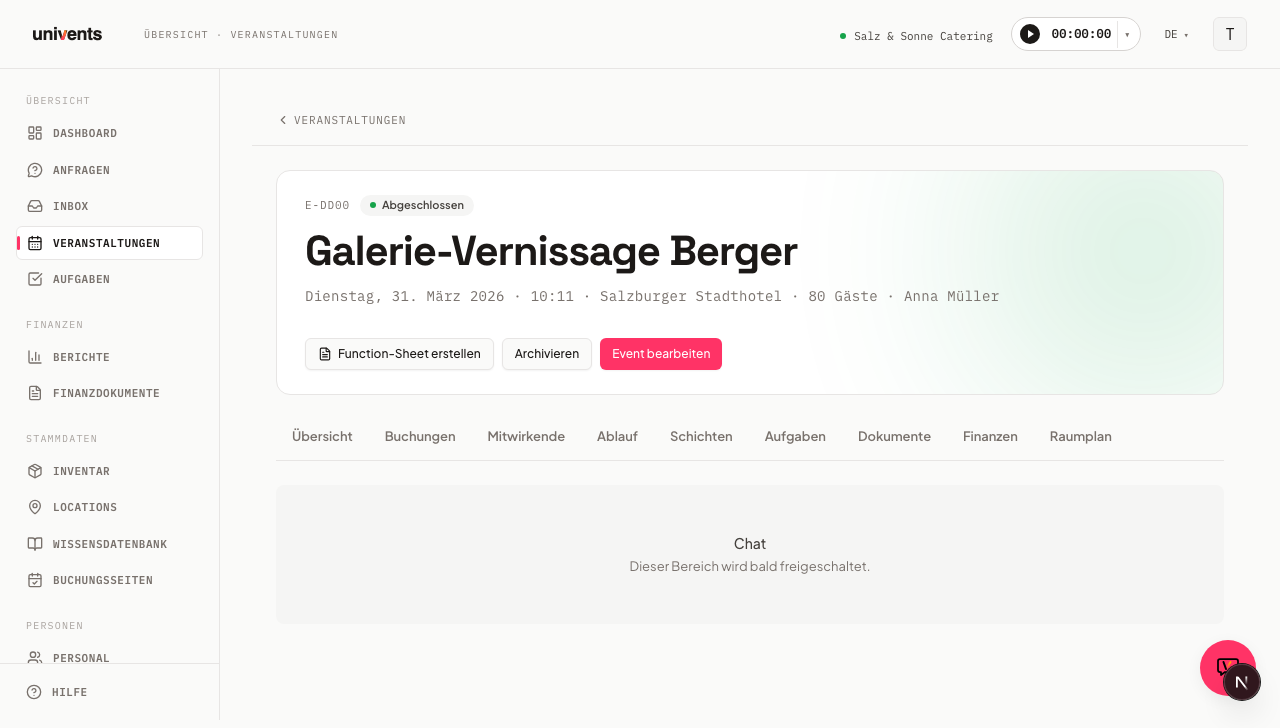
Ich finde den Tab „Chat" in meiner Veranstaltung nicht mehr — wo ist der hin? Den gibt es nicht mehr. Alles zur Veranstaltung läuft im Tab Kommunikation: Nachrichten an Kunde und Partner, interne Kommentare und die E-Mails zur Veranstaltung.
Ich sehe im Kundenportal-Abschnitt keinen Knopf, nur einen Hinweis auf die E-Mail-Adresse. Der Kunde hat keine E-Mail-Adresse hinterlegt, und ohne die kann kein Portal-Zugang entstehen. Öffne den Kontakt, trag die Adresse ein und komm zurück auf die Übersicht.