

Komunikacja i współpraca z osobami zewnętrznymi
Po przeczytaniu będziesz wiedzieć, jak włączyć klientów do portalu klienta EventHub, zaprosić partnerów, takich jak fotograf czy DJ, do wydarzenia i pisać z nimi obojgiem bezpośrednio w wydarzeniu.
Univents daje Ci dwa sposoby współpracy z osobami zewnętrznymi przy wydarzeniu: portal klienta EventHub dla klientów i pracowników oraz zaproszenie partnera dla zewnętrznych usługodawców, takich jak fotograf, DJ czy wypożyczalnia namiotów. Obie grupy otrzymują dostęp przez spersonalizowany link — bez własnego konta w Univents. Ten artykuł jest przeznaczony dla wszystkich, którzy komunikują się z klientami lub partnerami w sprawie wydarzenia.
Czym jest portal klienta (EventHub)?
EventHub to samodzielna strona internetowa, którą otwierasz dla zewnętrznych uczestników osobno dla każdego wydarzenia. Każda osoba dostaje własny link dopasowany do jej roli i jej wydarzenia.
Dostępem swojego klienta zarządzasz w wydarzeniu w zakładce Przegląd, w karcie Klient, w sekcji Portal klienta. To, co tam zobaczysz, zależy od tego, czy dostęp już istnieje:
- Brak dostępu: Widnieje tam komunikat „Ten klient nie ma jeszcze dostępu do portalu.”, a pod nim przyciski Utwórz dostęp i Wyślij zaproszenie.
- Dostęp istnieje: Pełny adres portalu znajduje się w polu, a obok niego ikona kopiowania. Poniżej są przyciski Portal klienta (otwiera portal w nowej karcie), Wyślij zaproszenie oraz przycisk-ikona z okrągłą strzałką do funkcji Wygeneruj nowy link.
- Klient bez adresu e-mail: Zamiast przycisków widzisz powód — „Klient potrzebuje adresu e-mail, aby można było utworzyć dostęp do portalu.” Uzupełnij adres w kontakcie, a przyciski się pojawią.
Sekcja pojawia się tylko wtedy, gdy do wydarzenia przypisano klienta. Portal klienta należy do modułu portalu w Twoim abonamencie: jeśli Twój abonament go nie zawiera, przy tworzeniu dostępu otworzy się informacja o odblokowaniu. Linki, które już wydałeś, pozostają bez zmian.
Każdy e-mail wysyłany automatycznie przez Univents — oferta, faktura, umowa, monit płatniczy — zawiera już link do portalu.
Jakie są role?
- Klient — widzi swoje dokumenty (oferty, umowy, faktury, dowody dostawy (WZ), noty kredytowe), może je przeglądać i pobierać, a także wymieniać z Tobą wiadomości bezpośrednio.
- Pracownik — otrzymuje widok skoncentrowany na zmianach i zadaniach.
- Partner — otrzymuje dostęp do wszystkich przypisanych wydarzeń, zleceń, harmonogramów, zadań, plików oraz własnego wątku wiadomości z Tobą. Więcej na ten temat w artykule Włączanie partnerów do wydarzenia.
Zawartość każdego widoku dostosowuje się automatycznie do typu linku. Pełne omówienie portalu klienta znajdziesz w artykule Portal klienta EventHub.
Tworzenie i wysyłanie linku
- Otwórz wydarzenie w Univents i przejdź do zakładki Przegląd, karta Klient, sekcja Portal klienta.
- Jeśli dostęp jeszcze nie istnieje, kliknij Utwórz dostęp. Link powstaje od razu i jest wyświetlany — nic przy tym nie jest wysyłane.
- Kliknij Wyślij zaproszenie, aby Univents wysłał klientowi e-mail z zaproszeniem i linkiem. Jeśli dostęp jeszcze nie istnieje, ten przycisk od razu go utworzy — nie musisz więc wykonywać obu kroków.
- Możesz też skopiować link za pomocą ikony kopiowania obok adresu i wysłać go samodzielnie.
Jeśli zaproszenie nie zostało wysłane, Univents wyraźnie to komunikuje („Dostęp został utworzony, ale zaproszenie nie zostało wysłane.”). Dostęp mimo to istnieje — w takim przypadku wyślij link ponownie albo przekaż go ręcznie.
Czat bezpośrednio z klientem i partnerami
W wydarzeniu znajdziesz zakładkę Komunikacja. Tam piszesz bezpośrednio do swojego klienta — wiadomość trafia do niego dodatkowo e-mailem, a on może odpowiedzieć albo przez link w e-mailu, albo po prostu odpowiadając na ten e-mail. Jeśli do wydarzenia zaproszono co najmniej jednego partnera, w górnej części zakładki pojawią się dodatkowe karty — po jednej na partnera — dzięki czemu piszesz z każdym osobno.
- Otwórz wydarzenie i przejdź do zakładki Komunikacja.
- U góry wybierz wątek: Klient albo nazwę partnera.
- Napisz wiadomość i kliknij Wyślij.
Partnerzy widzą swój własny wątek wiadomości również w swoim portalu partnera.
Zapraszanie partnera do wydarzenia
- Otwórz wydarzenie i przejdź do zakładki Współpracownicy.
- W sekcji Partnerzy i współpracownicy (zewnętrzni) kliknij Zaproś partnera.
- Wybierz istniejący kontakt lub wpisz Nowy adres e-mail i kliknij Zaproś.
Partner potwierdza lub odrzuca zlecenie przez swój własny link, zgłasza na miejscu swój status (w drodze, na miejscu, montaż zakończony, demontaż zakończony), odhacza swoje zadania i przesyła pliki — wszystko to zbiega się w zakładce Współpracownicy. Szczegóły znajdziesz w artykule Włączanie partnerów do wydarzenia.
Blokowanie lub odnawianie linku
Jeśli link trafił w niepowołane ręce albo chcesz przyznać dostęp od nowa:
- W sekcji Portal klienta kliknij przycisk-ikonę z okrągłą strzałką (Wygeneruj nowy link).
- Pojawi się pytanie potwierdzające: Wygenerować nowy link do portalu? Informuje ono, że dotychczasowy link natychmiast przestaje działać — także ten, który klient już dostał e-mailem.
- Potwierdź przyciskiem Wygeneruj nowy link. Nowy link pojawi się następnie w polu powyżej.
- Klient ponownie wejdzie do portalu dopiero wtedy, gdy wyślesz mu nowy link — najszybciej przez Wyślij zaproszenie.
Najczęstsze pytania
Czy klient potrzebuje konta w Univents? Nie. Dostęp odbywa się wyłącznie przez spersonalizowany link. Osoba nie musi znać żadnego oprogramowania ani nigdzie się rejestrować.
Czy kilka osób może korzystać z tego samego linku? Technicznie tak, ale nie jest to zalecane. Utwórz osobny link dla każdej osoby zewnętrznej, aby w razie potrzeby móc cofnąć dostęp konkretnej osobie.
Co się stanie, gdy zarchiwizuję wydarzenie? Wydarzenie zniknie z zewnętrznego widoku osób biorących w nim udział. Pozostanie w systemie Univents, ale nie będzie już dostępne przez portal.
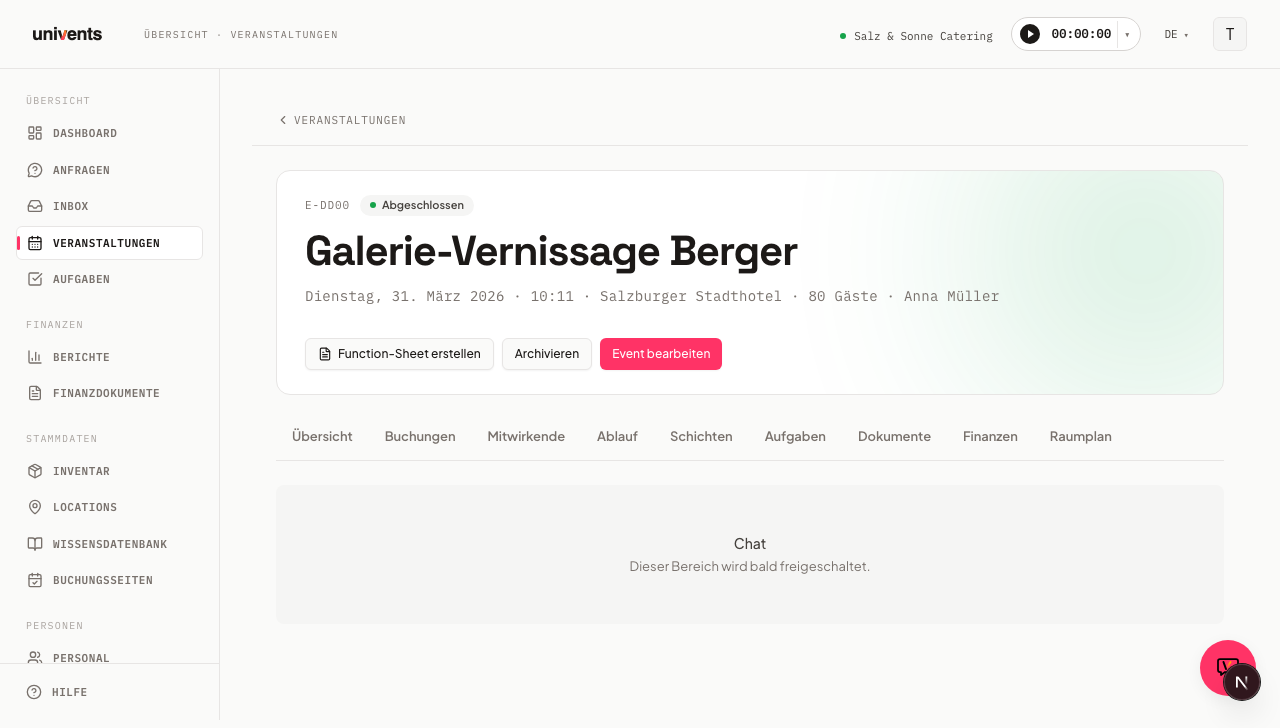
Nie mogę znaleźć w wydarzeniu zakładki „Czat” — gdzie się podziała? Już jej nie ma. Wszystko dotyczące wydarzenia odbywa się w zakładce Komunikacja: wiadomości do klienta i partnerów, wewnętrzne komentarze oraz e-maile dotyczące wydarzenia.
W sekcji portalu klienta nie widzę żadnego przycisku, tylko informację o adresie e-mail. Klient nie ma zapisanego adresu e-mail, a bez niego nie można utworzyć dostępu do portalu. Otwórz kontakt, wpisz adres i wróć do zakładki Przegląd.