

Communication et collaboration avec les externes
Après lecture, vous saurez comment intégrer vos clients via le portail client EventHub, inviter des partenaires comme un photographe ou un DJ à un événement et échanger directement avec les deux dans l’événement.
Univents vous offre deux façons de collaborer avec des externes sur un événement : le portail client EventHub pour les clients et les employés, et l’invitation de partenaires pour les prestataires externes comme un photographe, un DJ ou un loueur de tentes. Les deux accèdent à l’événement via un lien personnalisé — sans compte Univents. Cet article s’adresse à toutes les personnes qui communiquent avec des clients ou des partenaires au sujet d’un événement.
Qu’est-ce que le portail client (EventHub) ?
EventHub est un site web autonome que vous ouvrez pour chaque événement à l’intention des participants externes. Chaque personne reçoit son propre lien, adapté à son rôle et à son événement.
Vous gérez l’accès de votre client dans l’événement, sous Aperçu, dans la carte Client, section Portail client. Ce que vous y voyez dépend de l’existence ou non d’un accès :
- Pas encore d’accès : on lit « Pour ce client, il n’existe pas encore d’accès au portail », suivi des boutons Créer l'accès et Envoyer l'invitation.
- Accès existant : l’adresse complète du portail figure dans un champ, avec l’icône de copie à droite. En dessous se trouvent Portail client (ouvre le portail dans un nouvel onglet), Envoyer l'invitation et un bouton-icône avec une flèche circulaire pour Générer un nouveau lien.
- Client sans adresse e-mail : à la place des boutons, le motif s’affiche — « Le client doit avoir une adresse e-mail pour qu’un accès au portail puisse être créé. » Ajoutez l’adresse sur le contact, et les boutons apparaissent.
La section n’apparaît que si un client est renseigné sur l’événement. Le portail client fait partie du module portail de votre formule : si votre formule ne l’inclut pas, un message vous invitant à le débloquer s’ouvre lors de la création. Les liens déjà attribués ne sont pas concernés.
Chaque e-mail qu’Univents envoie automatiquement — devis, facture, contrat, relance — contient déjà le lien du portail.
Quels rôles existent ?
- Client — consulte et télécharge ses documents (devis, contrats, factures, bons de livraison, avoirs) et peut échanger directement des messages avec vous.
- Employé — reçoit une vue centrée sur les services et les tâches.
- Partenaire — accède à tous les événements qui lui sont attribués, aux missions, déroulés, tâches, fichiers, ainsi qu’à un fil de messages dédié avec vous. Pour en savoir plus, consultez Associer des partenaires à un événement.
Le contenu de chaque vue s’adapte automatiquement au type de lien. Vous trouverez une visite complète du portail client dans l’article Portail client EventHub.
Créer et envoyer un lien
- Ouvrez l’événement dans Univents et accédez à l’Aperçu, carte Client, section Portail client.
- S’il n’existe pas encore d’accès, cliquez sur Créer l'accès. Le lien est créé immédiatement et affiché — rien n’est envoyé à ce stade.
- Cliquez sur Envoyer l'invitation pour qu’Univents envoie au client l’e-mail d’invitation contenant le lien. Si aucun accès n’existe encore, ce bouton le crée en même temps — vous n’avez donc pas besoin des deux étapes.
- Vous pouvez aussi copier le lien avec l’icône de copie à côté de l’adresse et l’envoyer vous-même.
Si l’invitation n’est pas partie, Univents l’indique clairement (« L’accès est créé, mais l’invitation n’a pas été envoyée. »). L’accès existe malgré tout — dans ce cas, renvoyez le lien ou envoyez-le manuellement.
Échanger directement avec le client et les partenaires
L’événement comporte un onglet Communication. Vous y écrivez directement à votre client — le message lui est également envoyé par e-mail, et il peut répondre soit via le lien contenu dans l’e-mail, soit tout simplement en répondant directement à l’e-mail. Dès qu’au moins un partenaire est invité à l’événement, l’onglet affiche en haut des sous-onglets supplémentaires — un par partenaire —, ce qui vous permet d’écrire à chacun séparément.
- Ouvrez l’événement et passez à l’onglet Communication.
- Sélectionnez le fil en haut : Client ou le nom du partenaire.
- Rédigez votre message et cliquez sur Envoyer.
Les partenaires voient aussi leur propre fil de messages dans leur portail partenaire.
Inviter un partenaire à un événement
- Ouvrez l’événement et passez à l’onglet Intervenants.
- Dans la zone Partenaires et intervenants (externes), cliquez sur Inviter un partenaire.
- Choisissez un contact existant ou saisissez une Nouvelle adresse e-mail, puis cliquez sur Inviter.
Le partenaire confirme ou refuse la mission via son propre lien, signale sur place son statut (en route, sur place, montage terminé, démontage terminé), coche ses tâches et téléverse des fichiers — tout est centralisé dans l’onglet Intervenants. Détails dans Associer des partenaires à un événement.
Bloquer ou renouveler un lien
Si un lien est tombé entre de mauvaises mains ou si vous souhaitez réattribuer l’accès :
- Dans la section Portail client, cliquez sur le bouton-icône avec la flèche circulaire (Générer un nouveau lien).
- Une demande de confirmation apparaît : Générer un nouveau lien du portail ? Elle précise que l’ancien lien devient immédiatement invalide — y compris celui que le client a déjà reçu par e-mail.
- Confirmez avec Générer un nouveau lien. Le nouveau lien s’affiche ensuite dans le champ situé au-dessus.
- Le client ne peut accéder de nouveau au portail que lorsque vous lui envoyez le nouveau lien — le plus rapide est d’utiliser Envoyer l'invitation.
Questions fréquentes
Le client a-t-il besoin d’un compte Univents ? Non. L’accès se fait exclusivement via le lien personnalisé. La personne n’a pas besoin de connaître le logiciel ni de s’inscrire où que ce soit.
Plusieurs personnes peuvent-elles utiliser le même lien ? Techniquement oui, mais ce n’est pas recommandé. Créez un lien distinct pour chaque personne externe afin de pouvoir retirer l’accès de façon ciblée.
Que se passe-t-il si j’archive un événement ? L’événement disparaît de la vue externe des personnes concernées. Il reste conservé dans le système Univents, mais n’est plus accessible via le portail.
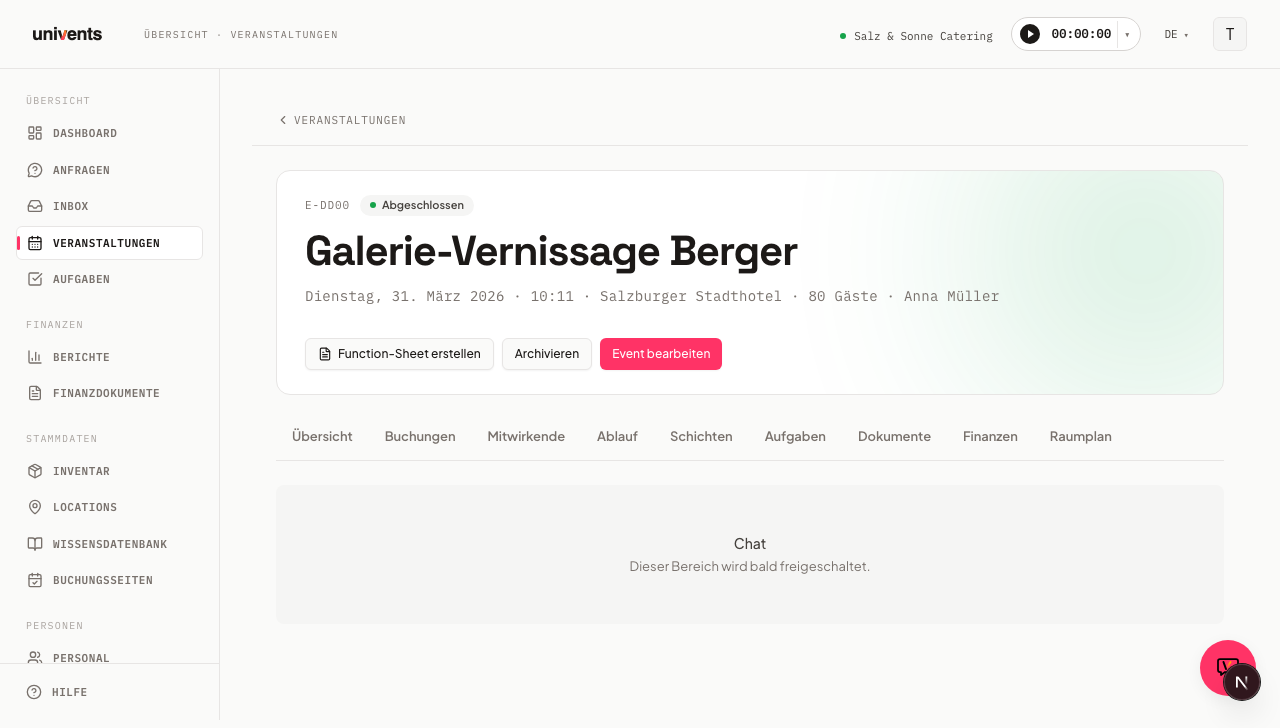
Je ne trouve plus l’onglet « Chat » dans mon événement — où est-il passé ? Il n’existe plus. Tout ce qui concerne l’événement passe par l’onglet Communication : messages au client et aux partenaires, commentaires internes et e-mails relatifs à l’événement.
Je ne vois aucun bouton dans la section du portail client, seulement une remarque sur l’adresse e-mail. Le client n’a pas d’adresse e-mail renseignée, et sans elle, aucun accès au portail ne peut être créé. Ouvrez le contact, saisissez l’adresse et revenez à l’aperçu.