

Widok zespołu w wydarzeniu (harmonogram, zmiany, komunikacja)
Zbiorczy widok zespołu wydarzenia ze wszystkimi czterema zakładkami zespołu — Współpracownicy, Zmiany, Harmonogram i Komunikacja — dzięki któremu koordynujesz ekipę, plan czasowy i komunikację w jednym miejscu.
Wydarzenie w Univents zbiera wszystko, co dotyczy Twojego zespołu, w czterech osobnych zakładkach: Współpracownicy, Zmiany, Harmonogram i Komunikacja. Dostęp do nich masz z paska zakładek wewnątrz rekordu wydarzenia.
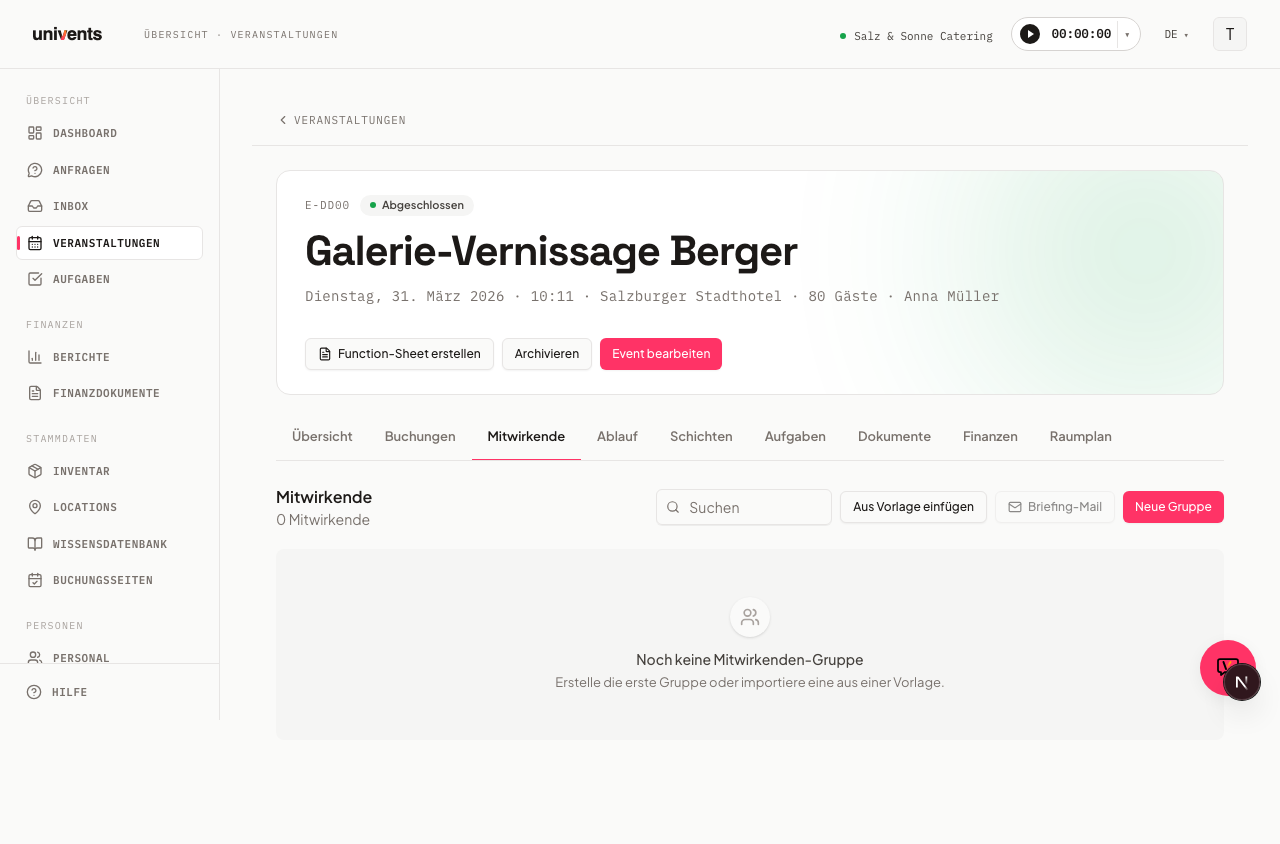
Zakładka Współpracownicy — grupy i ekipa
Zakładka Współpracownicy porządkuje Twoją ekipę w kolorowo pogrupowanych kartach. Każda karta odpowiada jednej grupie współpracowników z przypisanymi kontaktami.
Utwórz nową grupę
- Otwórz wydarzenie i wybierz zakładkę Współpracownicy.
- Kliknij w prawym górnym rogu Nowa grupa.
- Wpisz nazwę, opcjonalnie opis, i wybierz kolor.
- Dodaj kontakty za pomocą pola wyszukiwania Powiąż współpracowników.
- Kliknij Zapisz grupę.
Wstaw z szablonu
Jeśli regularnie korzystasz z tego samego składu ekipy, kliknij Wstaw z szablonu i wybierz zapisany szablon grupy. Grupa zostanie utworzona ze wszystkimi współpracownikami.
Zapisz grupę jako szablon
Kliknij na karcie grupy Zapisz grupę jako szablon, aby zachować obecny skład na potrzeby kolejnych wydarzeń.
Wysyłanie wiadomości
- Wiadomość z briefingiem (w prawym górnym rogu): wysyła spersonalizowany e-mail z briefingiem do wszystkich potwierdzonych współpracowników wydarzenia.
- Wiadomość do grupy na każdej karcie: wysyła dowolną wiadomość tylko do członków tej grupy.
Kontakty bez zapisanego adresu e-mail są podczas wysyłki automatycznie pomijane. Kontakty zaangażowane zewnętrznie są oznaczone na karcie skrótem zewnętrzny.
Zakładka Zmiany — grafik zmian i stanowiska
Zakładka Zmiany pokazuje pełny grafik zmian wydarzenia. Zmiany można grupować w stanowiska, np. według funkcji lub miejsca pracy.
Wskazówka: Jeśli do wydarzenia jest już powiązana oferta, pierwszą wersję roboczą zmian i ekipy możesz wygenerować za pomocą AI zamiast tworzyć ją ręcznie — przez Zaplanuj na podstawie oferty na stronie szczegółów wydarzenia. Więcej na ten temat w artykule Tworzenie wydarzenia za pomocą kreatora.
Utwórz stanowisko i zmianę
- Przejdź do zakładki Zmiany.
- Kliknij Stanowisko, aby utworzyć obszar działań (nazwa, kolor, adres, wymagane umiejętności).
- Kliknij w obrębie stanowiska Zmiana, aby dodać pierwszą zmianę — godzina rozpoczęcia i zakończenia, potrzebna liczba pracowników, opcjonalnie osoba kontaktowa.
- Alternatywnie: kliknij u góry Zmiana (bez stanowiska), aby utworzyć zmianę bez grupowania w stanowisko.
Zmiany, które nie są przypisane do żadnego stanowiska, pojawiają się w sekcji Pozostałe zmiany.
Wstaw z szablonu
Przyciskiem Wstaw z szablonu możesz przenieść do wydarzenia wcześniej zapisane stanowisko wraz ze wszystkimi jego zmianami.
Zapisz stanowisko jako szablon
Kliknij w nagłówku stanowiska przycisk z gwiazdką (★), aby zapisać stanowisko ze wszystkimi zmianami jako szablon. Przy następnym wydarzeniu możesz je ponownie wstawić przez Wstaw z szablonu.
Przypomnienie o otwartych zmianach
Kliknij Przypomnienie, aby wysłać e-mail z przypomnieniem do wybranych grup ekipy, szablonów, tagów lub umiejętności. Okno pokazuje liczbę wciąż otwartych zmian i przygotowuje wysyłkę na podstawie Twojego wyboru.
Oś czasu Gantta i ostrzeżenie o lukach
Gdy tylko pojawią się zmiany, Univents pokazuje interaktywny widok Gantta wszystkich zmian. Jeśli zmiany nie są w pełni obsadzone, pojawia się kolorowe ostrzeżenie z oznaczeniem LUKA i dokładną listą dotkniętych zmian (obsada rzeczywista/docelowa).
Zakładka Harmonogram — harmonogramy i punkty programu
Zakładka Harmonogram służy do zarządzania uporządkowanymi harmonogramami wydarzenia. Na jedno wydarzenie możesz mieć kilka harmonogramów — np. jeden dla lokalizacji, drugi dla kuchni.
Utwórz nowy harmonogram
- Przejdź do zakładki Harmonogram.
- Kliknij Harmonogram.
- Wpisz nazwę, opcjonalnie opis, wybierz kolor i podaj adres.
- Kliknij Utwórz harmonogram.
Po zapisaniu automatycznie otworzy się strona szczegółów nowego harmonogramu, na której od razu możesz dodawać punkty programu.
Zacznij od szablonu
Kliknij Szablon, aby przenieść zapisany harmonogram do wydarzenia. Godziny są obliczane względem początku wydarzenia. Aby zapisać istniejący harmonogram jako szablon, kliknij na jego karcie Jako szablon.
Udostępnij harmonogram
Za pomocą przycisku Udostępnij — na karcie harmonogramu lub w prawym górnym rogu strony szczegółów harmonogramu — możesz dodać odbiorców (kontakty lub pracowników). Otrzymają oni automatycznie e-mail z linkiem do portalu i będą mogli przeglądać harmonogram w trybie tylko do odczytu. Karta pokazuje, czy i z iloma osobami harmonogram jest udostępniony.
Zakładka Komunikacja — zespół, klient, partnerzy i e-maile
Zakładka Komunikacja gromadzi w jednym miejscu każdą rozmowę dotyczącą tego wydarzenia.
Wewnętrzne notatki zespołu
Na górze znajduje się historia wewnętrzna: wszystkie komentarze, które Twój zespół zostawił przy wydarzeniu i jego podpunktach. Wpisz tekst bezpośrednio w pole, aby dodać notatkę. Za pomocą @ oznaczasz koleżankę lub kolegę — ta osoba otrzyma powiadomienie. Klienci i partnerzy nigdy nie widzą tej historii.
Klient, partner i e-mail
Poniżej przełączasz się między rozmowami zewnętrznymi za pomocą podzakładek:
- Klient — historia wiadomości ze zleceniodawcą. To, co tu napiszesz, zobaczy on w portalu klienta.
- Jedna podzakładka na partnera — dla każdego zaproszonego lub potwierdzonego partnera osobna historia. Partner czyta ją w portalu partnera.
- E-mail — wszystkie e-maile powiązane z wydarzeniem: wysłane dokumenty oraz wiadomości, które przypisano do wydarzenia.
Nieprzeczytane elementy są pokazane jako liczba przy podzakładce i przy samej zakładce, więc nie musisz wchodzić do środka, żeby sprawdzić, czy coś nie zostało bez odpowiedzi.
Jak pisać z klientami i partnerami, opisuje artykuł Komunikacja i współpraca z podmiotami zewnętrznymi. Gdzie zobaczysz na jednej stronie komentarze z całego workspace i do czego służy czat zespołu, wyjaśnia artykuł Komunikacja: przegląd i czat zespołu.
Najczęstsze pytania
Czy mogę użyć grupy ekipy w kilku wydarzeniach? Tak. Zapisz grupę przez Zapisz grupę jako szablon i wstaw ją w innym wydarzeniu przez Wstaw z szablonu.
Co się dzieje, gdy zmiana nie jest w pełni obsadzona? Univents oznacza daną zmianę na czerwono i pokazuje w zakładce Zmiany ostrzeżenie LUKA z dokładną obsadą rzeczywistą/docelową. Przycisk Przypomnienie pozwala następnie wysłać wiadomość do potencjalnych pracowników.
Czy mogę używać tego samego stanowiska w kilku wydarzeniach? Tak. Zapisz stanowisko ze wszystkimi zmianami jako szablon (przycisk z gwiazdką ★ w nagłówku stanowiska) i wczytaj je w innym wydarzeniu przez Wstaw z szablonu w zakładce Zmiany.
Gdzie znajdę czat do wydarzenia? Nazywa się Komunikacja i jest osobną zakładką na pasku zakładek wydarzenia. Znajdziesz tam wewnętrzną historię swojego zespołu oraz podzakładki Klient, po jednej na każdego partnera, i E-mail.
Czy klient widzi moje notatki wewnętrzne? Nie. Górna historia jest wyłącznie wewnętrzna. Klienci widzą tylko to, co napiszesz w podzakładce Klient, a partnerzy — wyłącznie swoją podzakładkę.