

Vista da equipa no evento (Programa, Turnos, Comunicação)
A vista da equipa de um evento, com os quatro separadores de equipa — Colaboradores, Turnos, Programa e Comunicação — para coordenar equipa, horários e comunicação num só local.
Um evento no Univents reúne tudo o que diz respeito à equipa em quatro separadores dedicados: Colaboradores, Turnos, Programa e Comunicação. Acede-se a eles através da barra de separadores dentro do registo de um evento.
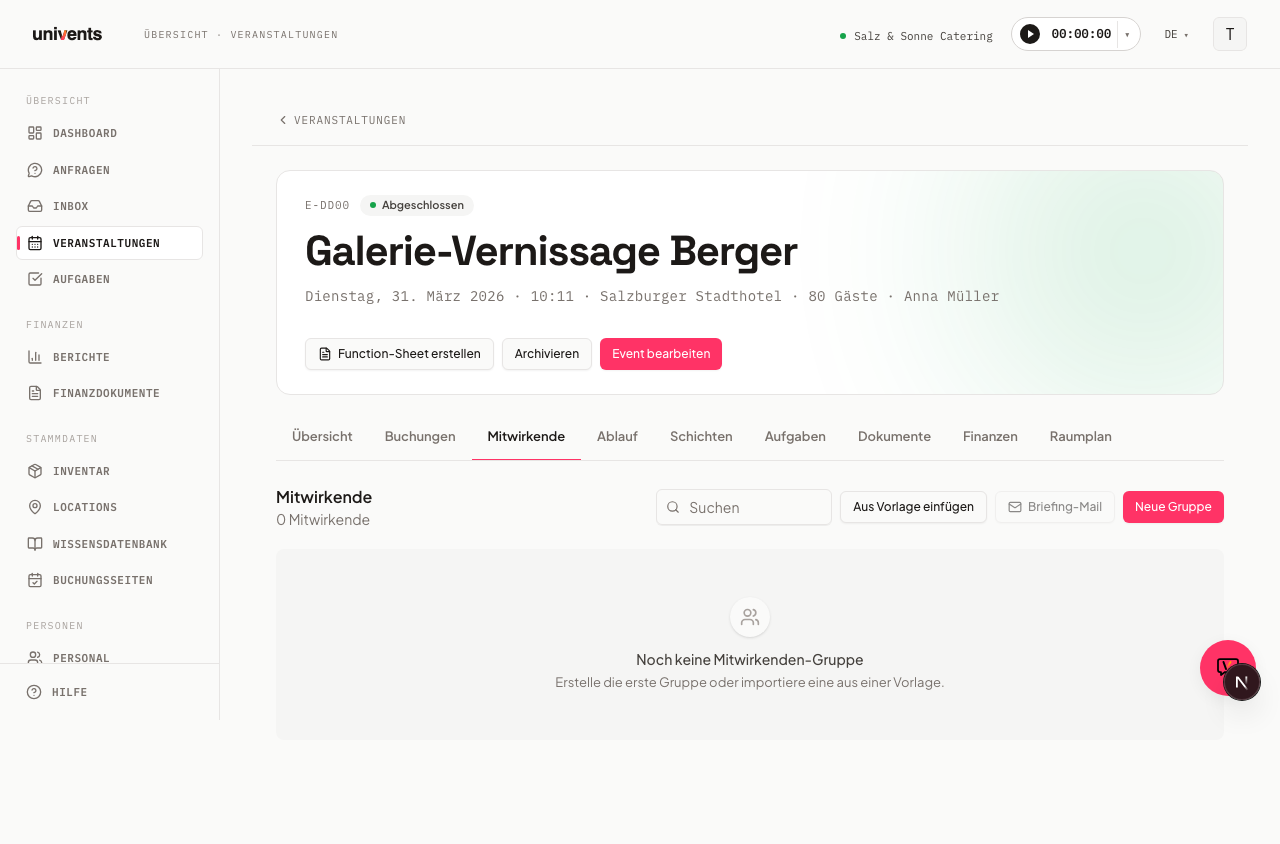
Separador Colaboradores — grupos e equipa
O separador Colaboradores organiza a equipa em cartões agrupados por cores. Cada cartão corresponde a um grupo de colaboradores com os respetivos contactos.
Criar novo grupo
- Abrir o evento e selecionar o separador Colaboradores.
- Clicar, no canto superior direito, em Novo grupo.
- Indicar um nome e, opcionalmente, uma descrição e uma cor.
- Adicionar contactos através do campo de pesquisa Associar colaboradores.
- Clicar em Guardar grupo.
Inserir a partir de modelo
Se for usada regularmente a mesma composição de equipa, clicar em Inserir a partir de modelo e escolher um modelo de grupo guardado. O grupo é criado com todos os colaboradores.
Guardar grupo como modelo
No cartão do grupo, clicar em Guardar grupo como modelo para guardar a composição atual para eventos futuros.
Enviar e-mail
- E-mail de briefing (canto superior direito): envia um e-mail de briefing personalizado a todos os colaboradores confirmados do evento.
- E-mail ao grupo em cada cartão: envia uma mensagem livre apenas aos membros desse grupo.
Os contactos sem endereço de e-mail registado são ignorados automaticamente no envio. Os contactos integrados externamente são identificados no cartão com a etiqueta externo.
Separador Turnos — escala de turnos e jobs
O separador Turnos mostra a escala de turnos completa do evento. Os turnos podem ser agrupados em jobs, p. ex. por função ou local de trabalho.
Dica: se o evento já tiver um orçamento associado, também é possível gerar com IA um primeiro rascunho de turnos e equipa, em vez de o criar manualmente — através de Planear a partir do orçamento na página de detalhe do evento. Mais informações no artigo Criar um evento através do assistente.
Criar um job e um turno
- Mudar para o separador Turnos.
- Clicar em Job para criar uma área de atividade (designação, cor, morada, competências necessárias).
- Dentro da entrada do job, clicar em Turno para criar um primeiro turno — hora de início e de fim, número de colaboradores necessários, pessoa de contacto opcional.
- Em alternativa: clicar em Turno na parte superior (sem job) para criar um turno sem agrupamento por job.
Os turnos que não estão atribuídos a nenhum job aparecem na secção Outros turnos.
Inserir a partir de modelo
Com o botão Inserir a partir de modelo, é possível aplicar ao evento um job guardado anteriormente, incluindo todos os turnos associados.
Guardar job como modelo
Clicar no botão de estrela (★) no cabeçalho do job para guardar o job com todos os turnos como modelo. No próximo evento, pode ser reutilizado através de Inserir a partir de modelo.
Lembrete de turnos em aberto
Clicar em Lembrete para enviar um e-mail de lembrete a grupos de equipa selecionados, modelos, etiquetas ou competências. A caixa de diálogo mostra o número de turnos ainda em aberto e prepara o envio com base na seleção.
Cronologia Gantt e aviso de lacunas
Assim que existam turnos, o Univents mostra uma vista Gantt interativa de todos os turnos. Se houver turnos sem a ocupação completa, surge um aviso colorido com a indicação LACUNA e a lista exata dos turnos afetados (ocupação real/prevista).
Separador Programa — programas e pontos do programa
O separador Programa gere programas estruturados para o evento. É possível ter vários programas por evento — p. ex. um para o espaço e outro para a cozinha.
Criar novo programa
- Mudar para o separador Programa.
- Clicar em Programa.
- Indicar um nome e, opcionalmente, uma descrição, uma cor e uma morada.
- Clicar em Criar programa.
Depois de guardar, a página de detalhe do novo programa abre-se automaticamente, onde é possível adicionar de imediato pontos do programa.
Começar a partir de modelo
Clicar em Modelo para aplicar ao evento um programa guardado. As indicações de hora são calculadas em relação ao início do evento. Para guardar um programa existente como modelo: clicar, no cartão do programa, em Guardar como modelo.
Partilhar programa
Através do botão Partilhar — num cartão de programa ou no canto superior direito da página de detalhe do programa — é possível adicionar destinatários (contactos ou colaboradores). Estes recebem automaticamente um e-mail com a ligação para o portal e podem consultar o programa em modo só de leitura. O cartão indica se o programa está partilhado e com quantas pessoas.
Separador Comunicação — equipa, cliente, parceiros e e-mails
O separador Comunicação reúne num só local todas as conversas sobre este evento.
Notas internas da equipa
No topo encontra-se o histórico interno: todos os comentários que a equipa deixou no evento e nos respetivos subpontos. Escrever diretamente no campo para acrescentar uma nota. Com @ menciona-se um colega — a pessoa recebe uma notificação. Os clientes e os parceiros nunca veem este histórico.
Cliente, parceiro e e-mail
Mais abaixo, os separadores permitem alternar entre as conversas externas:
- Cliente — o histórico de mensagens com o cliente. O que for escrito aqui, o cliente vê no portal do cliente.
- Um separador por parceiro — um histórico próprio por cada parceiro convidado ou confirmado. O parceiro lê-o no portal do parceiro.
- E-mail — todos os e-mails associados ao evento: documentos enviados e e-mails que foram atribuídos ao evento.
O que ainda não foi lido é indicado por um número no separador da conversa e no separador principal, pelo que não é necessário abri-los para ver se ficou alguma coisa por tratar.
O artigo Comunicação e colaboração com externos explica como comunicar com clientes e parceiros. O artigo Comunicação: visão geral e chat da equipa explica onde ver numa única página os comentários de todo o workspace e para que serve o chat da equipa.
Perguntas frequentes
Posso usar um grupo da equipa em vários eventos? Sim. Guardar o grupo através de Guardar grupo como modelo e voltar a inseri-lo noutro evento através de Inserir a partir de modelo.
O que acontece se um turno não estiver totalmente ocupado? O Univents assinala o turno afetado a vermelho e mostra, no separador Turnos, um aviso de LACUNA com a ocupação real/prevista exata. O botão Lembrete permite então o envio direcionado a potenciais colaboradores.
Posso usar o mesmo job em vários eventos? Sim. Guardar um job com todos os turnos como modelo (botão de estrela ★ no cabeçalho do job) e carregá-lo noutro evento através de Inserir a partir de modelo no separador Turnos.
Onde está o chat do evento? Chama-se Comunicação e é um separador próprio na barra de separadores do evento. Aí encontram-se o histórico interno da equipa, o separador Cliente, um separador por parceiro e o separador E-mail.
O cliente vê as minhas notas internas? Não. O histórico superior é exclusivamente interno. Os clientes veem apenas o que for escrito no separador Cliente; os parceiros veem apenas o seu próprio separador.