

Vista de equipo en el evento (programa, turnos, comunicación)
La vista de equipo de un evento, con sus cuatro pestañas de equipo (Colaboradores, Turnos, Programa y Comunicación), para que coordines crew, calendario y comunicación en un solo lugar.
Un evento en Univents reúne todo lo relacionado con tu equipo en cuatro pestañas específicas: Colaboradores, Turnos, Programa y Comunicación. Accedes a ellas desde la barra de pestañas dentro de la ficha de un evento.
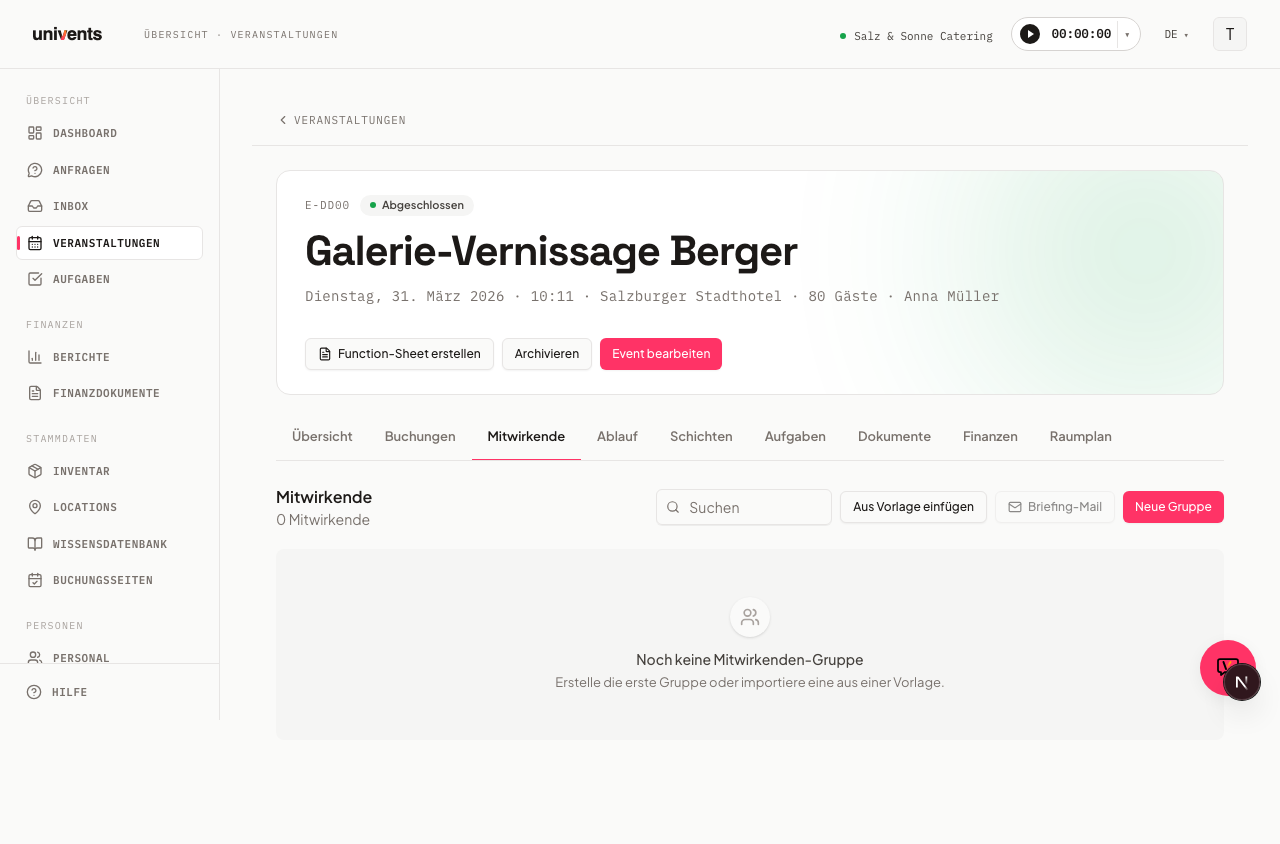
Pestaña Colaboradores — grupos y crew
La pestaña Colaboradores organiza tu crew en tarjetas agrupadas por colores. Cada tarjeta corresponde a un grupo de colaboradores con sus contactos.
Crear nuevo grupo
- Abre el evento y selecciona la pestaña Colaboradores.
- Haz clic en Nuevo grupo, arriba a la derecha.
- Asigna un nombre y, si quieres, una descripción y un color.
- Añade contactos con el campo de búsqueda Vincular colaboradores.
- Haz clic en Guardar grupo.
Insertar desde plantilla
Si utilizas con frecuencia la misma composición de crew, haz clic en Insertar desde plantilla y elige una plantilla de grupo guardada. El grupo se crea con todos sus colaboradores.
Guardar grupo como plantilla
Haz clic en Guardar grupo como plantilla en la tarjeta del grupo para guardar la composición actual y usarla en eventos futuros.
Enviar correos
- Correo de briefing (arriba a la derecha): envía un correo de briefing personalizado a todos los colaboradores confirmados del evento.
- Correo al grupo, en cada tarjeta: envía un mensaje libre solo a los miembros de ese grupo.
Los contactos sin dirección de correo electrónico guardada se omiten automáticamente en el envío. Los contactos incorporados de forma externa aparecen en la tarjeta con la etiqueta externo.
Pestaña Turnos — cuadrante de turnos y puestos
La pestaña Turnos muestra el cuadrante de turnos completo del evento. Los turnos se pueden agrupar en puestos, por ejemplo por función o por lugar de trabajo.
Consejo: si el evento ya tiene un presupuesto vinculado, también puedes generar con IA un primer borrador de turnos y crew en lugar de crearlo a mano, desde Planificar desde presupuesto en la página de detalle del evento. Encontrarás más información en el artículo Crear un evento con el asistente.
Crear un puesto y un turno
- Ve a la pestaña Turnos.
- Haz clic en Puesto para crear un área de trabajo (nombre, color, dirección, habilidades necesarias).
- Dentro del puesto, haz clic en Turno para crear un primer turno: hora de inicio y de fin, número de empleados necesarios y, opcionalmente, una persona de contacto.
- Como alternativa, haz clic en Turno en la parte superior (sin puesto) para crear un turno sin agrupar en ningún puesto.
Los turnos que no están asignados a ningún puesto aparecen en el apartado Otros turnos.
Insertar desde plantilla
Con el botón Insertar desde plantilla puedes aplicar al evento un puesto guardado anteriormente, con todos sus turnos.
Guardar puesto como plantilla
Haz clic en el botón de la estrella (★) en la cabecera del puesto para guardarlo como plantilla con todos sus turnos. En el siguiente evento podrás volver a usarlo con Insertar desde plantilla.
Recordatorio de turnos abiertos
Haz clic en Recordatorio para enviar un correo de recordatorio a los grupos de crew, plantillas, etiquetas o habilidades que elijas. El cuadro de diálogo muestra el número de turnos que siguen abiertos y prepara el envío según tu selección.
Cronograma Gantt y aviso de huecos
En cuanto hay turnos, Univents muestra una vista Gantt interactiva de todos ellos. Si algún turno no está cubierto por completo, aparece un aviso de color con la indicación HUECO y el listado exacto de los turnos afectados (dotación real/prevista).
Pestaña Programa — programas y puntos del programa
La pestaña Programa gestiona los programas estructurados del evento. Puedes tener varios planes por evento, por ejemplo uno para el espacio y otro para la cocina.
Crear un plan nuevo
- Ve a la pestaña Programa.
- Haz clic en Plan.
- Asigna un nombre y, si quieres, una descripción, un color y una dirección.
- Haz clic en Crear plan.
Al guardar, se abre automáticamente la página de detalle del nuevo plan, donde puedes añadir puntos del programa de inmediato.
Empezar desde una plantilla
Haz clic en Plantilla para aplicar al evento un plan guardado. Las horas se calculan en relación con el inicio del evento. Para guardar un plan existente como plantilla, haz clic en Como plantilla en la tarjeta del plan.
Compartir programa
Con el botón Compartir, que está en la tarjeta de un plan o arriba a la derecha en la página de detalle del plan, puedes añadir destinatarios (contactos o empleados). Reciben automáticamente un correo electrónico con el enlace al portal y pueden consultar el plan en modo de solo lectura. La tarjeta indica si el plan está compartido y con cuántas personas.
Pestaña Comunicación — equipo, cliente, partners y correos electrónicos
La pestaña Comunicación reúne en un solo lugar todas las conversaciones sobre este evento.
Notas internas del equipo
Arriba está el historial interno: todos los comentarios que tu equipo ha dejado en el evento y en sus elementos. Escribe directamente en el campo para añadir una nota. Con @ mencionas a un compañero o a una compañera, que recibirá una notificación. Los clientes y los partners nunca ven este historial.
Cliente, partner y correo electrónico
Debajo, cambias entre las conversaciones externas con las pestañas:
- Cliente: el historial de mensajes con quien contrata el evento. Lo que escribas aquí lo verá en el portal de clientes.
- Una pestaña por partner: un historial propio por cada partner invitado o confirmado. Lo lee en el portal de partners.
- Correo electrónico: todos los correos que pertenecen al evento, es decir, los documentos enviados y los correos que hayas asignado al evento.
Los elementos sin leer se muestran como un número en la pestaña correspondiente y en la propia pestaña Comunicación, así que no hace falta entrar para saber si ha quedado algo pendiente.
Cómo escribir a clientes y partners se explica en Comunicación y colaboración con externos. Dónde ver en una sola página los comentarios de todo el workspace y para qué sirve el chat de equipo lo explica Comunicación: resumen y chat de equipo.
Preguntas frecuentes
¿Puedo usar un grupo de crew en varios eventos? Sí. Guarda el grupo con Guardar grupo como plantilla e insértalo en otro evento con Insertar desde plantilla.
¿Qué pasa si un turno no está cubierto por completo? Univents marca el turno afectado en rojo y muestra en la pestaña Turnos un aviso de HUECO con la dotación real y prevista exacta. Con el botón Recordatorio puedes enviar después un mensaje dirigido a posibles empleados.
¿Puedo usar el mismo puesto en varios eventos? Sí. Guarda un puesto con todos sus turnos como plantilla (botón de la estrella ★ en la cabecera del puesto) y cárgalo en otro evento con Insertar desde plantilla en la pestaña Turnos.
¿Dónde encuentro el chat del evento? Se llama Comunicación y es una pestaña propia en la barra de pestañas del evento. Ahí están el historial interno de tu equipo, la pestaña Cliente, una pestaña por cada partner y Correo electrónico.
¿Ve el cliente mis notas internas? No. El historial superior es exclusivamente interno. Los clientes solo ven lo que escribes en la pestaña Cliente, y los partners solo ven su propia pestaña.