

Documenti finanziari: preventivi, fatture e DDT
Crea, modifica e invia preventivi, fatture e DDT nell’evento e gestisci lo stato.
Con i documenti finanziari crei preventivi, fatture, DDT e note di credito direttamente dall’evento e li invii via e-mail. Tutti i documenti condividono lo stesso editor; i campi specifici e le azioni di stato si adattano automaticamente al tipo di documento.
Eccezione DDT: il DDT non viene inviato via e-mail. Lo stampi come PDF oppure lo fai firmare sul posto e poi lo contrassegni come firmato. Per questo il pulsante «Salva e invia» nei DDT non compare affatto. Al suo posto trovi il campo Fornitore: seleziona il dipendente che effettua il giro di consegna. Il campo resta modificabile anche se il DDT è già finalizzato o firmato: se qualcuno non può esserci, inserisci semplicemente un’altra persona.
Nel video vedi come parte un preventivo, cosa segnala il controllo prima dell’invio e come fare il follow-up dopo.
Trovi i singoli passaggi anche qui sotto, da rileggere con calma.
Dove si trovano i documenti?
I documenti finanziari sono raccolti nell’evento nella scheda Documenti. Qui trovi preventivi, fatture, DDT e note di credito insieme in una vista a card. Una panoramica a livello di workspace di tutti i documenti aperti è disponibile nel menu principale alla voce Documenti finanziari.
Ogni card indica, sotto numero e data del documento, il Destinatario del documento — per una persona di riferimento anche la sua azienda. Se compare «Nessun destinatario selezionato», manca ancora il cliente; in tal caso il documento non può essere inviato.
Il destinatario appartiene al documento, non all’evento
Questo è il punto più importante riguardo all’indirizzo di fatturazione: ogni documento memorizza il proprio destinatario. Il cliente dell’evento è solo il valore precompilato per i documenti appena creati. Ne consegue:
- Se copi un evento, i documenti copiati insieme ad esso mantengono il destinatario dell’originale — anche se la copia è pensata per un altro cliente. (Durante la copia puoi deselezionarlo tramite l’interruttore Destinatario della fattura; in tal caso i documenti della copia restano senza destinatario.)
- Se in seguito cambi il cliente dell’evento, i documenti già creati non si aggiornano automaticamente — altrimenti un cambio di cliente modificherebbe in silenzio l’indirizzo su documenti già concordati. Univents te lo chiede invece subito, vedi la sezione successiva.
Cliente dell’evento cambiato: aggiorna subito anche i documenti
Se durante la modifica di un evento inserisci un altro cliente, dopo il salvataggio compare la richiesta di conferma Applicare le modifiche? con una sezione Cliente modificato. Qui trovi ogni bozza ancora intestata al cliente precedente — con tipo di documento, numero e destinatario attuale. Spunti quali passare al nuovo cliente, singolarmente oppure con Seleziona tutto.
Tre cose da sapere:
- Non succede nulla da solo. All’inizio tutte le caselle sono vuote. Se chiudi in fretta la richiesta di conferma, ogni documento resta con il suo destinatario.
- Si possono scegliere solo bozze. I documenti inviati, finalizzati o già emessi non sono più modificabili per legge e non compaiono nell’elenco: puoi cambiarne il destinatario solo tramite uno storno e un nuovo documento. Anche le bozze già intestate al nuovo cliente restano escluse.
- Lo sconto predefinito viene applicato. Se il nuovo cliente ha uno sconto predefinito impostato e il documento non ha ancora un proprio sconto di testata, questo viene applicato — esattamente come nel cambio di destinatario nel documento stesso.
Se l’evento non ha alcun cliente, non esiste un destinatario a cui passare i documenti; la sezione in tal caso non compare.
Se un documento riporta l’indirizzo di fatturazione sbagliato, correggilo quindi nel documento stesso: apri il documento, espandi il campo Cliente nell’intestazione e scegli il contatto giusto. Nell’elenco di selezione il campo mostra per ogni persona la sua azienda e il suo indirizzo e-mail — utile quando due contatti hanno lo stesso nome ma appartengono ad aziende diverse. Le modifiche al contatto stesso (ad esempio un nuovo indirizzo e-mail) non cambiano peraltro l’indirizzo stampato: per una persona di riferimento con azienda collegata l’indirizzo proviene da quell’azienda.
Ecco come creare un nuovo documento nell’evento:
- Apri l’evento e passa alla scheda Documenti.
- Clicca sul pulsante a discesa Nuovo.
- Scegli il tipo desiderato: Nuovo preventivo, Nuova fattura, Nuovo DDT o Nuova nota di credito.
- L’editor si apre subito.
Compilare l’intestazione
L’intestazione è uguale per tutti i tipi di documento. I campi vengono salvati automaticamente non appena esci dal campo.
| Campo | Descrizione |
|---|---|
| Nome del documento | Titolo interno, ad es. «Preventivo matrimonio Rossi» |
| Cliente | Destinatario di questo documento — un contatto della tua lista contatti. Se come persona di riferimento appartiene a un’azienda, Univents stampa sopra l’azienda e ne usa l’indirizzo quando la persona non ne ha uno proprio. Se il contatto ha un titolo accademico («Dr.», «Ing.»), questo compare anche nella card del destinatario del documento — esattamente come appare nel PDF |
| Data | Data di emissione. Una bozza parte con la data odierna; se la lasci intatta fino all’emissione, al momento dell’emissione vale il giorno dell’emissione e i termini di pagamento decorrono da quel giorno. Una data inserita volutamente resta invariata |
| Referente | Membro del team responsabile del documento |
| Inizio del periodo della prestazione / Fine del periodo della prestazione | Periodo della prestazione effettivamente erogato, per il PDF. In un nuovo documento è precompilato dall’evento; una fattura di acconto o parziale lo riprende dal preventivo o dalla fattura da cui nasce. Puoi sovrascriverlo in qualsiasi momento |
| Valido per (giorni) (preventivo) / Termini di pagamento (giorni) (fattura) | Lo stesso campo, due significati — per questo l’etichetta cambia con il tipo di documento. Nel preventivo: per così tanti giorni dalla data del preventivo questo resta valido. Nella fattura: dopo così tanti giorni dalla data della fattura questa scade — Univents stampa questa data come Pagabile entro sulla fattura e la riporta nella fattura elettronica. Viene precompilato da Impostazioni → Documenti → Validità predefinita oppure Termini di pagamento predefiniti |
| Invia promemoria | Nei preventivi: giorni dopo l’invio in cui si ricontatta automaticamente il cliente. Nelle fatture: giorni dopo la scadenza in cui viene inviato automaticamente un sollecito |
Per le fatture compare inoltre la sezione Campi della fattura con Giorni di sconto cassa, Percentuale di sconto cassa, Reverse charge e Data di scadenza. Per i DDT compare la sezione Consegna con il campo Data di consegna.
I DDT hanno inoltre un’area dedicata Articoli forniti in aggiunta sotto le righe normali — per ciò che viene consegnato insieme ma non fatturato (ad es. stoviglie a noleggio). Qui aggiungi righe con i pulsanti dedicati Aggiungi riga o Inserisci da modello; non rientrano nel totale della fattura, ma compaiono come elenco separato nel PDF.
Modificare le righe
Sotto l'intestazione trovi l'editor delle righe. Ogni riga contiene:
- Titolo (campo obbligatorio)
- Descrizione (facoltativa, comprimibile ed espandibile)
- Nota interna (facoltativa): visibile solo al tuo team, non compare mai nel PDF né nel portale clienti
- Categoria (campo obbligatorio)
- Unità 1, 2, 3 per indicazioni di quantità su più livelli
- Prezzo di acquisto netto (€) per il calcolo del margine di contribuzione
- Prezzo netto (€), Sconto (%), IVA (%)
Unità 1 è l'unità della tua quantità: pezzo, porzione, ora. Unità 2 e Unità 3 sono invece un fattore della quantità, non una seconda quantità: qui indichi ospiti, ore o chilometri, per cui viene moltiplicata la quantità 1. Così distingui chiaramente una riga con 3 × 50 ospiti da una con 150 pezzi. Sopra le due intestazioni di colonna trovi un'indicazione in merito; se lasci vuote entrambe, conta solo la quantità 1.
Se cerchi una riga tramite il titolo, l'elenco dei risultati mostra il nome completo dell'articolo: i nomi lunghi vanno su due righe invece di essere troncati e, se un articolo ha un nome interno diverso, sotto compare anche il nome dello shop.
Il prezzo di acquisto è sempre un prezzo netto. Il prezzo di vendita dipende dalla base di prezzo del documento (vedi Inserire i prezzi lordi o netti); l'IVA la gestisci per ogni riga tramite la colonna IVA (%).
L'ultima colonna riporta il proprio lato nel titolo e mostra esattamente ciò che vi è indicato:
- Totale netto (€) su un documento che calcola in netto: l'importo della riga senza IVA, cioè prezzo unitario per quantità meno lo sconto. È l'impostazione predefinita.
- Totale lordo (€) su un documento che calcola in lordo: l'importo della riga comprensivo di IVA.
In questo modo prezzo unitario e totale di riga sono coerenti nella stessa riga: un documento netto mostra a sinistra «Prezzo netto» e a destra «Totale netto», e puoi ricalcolare la riga a mente. Il subtotale sopra ogni sezione continua a indicare separatamente netto e lordo, e il campo dei totali in fondo all'editor mostra come sempre entrambi i lati.
La nota interna appartiene alla riga, non al singolo documento: se la scrivi in un documento, compare automaticamente sulla stessa riga negli altri documenti aperti dell'evento e nella panoramica delle prenotazioni. I documenti già emessi o inviati non vengono modificati.
Se il tuo ruolo può solo Visualizza i documenti finanziari, nell'editor delle righe tutti i campi sono bloccati e sopra le righe compare l'avviso che sono presenti solo i diritti di lettura. In precedenza Aggiungi riga creava una riga vuota e solo dopo falliva con un messaggio di errore. Anche l'eliminazione di una riga dalla scheda Prenotazioni viene rifiutata da Univents, affinché nulla venga rimosso a metà (vedi sotto). Puoi scrivere non appena il tuo ruolo ha il diritto Modifica nel modulo Finanze (vedi Membri, ruoli e autorizzazioni).
Con Inserisci da modello si apre la finestra Scegli un modello. Qui puoi cercare i modelli di riga salvati e importarli con un clic su Aggiungi. Con Modifica modelli gestisci i modelli esistenti; con Crea modello ne crei di nuovi.
Se il documento è ancora vuoto, sopra le righe compare l'avviso Questo documento è ancora vuoto con la domanda se vuoi importare righe da un altro documento di questo evento. Un pulsante per ogni documento di origine ne importa tutte le righe in una volta; con Scegli altre righe passi invece alla sezione Importa righe sottostante. L'avviso scompare non appena il documento contiene righe; nulla viene compilato automaticamente.
Sotto le righe trovi la sezione espandibile Importa righe. Mostra, in gruppi, tutto ciò che si può importare in questo documento: Prenotazioni senza documento e Turni senza documento (prenotazioni aperte e turni pianificati dell'evento che non sono ancora in nessun documento), oltre a Da altri documenti: una sezione espandibile per ciascun altro documento dello stesso evento (ad esempio un DDT o un preventivo già creato), con il relativo totale netto nell'intestazione. Con Inserisci importi una singola riga, con Inserisci tutte tutte le righe di un gruppo o di un documento in una volta. Se il tuo documento ha già delle sezioni, in alto scegli inoltre una Sezione di destinazione: vale sia per Inserisci sia per Inserisci tutte; senza selezione le righe finiscono in «Senza sezione». Le righe importate mantengono titolo, quantità, prezzo e sconto esattamente come nell'origine e poi scompaiono da tutte le altre sezioni, in modo che nulla finisca due volte.
Un turno non viene più proposto in Turni senza documento non appena compare esso stesso in un documento dell'evento, oppure quando la sua prestazione è già presente lì a partire da una prenotazione o come riga digitata a mano. Nel secondo caso compare invece nel gruppo Turni già conteggiati tramite una prenotazione con l'indicazione Conteggiato tramite prenotazione: non può essere importato una seconda volta, altrimenti la prestazione risulterebbe doppia nel documento. Se in seguito modifichi gli orari o il numero di persone del turno, la riga non lo segue automaticamente, perché proviene dalla prenotazione. Se c'è una differenza, il gruppo la segnala e con Importa quantità puoi allineare le quantità allo stato del turno: numero e ore vengono aggiornati, mentre prezzo, sconto e testo restano invariati, e il totale del documento cambia di conseguenza. Prima della scrittura vedi ogni riga interessata con i valori prima e dopo. Se più turni vengono conteggiati tramite la stessa riga, il pulsante non è previsto di proposito: la quota spettante a ciascun turno la indichi direttamente nella riga. Più turni con lo stesso articolo, ad esempio due turni di addetto al servizio in orari diversi o due postazioni grill, sono invece più prestazioni vendute: restano selezionabili singolarmente e si possono importare tutti.
Se una prenotazione proposta è già presente come riga nel documento, con lo stesso prodotto, la stessa quantità e lo stesso prezzo, è contrassegnata con già nel documento. Queste prenotazioni vengono saltate da Inserisci tutte (poi ricevi un messaggio che indica quante fossero), e con Aggiungi singolo Univents chiede prima conferma. In questo modo una prestazione non può finire per errore due volte nel documento. Se vuoi davvero addebitarla due volte, conferma semplicemente con Aggiungi comunque.
Totali e impostazioni PDF
In fondo all'editor il campo dei totali mostra:
- Subtotale (netto), Sconto, IVA, Totale
- Spesa (netto) e Margine di contribuzione (netto) come indicatori interni
Sopra si trovano due campi che modificano il totale: Sconto (%) detrae una percentuale dall'intero documento, Aggiungi supplemento ne aggiunge una. Il supplemento compare come riga a sé alla fine del documento; con aliquote IVA miste viene creata una riga per ogni aliquota con la quota corrispondente. Uno sconto negativo non è possibile di proposito: per una maggiorazione la strada giusta è il supplemento. Dettagli nell'articolo «Supplemento sul totale del documento».
Per il Margine di contribuzione (netto), accanto all'importo compare anche la percentuale, ad esempio 1.234,00 € (32,1 %). Ti dice quale quota del tuo fatturato netto resta dopo aver detratto i prezzi di acquisto registrati: 1.234 € su 3.000 € di fatturato sono un messaggio diverso rispetto agli stessi 1.234 € su 60.000 €. Se il margine di contribuzione è negativo, il segno meno precede importo e percentuale. Se il documento non ha ancora un fatturato netto, Univents mostra solo l'importo e nessuna percentuale: una percentuale senza base di riferimento sarebbe una stima.
Se il totale salvato differisce dalla somma delle righe, sotto compare un avviso con entrambi gli importi. Può capitare con documenti più vecchi, già emessi, le cui righe sono state modificate in seguito: per i documenti emessi il totale salvato non viene più ricalcolato, mentre il PDF calcola sempre da zero a partire dalle righe. Fa fede l'importo nel PDF, cioè quello che ha ricevuto il tuo cliente.
Nel campo Note interne puoi annotare indicazioni per il tuo team. Non compaiono nel PDF.
In Impostazioni PDF controlli il comportamento del PDF generato:
- Colonna Totale: mostrare prezzi netti invece di lordi. Nel PDF la colonna Totale altrimenti stampa l'importo lordo per ogni riga. Per i nuovi documenti puoi cambiarlo in modo permanente in Impostazioni → Documenti → Aspetto dei documenti finanziari
- Raggruppare le righe e mostrare solo il prezzo totale
- Mostrare la colonna IVA
- Consentire il salto pagina all'interno di una riga della tabella
- Ripetere l'intestazione della tabella a ogni nuova pagina
- Mostrare le immagini dei prodotti
- Ordinare le tabelle per DDT
- Ordinare le righe per sezioni e secondo il tuo ordine (invece che per categorie)
- Suddividere il subtotale di ogni sezione per aliquote IVA: la sezione non termina più con un solo importo, ma con Subtotale … (netto), una riga per ogni aliquota presente, più IVA 7 % o più IVA 19 %, e Subtotale … (lordo). L'opzione attiva anche l'ordinamento per sezioni, perché senza sezioni nel PDF non esistono subtotali. Le sezioni completamente senza IVA mantengono la loro unica riga
Fattura elettronica (XRechnung)
Per ogni fattura e nota di credito emessa (anche fatture di acconto e parziali) Univents genera automaticamente, oltre al PDF, una fattura elettronica in formato XRechnung: scaricabile dal documento e dal portale clienti e, se vuoi, anche allegata automaticamente alla mail. Maggiori dettagli, compreso il significato dell'avviso «Fattura elettronica incompleta», li trovi in Fattura elettronica (XRechnung) per fatture e note di credito.
Cosa manca per l'invio: la validazione prima dell'invio
Prima di poter inviare un documento, Univents verifica automaticamente che tutti i dati obbligatori siano completi. Se manca qualcosa, l'area di invio mostra l'avviso «Per inviare manca ancora:» con l'elenco concreto dei punti aperti. Ogni punto ha esattamente il nome del campo a cui appartiene:
- Nome del documento (il primo campo nell'intestazione, da non confondere con il Titolo di una riga)
- Cliente
- Data di emissione
- Periodo della prestazione (inizio) e Periodo della prestazione (fine)
- Validità / termini di pagamento
- Almeno una riga, con Descrizione, Quantità e Categoria per ogni riga
- Nome dell'azienda, Indirizzo dell'azienda e numero fiscale o numero di identificazione IVA (tutti e tre dalle tue impostazioni). Per i workspace con sede in Germania, Austria, Svizzera, UE, Regno Unito o Norvegia il numero fiscale o di identificazione IVA è obbligatorio. Per tutti gli altri Paesi (ad es. USA) è solo un suggerimento: senza di esso l'invio non viene bloccato.
- Nome del destinatario e Indirizzo del destinatario: per le Fatture fino a 250 € lordi l'indirizzo non è richiesto (fattura di piccolo importo ai sensi del § 33 UStDV); il nome resta sempre obbligatorio
- Se per un cliente proveniente dal tuo vecchio software è presente solo un indirizzo su una riga (ad esempio «Leopoldstraße 25, München»), l'avviso si chiama Indirizzo completo del destinatario (inserire separatamente via, CAP e città). La riga viene sì stampata nel PDF, ma per una fattura l'indirizzo serve suddiviso in via, CAP e città. Fai clic nell'avviso su Modifica contatto: la vecchia riga è già precompilata e suddivisa, ti basta integrare ciò che manca e salvare
Solo quando questo elenco è vuoto il documento può essere inviato.
Invio del documento e gestione dello stato
Quando il documento è pronto, nella parte inferiore trovi tre pulsanti:
- Annulla chiude l'editor.
- Salva bozza salva il documento nello stato «Bozza» e chiude l'editor.
- Salva e invia genera il PDF, lo invia per e-mail al cliente e imposta lo stato su «Inviato». Se non è possibile creare il PDF, al cliente non parte nessuna e-mail, il documento resta invariato e nella campanella ricevi l'avviso «Documento non inviato» con un link al documento.
A quale indirizzo viene inviato il documento
La richiesta di conferma prima dell'invio indica l'indirizzo a cui verrà inviato il documento. Se per il contatto sono registrati più indirizzi, compare il campo Destinatario: ne scegli uno, e quello preimpostato è l'indirizzo principale.
Così per un cliente con più referenti ti basta un solo contatto. Inserisci gli indirizzi aggiuntivi nel contatto, in Altri indirizzi e-mail: al momento dell'invio potrai decidere se il preventivo va alla segreteria e la fattura alla contabilità.
Tra gli indirizzi selezionabili ci sono solo quelli di questo contatto; un campo di testo libero non esiste volutamente. Se nel frattempo un indirizzo è stato eliminato dal contatto, Univents non invia nulla e te lo segnala: in questo caso non viene inviato nulla nemmeno all'indirizzo principale in sostituzione.
La stessa richiesta di conferma ti dice anche se il PDF viene allegato oppure se il cliente lo apre tramite il link nell'e-mail. Il testo riporta il link a Impostazioni → Documenti, dove puoi cambiare questa impostazione.
Dopo l'invio compare la sezione Azioni di stato. Le azioni disponibili dipendono dal tipo e dallo stato:
| Tipo di documento | Stato | Azioni disponibili |
|---|---|---|
| Preventivo | Bozza | Segna come accettato, Segna come rifiutato — senza e-mail al cliente; il preventivo riceve subito il numero di documento definitivo |
| Preventivo | Inviato | Accetta, Rifiuta, Storna |
| Preventivo | Accettato | Storna |
| Fattura | Emesso | Invia, Segna come pagata, Correggi fattura, Storno totale (crea nota di credito) |
| Fattura | Inviato | Segna come pagata, Segna come scaduta, Correggi fattura, Storno totale (crea nota di credito) |
| Fattura | Scaduta | Segna come pagata, Correggi fattura, Storno totale (crea nota di credito) |
| Fattura | Pagato | Correggi fattura, Rimborsa (solo se pagata con Stripe), Storno totale (crea nota di credito) |
| Fattura | Annullato | Nuova nota di credito di storno — solo se la nota di credito precedente è stata stornata |
| Documento di trasporto (DDT) | Bozza | Finalizza |
| Documento di trasporto (DDT) | Finalizzato | Segna come firmato, Annulla finalizzazione |
| Nota di credito | Bozza | Emetti nota di credito, Storna |
| Nota di credito | Emesso | Invia, Segna come compensato, Storna |
| Nota di credito | Inviato | Segna come compensato, Storna |
Le azioni distruttive come Storna, Storno totale (crea nota di credito) o Correggi fattura richiedono una conferma.
Un documento di trasporto può essere firmato solo dopo la finalizzazione: finché è una bozza, il pulsante Segna come firmato non compare affatto. E finché per un documento di trasporto finalizzato non è stato generato un PDF, la barra degli strumenti ti avvisa con una riga di testo che per questo documento non esiste ancora un PDF.
Stornare una fattura
Una fattura emessa non si può eliminare: lo storno avviene sempre tramite una nota di credito, in tre passaggi:
- Nella fattura, clicca su Storno totale (crea nota di credito). Univents crea una nota di credito come Bozza e la apre.
- Nella nota di credito, clicca su Emetti nota di credito. La nota di credito riceve il suo numero definitivo e da quel momento la fattura originale risulta nello stato Annullato. In questa fase non parte ancora nessuna e-mail.
- Facoltativo: invia anche la nota di credito, così il cliente riceve il documento.
Finché la nota di credito è una bozza, la fattura non cambia e resta aperta. Se per una fattura esiste già una nota di credito, un nuovo clic su Storno totale (crea nota di credito) apre proprio quella bozza invece di crearne una seconda.
Sostituire una nota di credito errata
Se la nota di credito è sbagliata (errore di battitura o importo errato), la sostituisci in tre passaggi:
- Apri la nota di credito errata e clicca su Storna. Resta conservata come documento stornato: è voluto e fa parte della catena documentale.
- Torna alla fattura. Ha lo stato Annullato e ora propone Nuova nota di credito di storno, nella barra delle azioni del documento e nel menu del riquadro Documenti. Univents crea una nuova nota di credito come bozza, di nuovo con tutte le righe e lo sconto della fattura.
- Controlla la nuova nota di credito ed Emetti (se serve, inviala anche).
Il messaggio di storno arriva al cliente una sola volta per fattura. Se ha già ricevuto l'e-mail «Fattura stornata» con la prima nota di credito, Univents non la invia di nuovo quando invii la nota di credito sostitutiva: la fattura era già stata annullata. Il documento vero e proprio viene inviato normalmente. Due fatture diverse dello stesso evento restano indipendenti: ciascuna riceve il proprio messaggio di storno.
Lo storno della fattura non viene revocato: la fattura resta annullata per tutto il tempo, cambia solo la nota di credito che documenta lo storno. Finché la vecchia nota di credito risulta ancora emessa, Nuova nota di credito di storno resta bloccato: per ogni fattura può esistere una sola nota di credito valida. In questo caso Univents ti indica il numero della nota di credito che devi prima stornare. Su una fattura annullata non puoi più usare Storno parziale…: è già stata accreditata per intero, e un importo parziale in aggiunta sarebbe una doppia nota di credito.
Lo storno totale porta già con sé le righe. Al momento della creazione, Univents riporta automaticamente tutte le righe della fattura con importo negativo: la nota di credito ha quindi subito lo stesso importo della fattura. Per questo una nota di credito non offre la sezione Importa righe da altri documenti: una riga importata da lì arriverebbe con segno positivo e annullerebbe lo storno esattamente per il proprio importo. Se vuoi rimborsare solo una parte, nella fattura usa Storno parziale… e scegli le righe. Nella bozza della nota di credito puoi inoltre eliminare direttamente singole righe o modificarne la quantità.
Quando elimini una riga, Univents ti chiede fino a dove spingersi. Solo da questo documento toglie la riga dal documento che hai aperto in quel momento: altrove resta com'è. Rimuovi ovunque la elimina anche dal riepilogo delle prenotazioni dell'evento e dalle altre bozze dello stesso evento; il loro contenuto e il loro importo totale cambiano di conseguenza. Prima il dialogo ti mostra quali documenti sono interessati e quante righe vi scompariranno, e dopo l'eliminazione un messaggio ti dice cosa è stato effettivamente rimosso. I documenti già emessi non vengono mai toccati: le loro righe restano congelate.
Vale anche il contrario: se elimini una riga nel tab Prenotazioni dell'evento, scompare anche da tutti i documenti aperti. Le prenotazioni sono la fonte di verità: una riga che lì non c'è più non può continuare a esistere in nessuna bozza di preventivo o di fattura. Il dialogo di conferma nel tab Prenotazioni ti indica prima quali documenti aperti perderanno quante righe; i documenti inviati o conclusi restano invariati anche qui. Per farlo serve l'autorizzazione a modificare i documenti finanziari: se la riga è presente in un documento aperto e il tuo ruolo può solo visualizzare i documenti, Univents rifiuta l'eliminazione nel suo complesso. La prenotazione resta allora al suo posto e nulla viene rimosso a metà. Se vuoi togliere una riga solo dal documento ma non dall'evento, eliminala nel documento con Solo da questo documento.
Correggere una fattura
Invece di limitarti a stornare una fattura errata, con Correggi fattura la sostituisci in un solo passaggio con una versione rivista: Univents storna la fattura in background (una nota di credito silenziosa, senza e-mail al cliente) e crea subito una bozza modificabile con le stesse righe. All'invio, questa bozza riceve un nuovo numero di fattura e la data di emissione attuale.
Rimborsare una fattura (Stripe)
Se una fattura è stata pagata con Stripe, nello stato Pagato compare anche l'azione Rimborsa. Nel dialogo scegli tra Rimborso totale e Rimborso parziale; per un rimborso parziale inserisci l'Importo (€) e puoi indicare un Motivo interno. Il rimborso torna al metodo di pagamento originale: la fattura stessa resta segnata come pagata.
Segnare una nota di credito come compensata
Per una nota di credito inviata, con Segna come compensato indichi che l'importo è stato compensato con il cliente, ad esempio con una nuova fattura.
Avviso di catena obsoleta: documenti successivi generati da una vecchia versione del preventivo
Se un preventivo accettato viene modificato di nuovo in un secondo momento, le fatture o i documenti di trasporto già generati possono basarsi su una versione obsoleta del preventivo. In questo caso Univents ti mostra un avviso che i documenti successivi non sono stati aggiornati automaticamente, insieme al pulsante Ricrea da questa versione: le vecchie bozze vengono contrassegnate come sostituite.
Filtrare e ordinare l'elenco dei documenti
In Documenti finanziari scegli in alto il tipo di documento. I filtri di stato sottostanti si adattano di conseguenza: per le fatture trovi Bozza, Emesso, Inviato, Pagato, Scaduta e Annullato; per i preventivi anche «Modifica richiesta»; per i documenti di trasporto Bozza, Finalizzato e Firmato. Vengono quindi proposti solo gli stati che esistono davvero per quel tipo di documento.
In ogni tab per tipo di documento l'ordinamento avviene per Numero documento, dal più alto. Un clic sulla colonna Numero inverte l'ordine, un clic su Data della prestazione ordina in base a quella. La freccia indica sempre in base a cosa è ordinato l'elenco. Le bozze non hanno ancora un numero e si trovano quindi in fondo.
Sembra che manchi un numero? Di solito si trova in una nota di credito, che è nel suo tab. Nella riga di una fattura annullata vedi perciò a quale nota di credito appartiene e, nella nota di credito, quale fattura compensa.
Stato «Scaduto» e «Non valido»
- Scaduto: un preventivo inviato la cui validità impostata (in giorni) è trascorsa viene impostato automaticamente da Univents su «Scaduto».
- Non valido: questo stato è assegnato a un documento che è stato sostituito da una versione più recente, ad esempio quando i documenti successivi sono stati ricreati da una versione più aggiornata del preventivo tramite l'avviso di catena obsoleta.
Rendere definitiva una fattura senza inviarla subito
Le fatture e le note di credito in bozza hanno, oltre ai pulsanti sopra, un'azione propria: Emetti fattura. Separa l'assegnazione definitiva del numero dall'invio dell'e-mail: rendi il documento definitivo in modo legalmente valido, senza doverlo inviare al cliente in quel momento.
- Apri la fattura in bozza e clicca su Emetti fattura.
- Nel dialogo Assegnare definitivamente il numero di fattura? vedi il numero successivo effettivo. Conferma con Emetti.
- Univents assegna il numero, rende il documento definitivo in conformità al §14 e genera subito il PDF. Lo stato passa a Emesso.
Una fattura emessa non può più essere modificata né eliminata: si può correggere solo tramite storno. L'invio dell'e-mail lo decidi indipendentemente: resta possibile in qualsiasi momento tramite il consueto percorso di invio nel tab Documenti.
Sconto standard per i clienti abituali
Se in un contatto inserisci un valore in Sconto standard (%) (modulo del contatto, nella sezione accanto al codice cliente), questo sconto viene precompilato automaticamente come sconto di testata in ogni nuovo documento creato per quel cliente, indipendentemente dal fatto che tu crei il documento manualmente, che nasca da una richiesta accettata o che derivi automaticamente da un ordine della pagina di prenotazione. Se un documento ha già uno sconto di testata proprio, questo resta intatto: lo sconto standard si applica solo finché lì c'è 0 %. Se nell'editor dei documenti cambi il destinatario, alla stessa condizione Univents applica lo sconto standard del nuovo cliente.
E-mail per le fatture, termini di pagamento e referente principale
Tre dati del contatto cliente determinano questo documento. Li gestisci nel modulo del contatto; cosa significano nel dettaglio è spiegato nell'articolo «Gestire contatti e aziende».
- E-mail per le fatture: se il cliente ha un proprio indirizzo per le fatture (ad esempio la contabilità), è preselezionato nel campo Destinatario all'invio di Fattura e Nota di credito. Anche il ciclo di solleciti, la fattura automatica e i documenti inviati automaticamente vanno a quell'indirizzo. Tra gli indirizzi selezionabili ci sono solo quelli di questo contatto: Univents rifiuta un indirizzo digitato liberamente.
- Referente principale: se per un'azienda è registrato un referente principale, all'invio all'azienda è preselezionato il suo indirizzo ed è lui a comparire nel saluto del PDF. Ragione sociale, indirizzo e-mail e partita IVA sul documento restano quelli dell'azienda.
- Termini di pagamento: quando crei una Fattura, Termini di pagamento (giorni) è precompilato in base ai termini di pagamento del cliente e prevale sullo standard del workspace (
Impostazioni → Documenti → Termini di pagamento standard). Senza termini di pagamento sul cliente si applica lo standard; un valore già impostato sul documento non viene sovrascritto. Preventivi, documenti di trasporto e note di credito mantengono la propria validità o i propri termini di pagamento.
Detrarre l'acconto dalla fattura finale
Univents detrae in automatico le fatture di acconto e di anticipo (ad esempio l'acconto automatico all'accettazione di un preventivo): non appena l'acconto è emesso, all'apertura della bozza della fattura finale lo trovi già come riga negativa «./. Acconto <numero> del <data>». Con aliquote IVA miste c'è una riga per ogni aliquota. Se l'acconto viene stornato in seguito, la detrazione scompare di nuovo dalla bozza. Se importi una fattura di acconto con Importa righe, ottieni la stessa detrazione, non una copia. Un acconto ancora in Bozza non viene detratto: emettilo prima.
Se il cliente ha pagato l'acconto con una normale fattura, detrai l'importo nella bozza della fattura finale. Sopra l'elenco delle righe trovi la scheda Acconto con il pulsante Detrai acconto: apre l'elenco delle fatture pagate di questo evento (per un documento senza evento: quelle di questo cliente) con numero, importo e data. Con un clic su Detrai l'acconto viene inserito come riga negativa, con il titolo «./. Acconto <numero> del <data>». Con aliquote IVA miste viene creata una riga separata per ogni aliquota, in modo che IVA e importo finale siano corretti.
Da tenere presente:
- Solo nella bozza. Una volta emessa la fattura, le sue righe sono immodificabili (GoBD): la scheda non compare più.
- Una sola volta per fattura. Una fattura già detratta è contrassegnata nell'elenco come Già detratto. Se tutte le fatture pagate sono già state compensate, la scheda te lo indica.
- Non vedi nulla? Allora per questo evento non c'è nessuna fattura pagata. La detrazione è possibile solo quando la fattura di acconto è su Pagato.
- Non detrarre le fatture normali con «Importa righe». Con una fattura normale l'importazione delle righe copia la riga così com'è: l'importo verrebbe sommato. Usa invece questa scheda.
- Invio solo se tutti gli acconti sono pagati. Un acconto emesso ma ancora aperto è già presente come detrazione nella bozza; la fattura finale si può inviare solo quando l'acconto è su Pagato o è stato stornato.
- Se gli acconti superano l'importo della fattura finale, questa non può essere inviata. In tal caso emetti una nota di credito per la differenza.
Rendere una fattura pagabile online
Se è collegata un'integrazione di pagamento (Stripe), il cliente può pagare con carta una fattura inviata direttamente nel portale clienti. Nell'editor dei documenti lo gestisci per ogni fattura con l'interruttore Consenti pagamento online. Come partono le nuove fatture lo stabilisci una volta sola in Integrazioni → Pagamenti con Le nuove fatture offrono il pagamento online (predefinito: attivo). Senza un'integrazione di pagamento collegata non compare nessuno dei due interruttori e ogni fattura resta disattivata: non ci sarebbe nulla da consentire. Con Copia link di pagamento copi negli appunti l'URL del portale corrispondente, ad esempio per condividerlo per telefono o in chat. Se la fattura non è (ancora) pagabile, per esempio perché non è stata ancora inviata, è già pagata o l'importo aperto è inferiore a 10 €, il pulsante è disattivato e il motivo è indicato nel tooltip.
Ricontattare per un preventivo
Un preventivo inviato si può sollecitare direttamente con il pulsante Ricontatta nella barra di stato: una finestra di dialogo mostra il destinatario e una casella Allega PDF del preventivo; dopo la conferma al cliente parte un cordiale messaggio di promemoria, senza che il preventivo cambi in alcun modo. Quante volte e quando hai ricontattato l'ultima volta è indicato poi sotto il pulsante. Se per il preventivo non esiste un PDF, il ricontatto non viene eseguito.
In più, la funzione può andare in automatico: per i preventivi il campo Invia promemoria nell'intestazione conta i giorni dall'invio (diversamente dalle fatture, dove gli stessi chip regolano i livelli di sollecito dopo la scadenza). Se inserisci ad esempio 14 e 30, Univents invia automaticamente lo stesso messaggio di ricontatto a queste scadenze; senza alcuna voce non succede nulla.
Preventivo firmato: il PDF firmato
Quando il cliente firma un preventivo online nel portale clienti, o quando un documento di trasporto (DDT) viene firmato sul posto, viene generato automaticamente un PDF firmato: il tuo documento invariato, seguito da una pagina con le firme e da una pagina con la cronologia del documento e il checksum. Sulla scheda del documento compare quindi la riga «Firmato il …» con il link PDF firmato; il cliente riceve lo stesso file nel portale e come allegato dell'e-mail di conferma.
I dettagli — cosa c'è sulle due pagine, come disattivare l'allegato dell'e-mail e come rigenerare il PDF — sono nell'articolo Far firmare un preventivo e il PDF firmato.
Conferma d'ordine per il preventivo accettato
Quando un preventivo è accettato, con Crea conferma d'ordine puoi generare un documento a sé con un proprio numero (serie di numerazione AB): il tuo consueto layout, tutte le righe del preventivo, un testo introduttivo e uno conclusivo e il preventivo accettato come allegato. Se vuoi, viene inviata al cliente per e-mail nello stesso passaggio.
La conferma d'ordine conferma il preventivo così come è stato accettato. Se qualcosa è cambiato, crea prima una nuova versione del preventivo. La procedura è descritta nel dettaglio nell'articolo Crea conferma d'ordine.
Tradurre i documenti in un'altra lingua
Ogni bozza di documento ha nell'intestazione un campo Lingua. Quando la cambi, Univents ti propone di passare anche al layout PDF corrispondente. Accanto, il pulsante Genera le traduzioni mancanti traduce con l'IA titoli e descrizioni delle righe e il titolo del documento nella lingua impostata: una finestra di verifica mostra ogni proposta singolarmente, da spuntare prima di applicarla; le proposte non selezionate restano invariate. Le traduzioni applicate sostituiscono direttamente il testo precedente nel documento, non viene creata una seconda versione. La funzione è disponibile dal piano Growth, consuma credito IA e funziona solo con le bozze: i documenti emessi sono bloccati dal punto di vista linguistico.
La lingua impostata vale anche per le e-mail relative a questo documento: le e-mail di preventivo, fattura, ricontatto e sollecito arrivano al cliente esattamente in questa lingua. Per una richiesta, la conferma segue la lingua dell'evento.
Domande frequenti
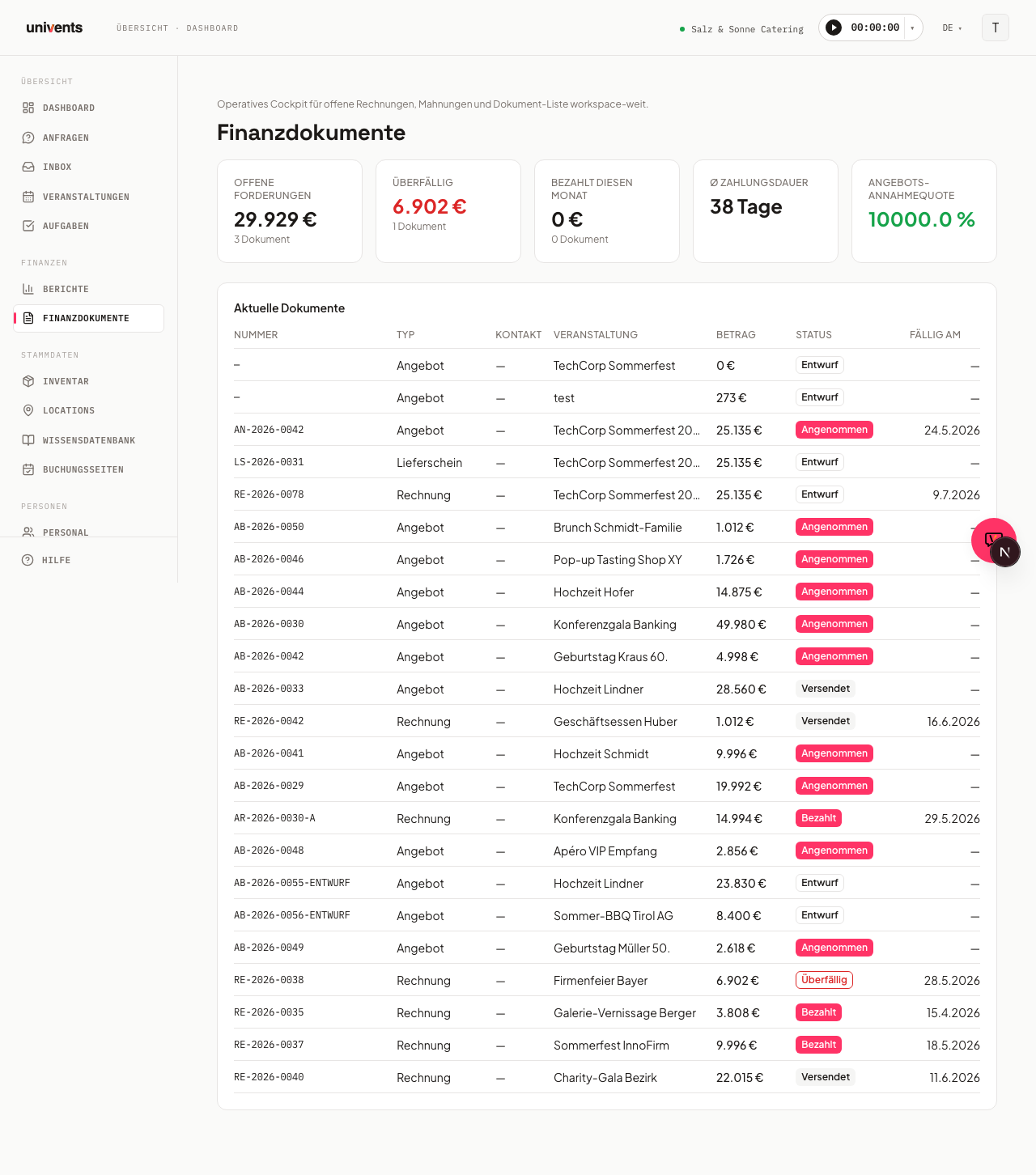
Dove trovo tutte le fatture aperte dell'intero workspace? In Documenti finanziari nel menu principale vedi un elenco di tutti i documenti di tutti gli eventi, con riquadri KPI per gli importi aperti, le fatture scadute e le fatture pagate nel mese in corso.
Come trovo un documento più vecchio? L'elenco mostra 50 documenti per pagina, ordinati dal più recente. Con Indietro/Avanti sotto la tabella scorri tutte le altre pagine; la riga accanto ti indica quanti documenti corrispondono in totale al filtro attuale. Più rapido è il campo di ricerca sopra la tabella: cerca in numero del documento, nome del cliente e nome dell'evento su tutte le pagine e si può combinare con i filtri per tipo, stato e periodo. I documenti importati dal vecchio Univents si trovano allo stesso modo: portano tutti la data dell'importazione e per questo, con l'ordinamento standard, stanno molto in fondo.
Perché non vedo più nell'elenco le vecchie versioni di un preventivo? Se rielabori un preventivo con Nuova versione, Univents nasconde per impostazione predefinita la vecchia versione sostituita, sia nella panoramica dei documenti finanziari sia nell'elenco dei documenti dell'evento. In questo modo resta chiaro qual è il preventivo attuale. Con l'interruttore Mostra preventivi sostituiti (panoramica) o Mostra sostituiti (elenco documenti dell'evento) li fai riapparire; ognuno porta allora il contrassegno Versione precedente con un link alla versione attuale. Fatture e documenti di trasporto (DDT) non vengono mai nascosti.
Qual è la differenza tra layout e modello? Un Layout determina il design visivo del PDF (colori, margini, file modello DOCX). Un Modello di riga contiene righe riutilizzabili che inserisci in un documento con un clic. Entrambi si configurano indipendentemente l'uno dall'altro.
Come funziona la funzione di promemoria? Nel campo Invia promemoria attivi i chip per periodi predefiniti (1, 3, 7, 14 o 30 giorni) oppure inserisci un valore personalizzato: per i preventivi il conteggio parte dall'invio, per le fatture dalla scadenza. Univents invia automaticamente un'e-mail di promemoria al cliente indicato.
Cosa succede quando emetto una fattura? Riceve il numero definitivo e viene resa immodificabile in conformità al §14: dopo non è più né modificabile né eliminabile, ma solo correggibile con uno storno. L'invio per e-mail è indipendente: emissione e invio sono due passaggi separati e decidi tu quando (o se) la fattura parte.