

Documents financiers : devis, factures et bons de livraison
Créez, modifiez et envoyez des devis, des factures et des bons de livraison directement dans l’événement, et gérez leur statut.
Avec les documents financiers, vous créez des devis, des factures, des bons de livraison et des avoirs directement depuis l’événement et vous les envoyez par e-mail. Tous les documents partagent le même éditeur ; les champs spécifiques et les actions de statut s’adaptent automatiquement au type de document.
Exception du bon de livraison : un bon de livraison n’est pas envoyé par e-mail. Vous l’imprimez en PDF ou vous le faites signer sur place, puis vous le marquez comme signé. Le bouton « Enregistrer et envoyer » n’apparaît donc pas du tout sur les bons de livraison. À la place, on y trouve le champ Livreur : sélectionnez l’employé qui effectue la tournée. Le champ reste modifiable même si le bon de livraison est déjà verrouillé ou signé — si quelqu’un est absent, vous saisissez simplement une autre personne.
Dans la vidéo, vous voyez comment un devis part, ce que signale la vérification avant l’envoi et comment vous relancez ensuite.
Vous retrouverez aussi les différentes étapes ci-dessous.
Où se trouvent les documents ?
Les documents financiers sont regroupés dans l’événement sous l’onglet Documents. Vous y trouvez les devis, les factures, les bons de livraison et les avoirs ensemble, dans une vue en cartes. Un aperçu de tous les documents ouverts à l’échelle du workspace est disponible dans le menu principal sous Documents financiers.
Chaque carte indique, sous le numéro et la date du document, le Destinataire du document — pour un interlocuteur, également son entreprise. Si l’on y lit « Aucun destinataire sélectionné », le client manque encore ; le document ne peut alors pas être envoyé.
Le destinataire appartient au document, pas à l’événement
C’est le point le plus important concernant l’adresse de facturation : chaque document enregistre lui-même son destinataire. Le client de l’événement n’est que la valeur préremplie pour les nouveaux documents. Il en découle :
- Si vous copiez un événement, les documents copiés avec lui reprennent le destinataire de l’original — même si la copie est destinée à un autre client. (Lors de la copie, vous pouvez le désactiver avec l’option Destinataire de la facture ; les documents de la copie restent alors sans destinataire.)
- Si vous changez ensuite le client de l’événement, les documents déjà créés ne suivent pas automatiquement — sinon un changement de client modifierait silencieusement l’adresse sur des documents déjà validés. Univents vous le demande plutôt directement, voir la section suivante.
Client de l’événement modifié : reprendre les documents en même temps
Si, en modifiant un événement, vous saisissez un autre client, la question Appliquer les modifications ? apparaît après l’enregistrement, avec une section Client modifié. Y figure chaque brouillon encore adressé à l’ancien client — avec le type de document, le numéro de document et le destinataire actuel. Vous cochez ceux qui doivent être basculés sur le nouveau client, soit un par un, soit avec Tout sélectionner.
Trois points à connaître :
- Rien ne se fait tout seul. Toutes les cases sont d’abord décochées. Si vous validez rapidement la question sans rien cocher, chaque document garde son destinataire.
- Seuls les brouillons sont proposés. Les documents envoyés, verrouillés ou déjà émis sont figés par la loi et n’apparaissent pas dans la liste — pour changer leur destinataire, il faut passer par une annulation et un nouveau document. Les brouillons qui sont de toute façon déjà adressés au nouveau client restent également exclus.
- La remise par défaut suit. Si le nouveau client a une remise par défaut enregistrée et que le document ne porte pas encore de remise d’en-tête propre, elle est reprise — exactement comme lors d’un changement de destinataire dans le document lui-même.
Si l’événement n’a aucun client, il n’y a pas de destinataire vers lequel basculer ; la section n’apparaît alors pas.
Si un document porte une mauvaise adresse de facturation, vous la modifiez donc dans le document lui-même : ouvrez le document, déroulez le champ Client dans l’en-tête, choisissez le bon contact. Dans la liste de sélection, le champ affiche pour chaque personne son entreprise et son adresse e-mail — utile lorsque deux contacts portent le même nom mais appartiennent à des entreprises différentes. Les modifications du contact lui-même (par exemple une nouvelle adresse e-mail) ne changent d’ailleurs pas l’adresse imprimée : pour un interlocuteur lié à une entreprise, l’adresse provient de cette entreprise.
Voici comment créer un nouveau document dans l’événement :
- Ouvrez l’événement et passez à l’onglet Documents.
- Cliquez sur le bouton déroulant Nouveau.
- Choisissez le type souhaité : Nouveau devis, Nouvelle facture, Nouveau bon de livraison ou Nouvel avoir.
- L’éditeur s’ouvre immédiatement.
Remplir l’en-tête
L’en-tête est identique pour tous les types de document. Les champs sont enregistrés automatiquement dès que vous quittez le champ.
| Champ | Description |
|---|---|
| Nom du document | Titre interne, par ex. « Devis mariage Müller » |
| Client | Destinataire de ce document — un contact de votre liste de contacts. S’il appartient à une entreprise en tant qu’interlocuteur, Univents imprime l’entreprise au-dessus et reprend son adresse lorsque la personne n’en a pas en propre. Si le contact porte un titre académique (« Dr. », « Ing. »), celui-ci figure aussi sur la carte du destinataire du document — exactement comme il apparaît dans le PDF |
| Date | Date d’émission. Un brouillon démarre avec la date du jour ; si vous n’y touchez pas jusqu’à l’émission, c’est le jour de l’émission qui s’applique, et le délai de paiement court à partir de cette date. Une date saisie volontairement est conservée |
| Gestionnaire | Membre de l’équipe responsable du document |
| Début de la période de prestation / Fin de la période de prestation | Période de prestation réalisée, pour le PDF. Pour un nouveau document, elle est préremplie à partir de l’événement ; une facture d’acompte ou de paiement partiel la reprend du devis ou de la facture dont elle est issue. Vous pouvez la modifier à tout moment |
| Valable pendant (jours) (devis) / Délai de paiement (jours) (facture) | Même champ, deux significations — c’est pourquoi le libellé change selon le type de document. Pour le devis : le devis reste valable pendant ce nombre de jours à compter de sa date. Pour la facture : elle devient exigible ce nombre de jours après la date de facture — Univents imprime cette date sous la mention Payable jusqu’au sur la facture et la reprend dans la facture électronique. Il est prérempli à partir de Paramètres → Documents → Validité par défaut ou Délai de paiement par défaut |
| Envoyer des rappels | Pour les devis : jours après l’envoi où un suivi est effectué automatiquement. Pour les factures : jours après l’échéance où une relance est envoyée automatiquement |
Pour les factures, la section Champs de facture apparaît en plus, avec Jours d'escompte, Pourcentage d'escompte, Autoliquidation et Date d'échéance. Pour les bons de livraison, la section Livraison apparaît, avec le champ Date de livraison.
Les bons de livraison disposent en outre d’une zone dédiée Articles fournis en supplément, sous les lignes habituelles — pour les éléments livrés avec, mais non facturés (par ex. de la vaisselle prêtée). Vous y ajoutez des lignes avec les boutons propres Ajouter une ligne ou Insérer depuis un modèle ; elles ne comptent pas dans le total de la facture, mais apparaissent comme liste distincte dans le PDF.
Modifier les lignes
Sous l'en-tête, vous trouvez l'éditeur de lignes. Chaque ligne contient :
- Titre (champ obligatoire)
- Description (facultative, pliable et dépliable)
- Note interne (facultative) : réservée à votre équipe, elle n'apparaît jamais sur le PDF ni dans le portail client
- Catégorie (champ obligatoire)
- Unité 1, 2, 3 pour les quantités à plusieurs niveaux
- PA HT (€) pour le calcul de la marge
- PV HT (€), Remise (%), TVA (%)
Unité 1 est l'unité de votre quantité : pièce, portion, heure. Unité 2 et Unité 3 sont en revanche un facteur appliqué à la quantité, et non une seconde quantité : vous y indiquez des invités, des heures ou des kilomètres, par lesquels la quantité 1 est multipliée. Vous distinguez ainsi clairement deux lignes de 3 × 50 invités d'une ligne de 150 pièces. Une indication figure au-dessus des deux en-têtes de colonne ; si vous laissez les deux vides, seule la quantité 1 compte.
Si vous recherchez une ligne par son titre, la liste de résultats affiche le nom complet de l'article : les noms longs passent sur deux lignes au lieu d'être tronqués, et si un article porte un nom interne différent, le nom de la boutique s'affiche en plus en dessous.
Le prix d'achat (PA) est toujours un prix HT. Le prix de vente dépend de la base de prix du document (voir Saisir les prix en TTC ou en HT) ; vous gérez la TVA ligne par ligne via la colonne TVA (%).
La dernière colonne indique son mode de calcul dans son titre et affiche exactement ce qui y figure :
- Total HT (€) sur un document qui calcule en HT : le montant de la ligne hors TVA, soit prix unitaire multiplié par la quantité, moins la remise. C'est le réglage par défaut.
- Total TTC (€) sur un document qui calcule en TTC : le montant de la ligne TVA incluse.
Le prix unitaire et le total de la ligne concordent ainsi sur une même ligne : un document en HT affiche « PV HT » à gauche et « Total HT » à droite, et vous pouvez refaire le calcul de tête. Le sous-total au-dessus de chaque section continue d'indiquer séparément le HT et le TTC, et le bloc des totaux en bas de l'éditeur affiche toujours les deux.
La note interne appartient à la ligne, et non à un document en particulier : si vous la rédigez dans un document, elle apparaît automatiquement sur la même ligne dans les autres documents ouverts de l'événement et dans l'aperçu des réservations. Les documents déjà émis ou envoyés ne sont pas modifiés.
Si votre rôle ne permet que de voir les documents financiers, toutes les saisies sont verrouillées dans l'éditeur de lignes et un message au-dessus des lignes indique que vous disposez uniquement d'un accès en lecture. Auparavant, Ajouter une ligne créait une ligne vide et n'échouait qu'ensuite avec un message d'erreur. Univents refuse aussi alors la suppression d'une ligne depuis l'onglet Réservations, afin que rien ne soit à moitié supprimé (voir ci-dessous). Vous pouvez écrire dès que votre rôle dispose, dans le module Finances, du droit Modifier (voir Membres, rôles et autorisations).
Avec Insérer depuis un modèle, la boîte de dialogue Choisir un modèle s'ouvre. Vous pouvez y rechercher des modèles de lignes enregistrés et les reprendre d'un clic sur Ajouter. Modifier les modèles vous permet de gérer les modèles existants ; Créer un modèle en crée de nouveaux.
Si le document est encore vide, le message Ce document est encore vide s'affiche au-dessus des lignes, et vous demande si vous souhaitez reprendre des lignes d'un autre document de cet événement. Un bouton par document source reprend d'un coup toutes ses lignes ; avec Choisir d'autres lignes, vous passez à la place à la zone Reprendre des lignes située en dessous. Le message disparaît dès que le document contient des lignes ; rien n'est rempli automatiquement.
Sous les lignes se trouve la zone dépliable Reprendre des lignes. Elle présente, par groupes, tout ce qui peut être repris dans ce document : Réservations sans document et Services sans document (réservations ouvertes ou services planifiés de l'événement qui ne figurent encore dans aucun document), ainsi que D'autres documents : une section dépliable distincte pour chaque autre document du même événement (par exemple un bon de livraison ou un devis déjà créé), avec son total HT en en-tête. Avec Insérer, vous reprenez une seule ligne ; avec Tout insérer, toutes les lignes d'un groupe ou d'un document en une fois. Si votre document comporte déjà des sections, vous choisissez en plus, en haut de la zone, une Section cible : elle s'applique aussi bien à Insérer qu'à Tout insérer ; sans sélection, les lignes sont placées sous « Sans section ». Les lignes reprises conservent exactement le titre, la quantité, le prix et la remise de la source, puis disparaissent des autres sections afin que rien ne soit ajouté en double.
Un service n'est plus proposé sous Services sans document dès qu'il figure lui-même sur un document de l'événement, ou si sa prestation y figure déjà via une réservation ou en tant que ligne saisie manuellement. Dans le second cas, il apparaît à la place dans le groupe Services déjà facturés via une réservation, avec la mention Facturé via une réservation : il ne peut pas être repris une seconde fois, sinon la prestation figurerait en double dans le document. Si vous modifiez ensuite les horaires ou le nombre de personnes du service, la ligne ne suit pas d'elle-même : elle provient de la réservation. En cas d'écart, le groupe l'indique et vous pouvez aligner les quantités sur l'état du service avec Reprendre les quantités : le nombre et les heures sont mis à jour, le prix, la remise et le texte restent inchangés, et le total du document change en conséquence. Avant l'écriture, vous voyez chaque ligne concernée avec son état avant et après. Si plusieurs services sont facturés via la même ligne, le bouton n'existe volontairement pas : vous indiquez alors directement sur la ligne quelle part revient à quel service. En revanche, plusieurs services avec le même article, par exemple deux services de serveur à des horaires différents ou deux stations de grill, correspondent à plusieurs prestations vendues : ils restent sélectionnables individuellement et peuvent tous être repris.
Lorsqu'une réservation proposée figure déjà, sur le fond, comme ligne dans le document (même produit, même quantité, même prix), elle est marquée déjà dans le document. Tout insérer ignore ces réservations (un message vous indique ensuite combien il y en avait), et pour un Ajouter individuel, Univents demande confirmation au préalable. Une prestation ne peut ainsi pas se retrouver deux fois dans le document par erreur. Si vous voulez vraiment la facturer deux fois, confirmez simplement avec Ajouter quand même.
Totaux et paramètres PDF
En bas de l'éditeur, le bloc des totaux affiche :
- Sous-total (HT), Remise, TVA, Total
- Dépenses (HT) et Marge (HT) comme indicateurs internes
Au-dessus se trouvent deux champs qui modifient le total : Remise (%) déduit un pourcentage de l'ensemble du document, Ajouter un supplément ajoute un pourcentage. Le supplément apparaît comme une ligne distincte à la fin du document ; en cas de taux de TVA différents, une ligne est créée par taux, avec la part correspondante. Une remise négative n'est volontairement pas possible : pour une majoration, le supplément est la bonne méthode. Détails dans l'article « Supplément sur le total du document ».
Pour la Marge (HT), le taux en pourcentage figure en plus à côté du montant, par exemple 1.234,00 € (32,1 %). Il vous indique quelle part de votre chiffre d'affaires HT reste après déduction des prix d'achat saisis : 1 234 € sur 3 000 € de chiffre d'affaires, ce n'est pas la même chose que ces mêmes 1 234 € sur 60 000 €. Si la marge est négative, le signe moins précède le montant et le pourcentage. Si le document n'a pas encore de chiffre d'affaires HT, Univents n'affiche que le montant et pas de taux : un pourcentage sans base de référence serait une approximation.
Si le total enregistré diffère de la somme des lignes, un message avec les deux montants s'affiche en dessous. Cela peut arriver avec d'anciens documents déjà émis dont les lignes ont été modifiées par la suite : le total enregistré n'est plus recalculé pour les documents émis, alors que le PDF recalcule toujours à neuf à partir des lignes. Le montant du PDF fait foi, car c'est celui que votre client a reçu.
Dans le champ Notes internes, vous pouvez consigner des remarques pour votre équipe. Elles n'apparaissent pas dans le PDF.
Sous Paramètres PDF, vous contrôlez le comportement du PDF généré :
- Colonne Total : afficher les prix HT au lieu des prix TTC. Dans le PDF, la colonne Total imprime sinon le montant TTC de chaque ligne. Pour modifier ce réglage de façon permanente pour les nouveaux documents, rendez-vous dans Paramètres → Documents → Présentation des documents financiers
- Regrouper les lignes et n'afficher que le prix total
- Afficher la colonne TVA
- Autoriser le saut de page à l'intérieur d'une ligne de tableau
- Répéter l'en-tête du tableau sur chaque nouvelle page
- Afficher les images des produits
- Trier les tableaux selon les bons de livraison
- Trier les lignes par sections et selon votre ordre (au lieu de les trier par catégories)
- Détailler le sous-total de chaque section par taux de TVA : la section ne se termine alors plus par un montant, mais par Sous-total … (HT), une ligne plus TVA 7 % ou plus TVA 19 % pour chaque taux de TVA présent, puis Sous-total … (TTC). L'option active en même temps le tri par sections, car sans sections il n'y a pas de sous-totaux dans le PDF. Les sections entièrement sans TVA conservent leur ligne unique
Facture électronique (XRechnung)
Pour chaque facture et chaque avoir émis (y compris les factures d'acompte et les factures partielles), Univents génère automatiquement, en plus du PDF, une facture électronique au format XRechnung : elle est téléchargeable dans le document et dans le portail client, et peut aussi être jointe automatiquement à l'e-mail, en option. Vous trouverez les détails, y compris la signification du message « Facture électronique incomplète », dans Facture électronique (XRechnung) pour les factures et les avoirs.
Ce qu'il manque pour envoyer : validation avant envoi
Avant que vous puissiez envoyer un document, Univents vérifie automatiquement que toutes les mentions obligatoires sont complètes. S'il manque quelque chose, la zone d'envoi affiche le message « Pour envoyer, il manque encore : » avec la liste précise des points ouverts. Chaque point porte exactement le nom du champ auquel il se rapporte :
- Nom du document (le champ tout en haut de l'en-tête, et non le Titre d'une ligne)
- Client
- Date d'émission
- Période de prestation (début) et Période de prestation (fin)
- Validité / délai de paiement
- Au moins une ligne, avec Désignation, Quantité et Catégorie pour chaque ligne
- Nom de l'entreprise, Adresse de l'entreprise ainsi que Numéro fiscal ou numéro de TVA (les trois depuis vos paramètres). Pour les workspaces situés en Allemagne, en Autriche, en Suisse, dans l'UE, au Royaume-Uni ou en Norvège, le numéro fiscal ou numéro de TVA est obligatoire. Pour tous les autres pays (par exemple les États-Unis), il ne s'agit que d'une recommandation : l'envoi n'est pas bloqué en son absence.
- Nom du destinataire et Adresse du destinataire : pour les Factures jusqu'à 250 € TTC, l'adresse n'est pas requise (facture de faible montant selon le § 33 UStDV) ; le nom reste toujours obligatoire
- Si, pour un client issu de votre ancien logiciel, seule une adresse sur une seule ligne est enregistrée (par exemple « Leopoldstraße 25, München »), le message s'intitule Adresse complète du destinataire (saisir séparément rue, code postal et ville). La ligne est certes imprimée sur le PDF, mais une facture exige l'adresse séparée en rue, code postal et ville. Cliquez dans le message sur Modifier le contact : l'ancienne ligne y est déjà préremplie sous forme découpée, il ne vous reste qu'à compléter ce qui manque et à enregistrer
Ce n'est que lorsque cette liste est vide que le document peut être envoyé.
Envoyer un document et gérer son statut
Lorsque le document est prêt, trois boutons sont disponibles en bas de l’écran :
- Annuler quitte l’éditeur.
- Enregistrer le brouillon enregistre le document au statut « Brouillon » et quitte l’éditeur.
- Enregistrer et envoyer génère le PDF, l’envoie par e-mail au client et passe le statut à « Envoyé ». Si le PDF ne peut pas être créé, aucun e-mail n’est envoyé au client, le document reste inchangé et vous recevez dans la cloche la notification « Document non envoyé » avec un lien vers le document.
À quelle adresse le document est envoyé
La demande de confirmation avant l’envoi indique l’adresse à laquelle le document est envoyé. Si le contact a enregistré plusieurs adresses, elle devient le champ Destinataire : vous en choisissez une, l’adresse principale étant présélectionnée.
Un seul contact suffit donc pour un client qui a plusieurs interlocuteurs. Saisissez les adresses supplémentaires dans la fiche du contact sous Autres adresses e-mail ; vous pouvez alors décider à l’envoi si le devis part au secrétariat et la facture à la comptabilité.
Seules les adresses de ce contact sont proposées ; il n’existe volontairement pas de champ de saisie libre. Si une adresse a entre-temps été supprimée de la fiche du contact, Univents n’envoie rien et vous le signale. Dans ce cas, rien n’est non plus envoyé à l’adresse principale en remplacement.
Cette même demande de confirmation vous indique aussi si le PDF en pièce jointe est joint à l’e-mail ou si votre client l’ouvre via le lien contenu dans l’e-mail. Le texte contient le lien vers Paramètres → Documents, où vous pouvez modifier ce réglage.
Après l’envoi, la section Actions de statut apparaît. Les actions disponibles dépendent du type et du statut :
| Type de document | Statut | Actions disponibles |
|---|---|---|
| Devis | Brouillon | Marquer comme accepté, Marquer comme refusé — sans e-mail au client ; le devis reçoit alors immédiatement son numéro de document définitif |
| Devis | Envoyé | Accepter, Refuser, Annuler |
| Devis | Accepté | Annuler |
| Facture | Émis | Envoyer, Marquer comme payé, Corriger la facture, Annulation totale (créer un avoir) |
| Facture | Envoyé | Marquer comme payé, Marquer comme en retard, Corriger la facture, Annulation totale (créer un avoir) |
| Facture | En retard | Marquer comme payé, Corriger la facture, Annulation totale (créer un avoir) |
| Facture | Payé | Corriger la facture, Rembourser (uniquement si payé via Stripe), Annulation totale (créer un avoir) |
| Facture | Annulé | Nouvel avoir d'annulation — uniquement si l’avoir existant a été annulé |
| Bon de livraison | Brouillon | Finaliser |
| Bon de livraison | Finalisé | Marquer comme signé, Annuler la finalisation |
| Avoir | Brouillon | Émettre l'avoir, Annuler |
| Avoir | Émis | Envoyer, Marquer comme compensé, Annuler |
| Avoir | Envoyé | Marquer comme compensé, Annuler |
Les actions destructives comme Annuler, Annulation totale ou Corriger la facture demandent une confirmation.
Un bon de livraison ne peut être signé qu’une fois finalisé. Tant qu’il est encore un brouillon, le bouton Marquer comme signé n’apparaît pas du tout. Et tant qu’aucun PDF n’a été généré pour un bon de livraison finalisé, la barre d’outils indique dans une ligne d’information qu’il n’existe pas encore de PDF pour ce bon de livraison.
Annuler une facture
Une facture émise ne peut pas être supprimée : l’annulation passe toujours par un avoir, en trois étapes :
- Cliquer sur Annulation totale (créer un avoir) dans la facture. Univents crée un avoir au statut Brouillon et l’ouvre.
- Dans l’avoir, cliquer sur Émettre l'avoir. L’avoir reçoit son numéro définitif, et la facture d’origine est considérée dès cet instant comme étant au statut Annulé. Aucun e-mail n’est envoyé à ce stade.
- Facultatif : envoyer aussi l’avoir, afin que le client reçoive le document.
Tant que l’avoir est un brouillon, rien ne change pour la facture : elle reste ouverte. S’il existe déjà un avoir pour une facture, un nouveau clic sur Annulation totale ouvre précisément ce brouillon au lieu d’en créer un second.
Remplacer un avoir erroné
Si l’avoir est erroné (faute de frappe ou mauvais montant), vous le remplacez en trois étapes :
- Ouvrir l’avoir erroné et y cliquer sur Annuler. Il est conservé comme document annulé ; c’est voulu et cela fait partie de la chaîne de documents.
- Retourner sur la facture. Elle est au statut Annulé et propose maintenant Nouvel avoir d'annulation, dans la barre d’actions du document et dans le menu de la vignette Documents. Univents crée un nouvel avoir en brouillon, de nouveau avec toutes les lignes et la remise de la facture.
- Vérifier le nouvel avoir et cliquer sur Émettre ; l’envoyer en plus si nécessaire.
Le message d’annulation n’est envoyé au client qu’une seule fois par facture. S’il a déjà reçu l’e-mail « Facture annulée » pour le premier avoir, Univents ne le renvoie pas lors de l’envoi de l’avoir de remplacement, puisque la facture était déjà annulée. Le document lui-même est bien envoyé normalement. Deux factures différentes d’un même événement restent indépendantes : chacune reçoit son propre message d’annulation.
L’annulation de la facture n’est pas révoquée : la facture reste annulée en permanence, seul change l’avoir qui justifie l’annulation. Tant que l’ancien avoir est encore émis, Nouvel avoir d'annulation reste verrouillé : il ne peut exister qu’un seul avoir valide par facture. Univents vous indique dans ce cas le numéro de l’avoir que vous devez d’abord annuler. Vous ne pouvez plus créer d’annulation partielle sur une facture annulée : elle est créditée en totalité, et un montant partiel en plus constituerait un double avoir.
L’annulation totale reprend déjà les lignes. Univents reprend automatiquement, lors de la création, toutes les lignes de la facture avec un montant négatif : l’avoir est donc immédiatement du même montant que la facture. C’est pourquoi un avoir ne propose pas la section Reprendre les lignes d'autres documents : une ligne reprise de là arriverait en positif et annulerait l’annulation à hauteur de son montant. Si vous ne souhaitez rembourser qu’une partie, utilisez Annulation partielle… sur la facture et sélectionnez les lignes. Vous pouvez en outre supprimer directement des lignes dans le brouillon d’avoir ou en ajuster la quantité.
Lors de la suppression d’une ligne, Univents demande jusqu’où aller. Uniquement de ce document retire la ligne du document actuellement ouvert ; elle reste partout ailleurs. Retirer partout la supprime en plus du récapitulatif des réservations de l’événement et des autres brouillons du même événement ; leur contenu et leur montant total changent alors. La boîte de dialogue vous indique au préalable quels documents sont concernés et combien de lignes y disparaissent, et après la suppression, un message vous indique ce qui a effectivement été retiré. Les documents déjà émis ne sont jamais modifiés : leurs lignes restent figées.
La même règle s’applique en sens inverse : si vous supprimez une ligne dans l’onglet Réservations de l’événement, elle disparaît aussi de tous les documents ouverts. Les réservations font foi : une ligne qui n’y figure plus ne doit survivre dans aucun brouillon de devis ou de facture. La boîte de dialogue de confirmation de l’onglet Réservations vous indique au préalable quels documents ouverts perdent combien de lignes ; les documents envoyés ou clôturés restent ici aussi inchangés. Pour cela, vous avez besoin de l’autorisation de modifier les documents financiers : si la ligne figure dans un document ouvert et que votre rôle ne permet que de consulter les documents, Univents refuse la suppression dans son ensemble. La réservation reste alors en place, rien n’est supprimé à moitié. Si vous souhaitez retirer une ligne uniquement du document et non de l’événement, supprimez-la dans le document avec Uniquement de ce document.
Corriger une facture
Au lieu de simplement annuler une facture erronée, vous la remplacez en une seule étape par une version révisée avec Corriger la facture : Univents annule la facture en arrière-plan (un avoir silencieux, sans e-mail au client) et crée immédiatement un brouillon modifiable avec les mêmes lignes. À l’envoi, ce brouillon reçoit un nouveau numéro de facture et la date d’émission actuelle.
Rembourser une facture (Stripe)
Si une facture a été payée via Stripe, l’action Rembourser apparaît en plus lorsque le statut est Payé. Dans la boîte de dialogue, vous choisissez entre Remboursement total et Remboursement partiel ; pour un remboursement partiel, vous saisissez le Montant (€) et pouvez indiquer un Motif interne. Le remboursement est reversé sur le moyen de paiement d’origine ; la facture elle-même reste marquée comme payée.
Marquer un avoir comme compensé
Pour un avoir envoyé, Marquer comme compensé indique que le montant a été compensé avec le client, par exemple contre une nouvelle facture.
Avertissement de chaîne obsolète : documents suivants issus d’une ancienne version du devis
Si un devis accepté est encore modifié après coup, des factures ou bons de livraison déjà créés peuvent reposer sur une version obsolète du devis. Univents vous affiche alors un avertissement indiquant que les documents suivants n’ont pas été mis à jour automatiquement, accompagné du bouton Recréer à partir de cette version ; les anciens brouillons sont alors marqués comme remplacés.
Filtrer et trier la liste des documents
Sous Documents financiers, vous choisissez en haut le type de document. Les filtres de statut en dessous s’adaptent en conséquence : pour les factures, vous y trouvez Brouillon, Émis, Envoyé, Payé, En retard et Annulé ; pour les devis, en plus « Modification demandée » ; pour les bons de livraison, Brouillon, Finalisé et Signé. Seuls sont donc proposés les statuts qui existent réellement pour ce type de document.
Le tri se fait dans chaque onglet de type de document selon le N° de document, le plus élevé en premier. Un clic sur la colonne Numéro inverse l’ordre, un clic sur Date de prestation trie selon cette colonne. La flèche indique toujours selon quel critère la liste est actuellement triée. Les brouillons n’ont pas encore de numéro et figurent donc en fin de liste.
Un numéro semble manquer ? Il se trouve alors le plus souvent sur un avoir, qui figure dans son propre onglet. Dans la ligne d’une facture annulée, vous voyez donc à quel avoir elle est liée, et dans l’avoir, quelle facture il compense.
Statuts « Expiré » et « Invalide »
- Expiré : lorsque la validité enregistrée (en jours) d’un devis envoyé est écoulée, Univents le passe automatiquement au statut « Expiré ».
- Invalide : ce statut est porté par un document remplacé par une version plus récente, par exemple lorsque des documents suivants ont été recréés à partir d’une version plus récente du devis via l’avertissement de chaîne obsolète.
Figer une facture sans l’envoyer immédiatement
Les factures et avoirs au statut brouillon disposent, en plus des boutons ci-dessus, d’une action propre : Émettre la facture. Elle sépare l’attribution définitive du numéro de l’envoi par e-mail : vous figez le document de manière juridiquement valable sans devoir l’envoyer au client à ce moment-là.
- Ouvrir la facture en brouillon et cliquer sur Émettre la facture.
- Dans la boîte de dialogue Attribuer définitivement le numéro de facture ?, vous voyez le prochain numéro concret. Confirmer avec Émettre.
- Univents attribue le numéro, fige le document conformément au §14 et génère directement le PDF. Le statut passe à Émis.
Une facture émise ne peut plus être modifiée ni supprimée, seulement corrigée par une annulation. Vous décidez de l’envoi par e-mail indépendamment : il reste possible à tout moment par la voie d’envoi habituelle dans l’onglet Documents.
Remise par défaut pour les clients réguliers
Si vous saisissez une valeur sous Remise par défaut (%) dans la fiche d’un contact (formulaire de contact, dans la zone à côté du numéro de compte client), cette remise est automatiquement préremplie comme remise globale dans chaque nouveau document créé pour ce client, que vous créiez le document manuellement, qu’il naisse d’une demande acceptée ou qu’il provienne automatiquement d’une commande passée via une page de réservation. Si un document porte déjà sa propre remise globale, elle n’est pas modifiée ; la remise par défaut ne s’applique que tant que celle-ci est à 0 %. Si vous changez le destinataire dans l’éditeur de documents, Univents reprend, sous la même condition, la remise par défaut du nouveau client.
E-mail de facturation, délai de paiement et interlocuteur principal
Trois informations de la fiche du client pilotent ce document. Vous les renseignez dans le formulaire de contact ; ce qu’elles signifient en détail est expliqué dans l’article « Gérer les contacts et les entreprises ».
- E-mail de facturation : si le client a sa propre adresse de facturation (par exemple la comptabilité), elle est présélectionnée dans le champ Destinataire lors de l’envoi d’une Facture et d’un Avoir. Le processus de relance, la facture automatique et les documents envoyés automatiquement y sont également adressés. Seules les adresses de ce contact sont proposées : Univents refuse une adresse saisie librement.
- Interlocuteur principal : si un interlocuteur principal est enregistré pour une entreprise, son adresse est présélectionnée lors de l’envoi à l’entreprise, et il figure dans la formule d’appel du PDF. Le nom de l’entreprise, l’adresse e-mail et le n° de TVA intracommunautaire sur le document restent ceux de l’entreprise.
- Délai de paiement : lors de la création d’une Facture, Délai de paiement (jours) est prérempli à partir du délai de paiement du client et l’emporte sur la valeur par défaut du workspace (
Paramètres → Documents → Délai de paiement par défaut). Si le client n’a pas de délai de paiement, la valeur par défaut s’applique ; une valeur déjà définie sur le document n’est pas écrasée. Les devis, bons de livraison et avoirs conservent leur propre validité ou leur propre délai de paiement.
Déduire un acompte de la facture finale
Univents déduit automatiquement les factures d'acompte et de situation (par exemple l'acompte automatique émis lors de l'acceptation d'un devis) : dès que l'acompte est émis, il apparaît à l'ouverture du brouillon de la facture finale sous forme de ligne négative « ./. Acompte <numéro> du <date> » — avec une ligne par taux en cas de taux de TVA mixtes. Si l'acompte est annulé par la suite, la déduction disparaît à nouveau du brouillon. Si vous reprenez une facture d'acompte via Reprendre des lignes, c'est également cette déduction qui est créée, et non une copie. Un acompte qui est encore à l'état de Brouillon n'est pas déduit : émettez-le d'abord.
Si le client a payé l'acompte au moyen d'une facture tout à fait ordinaire, vous déduisez ce montant dans le brouillon de la facture finale. Au-dessus de la liste des lignes se trouve pour cela la carte Acompte avec le bouton Déduire un acompte : il ouvre la liste des factures payées de cet événement (pour un document sans événement : celles de ce client) avec numéro, montant et date. Un clic sur Déduire insère l'acompte comme ligne négative — intitulé « ./. Acompte <numéro> du <date> » et, en cas de taux de TVA mixtes, une ligne distincte par taux, afin que la TVA et le montant final soient corrects.
À noter :
- Uniquement dans le brouillon. Dès que la facture est émise, ses lignes sont figées (GoBD) — la carte n'y apparaît plus.
- Une seule fois par facture. Une facture déjà déduite est signalée dans la liste par la mention Déjà déduit. Si toutes les factures payées sont déjà imputées, la carte vous l'indique.
- Rien à voir ? Dans ce cas, il n'existe aucune facture payée pour cet événement. La déduction ne s'applique que lorsque la facture d'acompte est au statut Payé.
- Ne déduisez pas les factures ordinaires via « Reprendre des lignes ». Pour une facture ordinaire, la reprise de lignes copie la ligne telle quelle — elle serait ajoutée. Utilisez pour cela cette carte.
- Envoi uniquement si tous les acomptes sont payés. Un acompte émis mais encore ouvert figure déjà comme déduction dans le brouillon ; la facture finale ne peut être envoyée que lorsqu'il est au statut Payé ou annulé.
- Si les acomptes dépassent le montant de la facture finale, celle-ci ne peut pas être envoyée. Dans ce cas, émettez un avoir pour la différence.
Rendre une facture payable en ligne
Lorsqu'une connexion de paiement (Stripe) est établie, un client peut payer par carte une facture envoyée directement dans le portail client. Dans l'éditeur de documents, vous réglez cela facture par facture avec l'interrupteur Autoriser le paiement en ligne. Le comportement par défaut des nouvelles factures se définit une fois pour toutes sous Intégrations → Paiements avec Les nouvelles factures proposent le paiement en ligne (par défaut : activé). Sans connexion de paiement, ni l'un ni l'autre de ces interrupteurs n'apparaît, et chaque facture reste désactivée — il n'y aurait alors rien à autoriser. Avec Copier le lien de paiement, vous copiez l'URL du portail correspondante directement dans le presse-papiers, par exemple pour la partager par téléphone ou par chat. Si la facture n'est (pas encore) payable — par exemple parce qu'elle n'a pas encore été envoyée, qu'elle est déjà payée ou que le montant ouvert est inférieur à 10 € — le bouton est grisé et l'info-bulle en indique la raison.
Relancer un devis
Un devis envoyé peut être relancé directement via le bouton Relancer de la barre de statut : une boîte de dialogue affiche le destinataire et une case Joindre le PDF du devis ; après confirmation, un e-mail de rappel aimable part chez le client, sans que le devis lui-même soit modifié. Le nombre de relances et la date de la dernière s'affichent ensuite sous le bouton. Si aucun PDF n'existe pour le devis, aucune relance n'est effectuée.
Cela fonctionne en plus de manière automatique : pour les devis, le champ Envoyer des rappels de l'en-tête compte les jours après l'envoi (contrairement aux factures, où les mêmes pastilles pilotent les niveaux de relance après l'échéance). Si vous y saisissez par exemple 14 et 30, Univents envoie automatiquement le même e-mail de relance à ces échéances — sans saisie, rien ne se passe.
Devis signé : le PDF signé
Lorsque le client signe un devis en ligne dans le portail client, ou qu'un bon de livraison est signé sur place, un PDF signé est généré automatiquement : votre document tel quel, suivi d'une page avec les signatures et d'une page avec l'historique du document ainsi que sa somme de contrôle. Sur la carte du document apparaît alors la ligne « Signé le … » avec le lien PDF signé ; le client reçoit le même fichier dans le portail et en pièce jointe de l'e-mail de confirmation.
Les détails — ce qui figure sur les deux pages, comment désactiver la pièce jointe de l'e-mail et comment régénérer le PDF — se trouvent dans l'article Faire signer un devis et le PDF signé.
Confirmation de commande pour le devis accepté
Lorsqu'un devis est accepté, vous pouvez en tirer avec Créer une confirmation de commande un document à part entière, avec son propre numéro (séquence de numérotation AB) : votre mise en page habituelle, toutes les lignes du devis, un texte d'introduction et un texte de conclusion, ainsi que le devis accepté en annexe. Si vous le souhaitez, elle est envoyée par e-mail au client dans la foulée.
La confirmation de commande confirme le devis tel qu'il a été accepté. Si quelque chose a changé, vous créez d'abord une nouvelle version du devis. Cela est décrit en détail dans l'article Créer une confirmation de commande.
Traduire des documents dans une autre langue
Chaque brouillon de document comporte dans l'en-tête un champ Langue. Lorsque vous la modifiez, Univents propose de changer également la mise en page PDF correspondante. Juste à côté, le bouton Générer les traductions manquantes traduit par IA les titres et descriptions des lignes ainsi que le titre du document dans la langue choisie — une boîte de dialogue de vérification présente chaque suggestion individuellement, à cocher avant qu'elle ne soit reprise ; les suggestions non sélectionnées restent inchangées. Les traductions reprises remplacent directement l'ancien texte dans le document, aucune seconde version n'est créée. La fonction est disponible à partir de la formule Growth, consomme du crédit IA et ne fonctionne que sur les brouillons — les documents émis sont figés sur le plan linguistique.
La langue choisie s'applique aussi aux e-mails liés à ce document : l'e-mail de devis, de facture, de relance de devis et de relance de paiement part chez le client exactement dans cette langue. Pour une demande, la confirmation suit la langue de l'événement.
Questions fréquentes
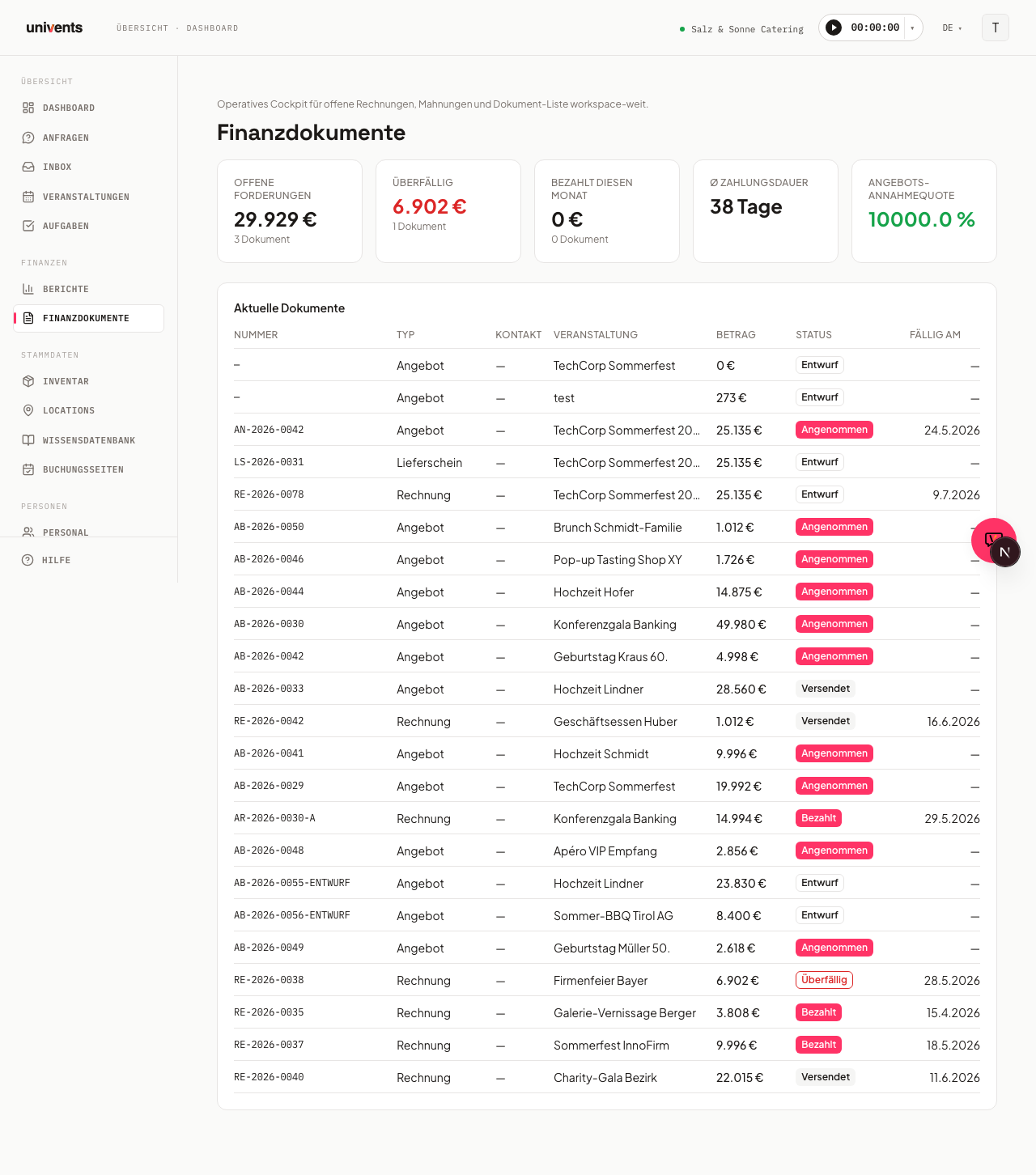
Où trouver toutes les factures ouvertes à l'échelle du workspace ? Sous Documents financiers dans le menu principal, vous voyez la liste de tous les documents de tous les événements, avec des tuiles KPI pour les montants ouverts, les factures en retard et les factures payées du mois en cours.
Comment retrouver un document plus ancien ? La liste affiche 50 documents par page, triés du plus récemment créé au plus ancien. Avec Précédent/Suivant sous le tableau, vous parcourez toutes les pages suivantes ; la ligne à côté indique combien de documents le filtre actuel couvre au total. C'est plus rapide avec le champ de recherche au-dessus du tableau : il recherche dans le numéro du document, le nom du client et le nom de l'événement sur toutes les pages, et peut être combiné avec les filtres de type, de statut et de période. Les documents repris de l'ancien Univents se retrouvent de la même manière — ils portent tous la date de la reprise et se trouvent donc très loin dans le tri par défaut.
Pourquoi les anciennes versions d'un devis n'apparaissent-elles plus dans la liste ? Lorsque vous retravaillez un devis via Nouvelle version, Univents masque par défaut l'ancienne version remplacée — aussi bien dans l'aperçu des documents financiers que dans la liste des documents de l'événement. Ainsi, on voit clairement quel devis est le devis actuel. Avec l'interrupteur Afficher les devis remplacés (aperçu) ou Afficher les remplacés (liste des documents de l'événement), vous les faites réapparaître ; chacun porte alors la mention Ancienne version avec un lien vers la version actuelle. Les factures et les bons de livraison ne sont jamais masqués.
Quelle est la différence entre mise en page et modèle ? Une mise en page détermine le design visuel du PDF (couleurs, marges, fichier de modèle DOCX). Un modèle de lignes contient des lignes réutilisables que vous insérez dans un document en un clic. Les deux se configurent indépendamment l'un de l'autre.
Comment fonctionne la fonction de rappel ? Dans le champ Envoyer des rappels, vous activez des pastilles pour des délais prédéfinis (1, 3, 7, 14 ou 30 jours) ou saisissez une valeur personnalisée — pour les devis, calculée à partir de l'envoi, pour les factures, à partir de l'échéance. Univents envoie automatiquement un e-mail de rappel au client enregistré.
Que se passe-t-il lorsque j'émets une facture ? Elle reçoit son numéro définitif et est figée conformément au § 14 — elle n'est ensuite plus modifiable ni supprimable, seule une annulation permet de la corriger. L'envoi par e-mail en est indépendant : l'émission et l'envoi sont deux étapes distinctes, vous décidez vous-même quand (ou si) la facture part.