

Financiële documenten: offertes, facturen & pakbonnen
Offertes, facturen en pakbonnen in het evenement maken, bewerken, versturen en de status beheren.
Met financiële documenten maak je offertes, facturen, pakbonnen en creditnota’s direct vanuit het evenement en verstuur je ze per e-mail. Alle documenten gebruiken dezelfde editor; specifieke velden en statusacties passen zich automatisch aan het documenttype aan.
Uitzondering pakbon: Een pakbon wordt niet per e-mail verstuurd. Je print hem als PDF of laat hem ter plaatse ondertekenen en markeert hem daarna als ondertekend. De knop „Opslaan en versturen” verschijnt op pakbonnen daarom helemaal niet. In plaats daarvan staat er het veld Bezorger: kies de medewerker die de route rijdt. Dit veld blijft aanpasbaar, ook als de pakbon al is vergrendeld of ondertekend. Valt iemand uit, dan vul je gewoon iemand anders in.
In de video zie je hoe een offerte de deur uitgaat, wat de controle vóór het versturen meldt en hoe je daarna opvolgt.
De afzonderlijke stappen vind je hieronder ook om na te lezen.
Waar vind je de documenten?
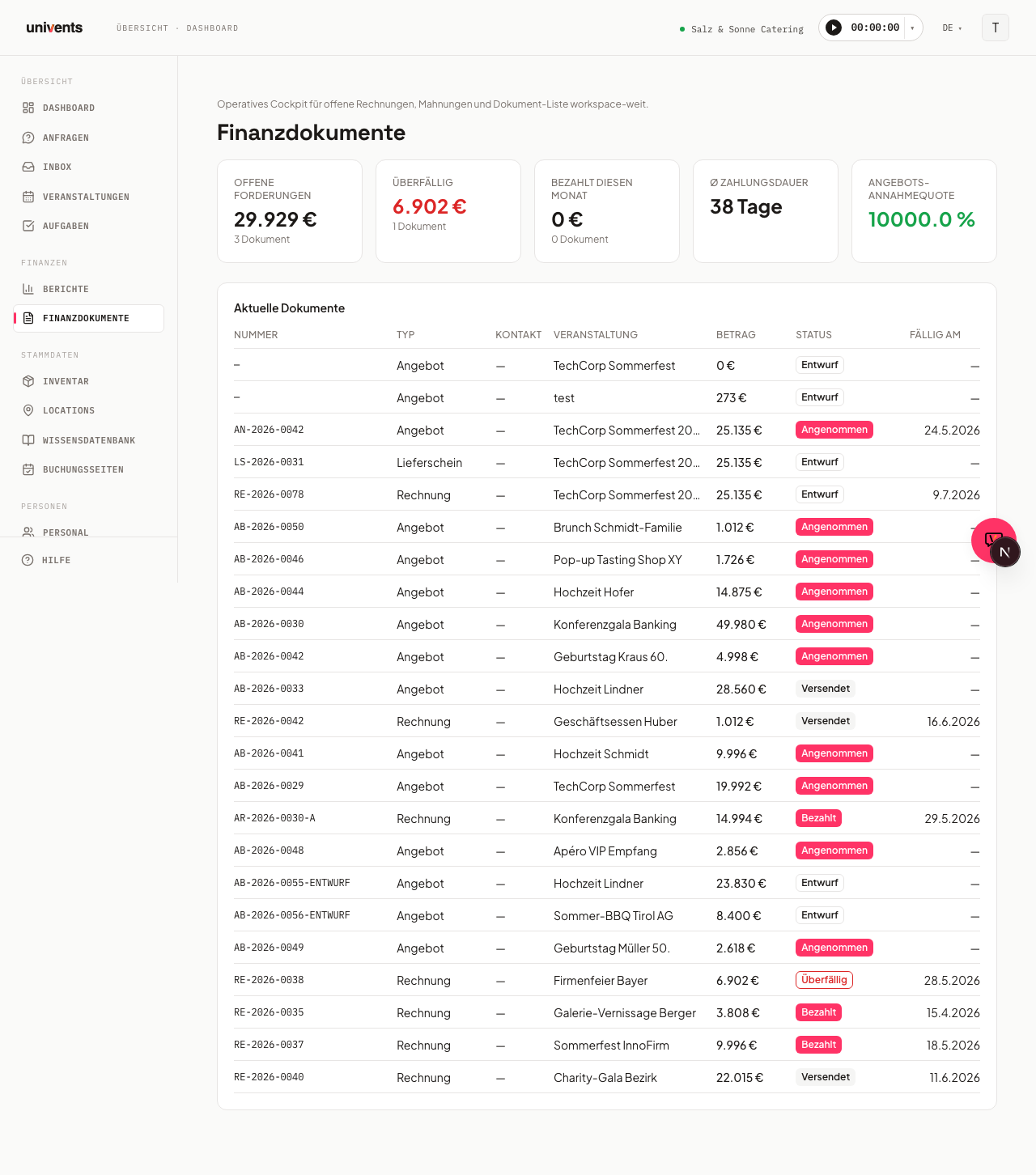
Financiële documenten zijn in het evenement gebundeld onder de tab Documenten. Daar vind je offertes, facturen, pakbonnen en creditnota’s samen in een kaartweergave. Een workspacebreed overzicht van alle openstaande documenten staat in het hoofdmenu onder Financiële documenten.
Elke kaart toont onder documentnummer en datum de Ontvanger van het document, bij een contactpersoon aanvullend diens bedrijf. Staat daar „Geen ontvanger gekozen”, dan ontbreekt de klant nog; het document kan dan niet worden verstuurd.
De ontvanger hoort bij het document, niet bij het evenement
Dit is het belangrijkste punt rond het factuuradres: Elk document slaat zijn eigen ontvanger op. De klant van het evenement is alleen de voorinvulling voor nieuw aangemaakte documenten. Hieruit volgt:
- Kopieer je een evenement, dan nemen de meegekopieerde documenten de ontvanger van het origineel over, ook als de kopie voor een andere klant bedoeld is. (Bij het kopiëren kun je dit uitzetten met de schakelaar Factuurontvanger; de documenten van de kopie blijven dan zonder ontvanger.)
- Wissel je later de klant van het evenement, dan worden reeds aangemaakte documenten niet automatisch aangepast. Anders zou een klantwissel stilzwijgend het adres op reeds afgestemde documenten wijzigen. Univents vraagt het je in plaats daarvan direct, zie de volgende paragraaf.
Klant van het evenement gewisseld: documenten direct meenemen
Vul je bij het bewerken van een evenement een andere klant in, dan verschijnt na het opslaan de vraag Wijzigingen doorvoeren? met een sectie Klant gewijzigd. Daar staat elk concept dat nog aan de vorige klant is geadresseerd, met documenttype, documentnummer en huidige ontvanger. Je vinkt aan welke daarvan op de nieuwe klant moeten worden omgezet, afzonderlijk of via Alles selecteren.
Drie dingen om te weten:
- Er gebeurt niets vanzelf. Alle vinkjes staan in het begin uit. Klik je de vraag snel weg, dan behoudt elk document zijn ontvanger.
- Alleen concepten kun je selecteren. Verstuurde, vergrendelde of al uitgereikte documenten zijn wettelijk bevroren en verschijnen niet in de lijst. Hun ontvanger wijzig je alleen nog via een annulering en een nieuw document. Concepten die al aan de nieuwe klant zijn gericht, blijven eveneens buiten beschouwing.
- De standaardkorting gaat mee. Heeft de nieuwe klant een standaardkorting ingesteld en heeft het document nog geen eigen korting bovenaan, dan wordt die overgenomen, net als bij het wisselen van ontvanger in het document zelf.
Heeft het evenement helemaal geen klant, dan is er geen ontvanger waarnaar kan worden omgezet; de sectie blijft dan weg.
Staat er op een document het verkeerde factuuradres, wijzig het dan in het document zelf: open het document, klap in het bovenste deel het veld Klant open en kies het juiste contact. In de keuzelijst toont het veld bij elke persoon het bedrijf en het e-mailadres. Handig als twee contacten dezelfde naam hebben maar bij verschillende bedrijven horen. Wijzigingen aan het contact zelf (bijvoorbeeld een nieuw e-mailadres) veranderen overigens het afgedrukte adres niet: bij een contactpersoon met gekoppeld bedrijf komt het adres uit dat bedrijf.
Zo maak je een nieuw document in het evenement:
- Open het evenement en ga naar de tab Documenten.
- Klik op de dropdownknop Nieuw.
- Kies het gewenste type: Nieuwe offerte, Nieuwe factuur, Nieuwe pakbon of Nieuwe creditnota.
- De editor opent direct.
Het bovenste deel invullen
Het bovenste deel is voor alle documenttypen gelijk. Velden worden automatisch opgeslagen zodra je het veld verlaat.
| Veld | Beschrijving |
|---|---|
| Documentnaam | Interne titel, bijv. „Offerte bruiloft Müller” |
| Klant | Ontvanger van dit document: een contact uit je contactenlijst. Hoort het contact als contactpersoon bij een bedrijf, dan drukt Univents het bedrijf erboven af en gebruikt het adres van dat bedrijf als de persoon geen eigen adres heeft. Heeft het contact een academische titel („dr.”, „ir.”), dan staat die ook op de ontvangerskaart van het document, precies zoals hij in de PDF verschijnt |
| Datum | Uitgiftedatum. Een concept start met de datum van vandaag; laat je die tot het uitreiken ongemoeid, dan geldt bij het uitreiken de dag van uitreiken en gaat de betalingstermijn vanaf dan lopen. Een bewust ingevulde datum blijft staan |
| Behandelaar | Teamlid dat verantwoordelijk is voor het document |
| Start prestatieperiode / Einde prestatieperiode | Geleverde prestatieperiode voor de PDF. Bij een nieuw document is deze vooringevuld vanuit het evenement; een aanbetalings- of termijnfactuur neemt de periode over uit de offerte of factuur waaruit hij ontstaat. Je kunt de periode op elk moment overschrijven |
| Geldig voor (dagen) (offerte) / Betalingstermijn (dagen) (factuur) | Hetzelfde veld met twee betekenissen, daarom wisselt het label mee met het documenttype. Bij de offerte: zoveel dagen vanaf de offertedatum blijft de offerte geldig. Bij de factuur: zoveel dagen na de factuurdatum wordt hij verschuldigd. Die datum drukt Univents als Te betalen voor op de factuur af en neemt hij over in de e-factuur. Vooringevuld vanuit Instellingen → Documenten → Standaardgeldigheid resp. Standaard betalingstermijn |
| Herinneringen versturen | Bij offertes: dagen na het versturen waarop automatisch wordt opgevolgd. Bij facturen: dagen na de vervaldatum waarop automatisch wordt aangemaand |
Voor facturen verschijnt aanvullend de sectie Factuurvelden met Dagen contantkorting, Percentage contantkorting, Btw verlegd en Vervaldatum. Voor pakbonnen verschijnt de sectie Levering met het veld Leverdatum.
Pakbonnen hebben bovendien een eigen gedeelte Extra beschikbaar gestelde artikelen onder de normale regels, voor zaken die worden meegeleverd maar niet in rekening worden gebracht (bijv. leenservies). Je voegt daar regels toe via de eigen knoppen Regel toevoegen of Invoegen uit sjabloon; ze tellen niet mee in het factuurbedrag, maar verschijnen als aparte lijst op de PDF.
Regels bewerken
Onder het kopgedeelte vind je de regeleditor. Elke regel bevat:
- Titel (verplicht veld)
- Beschrijving (optioneel, in- en uitklapbaar)
- Interne notitie (optioneel) — alleen voor je team, verschijnt nooit op de PDF of in het klantenportaal
- Categorie (verplicht veld)
- Eenheid 1, 2, 3 voor aantallen in meerdere stappen
- Inkoopprijs netto (€) voor de margeberekening
- Verkoopprijs netto (€), Korting (%), Btw (%)
Eenheid 1 is de eenheid van je aantal — stuk, portie, uur. Eenheid 2 en Eenheid 3 zijn daarentegen een factor op het aantal, geen tweede aantal: hier staan gasten, uren of kilometers waarmee aantal 1 wordt vermenigvuldigd. Zo onderscheid je twee regels met 3 × 50 gasten netjes van één regel met 150 stuks. Boven de twee kolomkoppen staat een toelichting; laat je beide leeg, dan telt alleen aantal 1.
Zoek je een regel via de titel, dan toont de resultatenlijst de volledige artikelnaam: lange namen beslaan twee tekstregels in plaats van te worden afgekapt, en heeft een artikel een afwijkende interne naam, dan staat de shopnaam daaronder.
De inkoopprijs is altijd een nettoprijs. De verkoopprijs volgt de prijsbasis van het document (zie Prijzen bruto of netto invoeren); de btw stuur je per regel aan via de kolom Btw (%).
De laatste kolom noemt in de kop welke kant ze toont en laat precies dat zien:
- Totaal netto (€) op een document dat in netto rekent — het bedrag van de rij zonder btw, dus eenheidsprijs maal aantal min korting. Dit is de standaardinstelling.
- Totaal bruto (€) op een document dat in bruto rekent — het bedrag van de rij inclusief btw.
Zo passen eenheidsprijs en rijtotaal in dezelfde rij bij elkaar: een nettodocument toont links „Verkoopprijs netto” en rechts „Totaal netto”, en je kunt de rij uit het hoofd narekenen. Het subtotaal boven elke sectie toont netto en bruto nog steeds apart, en het totalenveld aan het einde van de editor toont ongewijzigd beide kanten.
De interne notitie hoort bij de regel, niet bij het afzonderlijke document: schrijf je haar in één document, dan verschijnt ze automatisch bij dezelfde regel in de andere openstaande documenten van het evenement en in het boekingsoverzicht. Reeds uitgegeven of verstuurde documenten worden daarbij niet gewijzigd.
Heeft je rol voor financiële documenten alleen de machtiging Bekijken, dan zijn in de regeleditor alle invoervelden geblokkeerd en staat boven de regels de melding dat je alleen leesrechten hebt — eerder maakte Regel toevoegen een lege rij aan en mislukte pas daarna met een foutmelding. Ook het verwijderen van een regel uit het tabblad Boekingen weigert Univents dan, zodat er niets half wordt verwijderd (zie hieronder). Schrijven mag je zodra je rol in de module Financiën de machtiging Bewerken heeft (zie Leden, rollen & machtigingen).
Via Invoegen uit sjabloon opent het dialoogvenster Sjabloon kiezen. Daar kun je opgeslagen regelsjablonen zoeken en met een klik op Toevoegen overnemen. Met Sjablonen bewerken beheer je bestaande sjablonen; met Sjabloon aanmaken maak je nieuwe aan.
Is het document nog leeg, dan staat boven de regels de melding Dit document is nog leeg met de vraag of je regels uit een ander document van dit evenement wilt overnemen. Eén knop per brondocument neemt alle regels ervan in één keer over; met Andere regels kiezen spring je in plaats daarvan naar het gedeelte Regels overnemen eronder. De melding verdwijnt zodra het document regels heeft — er wordt niets vanzelf gevuld.
Onder de regels vind je het uitklapbare gedeelte Regels overnemen. Dat toont in groepen alles wat in dit document kan worden overgenomen: Boekingen zonder document en Diensten zonder document — openstaande boekingen resp. geplande diensten van het evenement die nog in geen enkel document staan — en Uit andere documenten: een eigen uitklapbare sectie per ander document van hetzelfde evenement (bijv. een al aangemaakte pakbon of een offerte), met het nettototaal ervan in de kop. Met Invoegen neem je één rij over, met Alles invoegen alle regels van een groep resp. een document in één keer. Heeft je document al secties, dan kies je bovenaan in het gedeelte bovendien een Doelsectie — die geldt zowel voor Invoegen als voor Alles invoegen; zonder keuze komen de regels onder „Zonder sectie” te staan. Overgenomen regels behouden titel, aantal, prijs en korting exact zoals in de bron en verdwijnen daarna uit alle andere secties, zodat niets dubbel terechtkomt.
Een dienst wordt onder Diensten zonder document niet meer aangeboden zodra ze zelf op een document van het evenement staat — of wanneer haar prestatie daar al uit een boeking of als getypte regel aanwezig is. In het tweede geval staat ze in plaats daarvan in de groep Diensten die al via een boeking zijn afgerekend met de aantekening Via boeking afgerekend: een tweede keer overnemen kan niet, anders zou de prestatie dubbel in het document staan. Wijzig je daarna tijden of aantal personen van de dienst, dan volgt de regel niet vanzelf — de rij komt uit de boeking. Wijkt ze af, dan toont de groep dat en kun je de aantallen met Aantallen overnemen op de stand van de dienst zetten: aantal en uren gaan mee, prijs, korting en tekst blijven ongewijzigd, het documenttotaal verandert dienovereenkomstig. Voordat er iets wordt opgeslagen, zie je elke betrokken regel met de stand voor en na. Rekenen meerdere diensten af via dezelfde regel, dan is er bewust geen knop — welk aandeel bij welke dienst hoort, vul je dan direct bij de regel in. Meerdere diensten met hetzelfde artikel — bijvoorbeeld twee bedieningsdiensten op verschillende tijden of twee grillstations — zijn daarentegen meerdere verkochte prestaties: ze blijven afzonderlijk te kiezen en kunnen allemaal worden overgenomen.
Staat een aangeboden boeking inhoudelijk al als regel in het document — zelfde product, zelfde aantal, zelfde prijs —, dan is ze gemarkeerd met staat al in het document. Zulke boekingen worden door Alles invoegen overgeslagen (je krijgt daarna een melding met hoeveel het er waren), en bij een afzonderlijke Toevoegen vraagt Univents eerst om bevestiging. Zo kan een prestatie niet per ongeluk twee keer in het document terechtkomen. Wil je haar echt twee keer in rekening brengen, bevestig dan gewoon met Toch toevoegen.
Totalen en PDF-instellingen
Aan het einde van de editor toont het totalenveld:
- Subtotaal (netto), Korting, Btw, Totaal
- Uitgaven (netto) en Marge (netto) als interne kengetallen
Daarboven staan twee velden die het totaal veranderen: Korting (%) trekt een percentage af van het hele document, Toeslag toevoegen telt een percentage erbij op. De toeslag verschijnt als eigen regel aan het einde van het document; bij gemengde btw-tarieven ontstaat per tarief een rij met het bijbehorende aandeel. Een negatieve korting is bewust niet mogelijk — voor een opslag is de toeslag de juiste weg. Details in het artikel „Toeslag op het documenttotaal”.
Bij de Marge (netto) staat naast het bedrag ook het percentage, bijvoorbeeld 1.234,00 € (32,1 %). Dat zegt je welk deel van je nettoomzet overblijft na aftrek van de vastgelegde inkoopprijzen — 1.234 € op 3.000 € omzet is een ander verhaal dan dezelfde 1.234 € op 60.000 €. Is de marge negatief, dan staat het minteken vóór het bedrag en het percentage. Heeft het document nog geen nettoomzet, dan toont Univents alleen het bedrag en geen percentage: een percentage zonder referentiebedrag zou gegokt zijn.
Wijkt het opgeslagen totaalbedrag af van de som van de regels, dan staat eronder een melding met beide bedragen. Dat kan voorkomen bij oudere, al uitgegeven documenten waarvan de regels later nog zijn gewijzigd: het opgeslagen totaal wordt bij uitgegeven documenten niet meer herberekend, terwijl de PDF altijd opnieuw uit de regels rekent. Doorslaggevend is het bedrag in de PDF — dat is het bedrag dat je klant heeft ontvangen.
In het veld Interne notities kun je opmerkingen voor je team vastleggen. Die verschijnen niet in de PDF.
Onder PDF-instellingen bepaal je het gedrag van de gegenereerde PDF:
- Totaalkolom: nettoprijzen in plaats van brutoprijzen tonen — in de PDF drukt de kolom Totaal anders het brutobedrag per regel af. Voor nieuwe documenten stel je dit permanent in onder Instellingen → Documenten → Weergave financiële documenten
- Regels samenvoegen en alleen de totaalprijs tonen
- Btw-kolom tonen
- Pagina-einde binnen een tabelrij toestaan
- Tabelkop op elke nieuwe pagina herhalen
- Productafbeeldingen tonen
- Tabellen sorteren per pakbon
- Regels sorteren op secties en jouw volgorde (in plaats van op categorieën)
- Subtotaal per sectie uitsplitsen naar btw-tarieven: de sectie eindigt dan niet meer met één bedrag, maar met Subtotaal … (netto), per voorkomend btw-tarief een rij excl. btw 7 % resp. excl. btw 19 % en Subtotaal … (bruto). De schakelaar zet de sectiesortering mee aan, omdat er zonder secties geen subtotalen in de PDF zijn. Secties zonder enige btw behouden hun ene rij
E-factuur (XRechnung)
Bij elke uitgegeven factuur en creditnota (ook aanbetalings-/deelfacturen) genereert Univents naast de PDF automatisch een e-factuur in XRechnung-formaat — te downloaden in het document en in het klantenportaal, optioneel ook automatisch als bijlage bij de e-mail. Details hierover, inclusief wat de melding „E-factuur onvolledig” betekent, vind je onder E-factuur (XRechnung) bij facturen en creditnota’s.
Wat er nog nodig is om te versturen: verzendvalidatie
Voordat je een document kunt versturen, controleert Univents automatisch of alle verplichte gegevens compleet zijn. Ontbreekt er iets, dan toont het verzendgedeelte de melding „Nog nodig om te versturen:” met de concrete lijst van openstaande punten. Elk punt heet precies zoals het veld waar het thuishoort:
- Documentnaam (het bovenste veld in het kopgedeelte — niet de Titel van een regel)
- Klant
- Uitgiftedatum
- Prestatieperiode (begin) en Prestatieperiode (einde)
- Geldigheid / betalingstermijn
- Minstens één regel — met Omschrijving, Aantal en Categorie bij elke regel
- Bedrijfsnaam, bedrijfsadres en belastingnummer of btw-identificatienummer (alle drie uit je instellingen). Bij workspaces met als land Duitsland, Oostenrijk, Zwitserland, de EU, het Verenigd Koninkrijk of Noorwegen is het belastingnummer/btw-identificatienummer verplicht. Bij alle andere landen (bijv. de VS) is het slechts een hint — verzenden wordt zonder dit gegeven niet geblokkeerd.
- Naam van de ontvanger en Adres van de ontvanger — bij Facturen tot 250 € bruto vervalt het adres (factuur voor een klein bedrag conform § 33 UStDV); de naam blijft altijd verplicht
- Staat bij een klant uit je oude software alleen een adres op één regel (bijvoorbeeld „Leopoldstraße 25, München”), dan luidt de melding Volledig adres van de ontvanger (straat, postcode en plaats apart invullen). De regel wordt weliswaar op de PDF afgedrukt, maar voor een factuur is het adres gescheiden naar straat, postcode en plaats nodig. Klik in de melding op Contact bewerken — de oude regel staat daar al opgesplitst en voorgevuld, je vult alleen nog aan wat ontbreekt en slaat het op
Pas als deze lijst leeg is, kan het document worden verstuurd.
Document versturen en status beheren
Zodra het document klaar is, staan onderaan drie knoppen tot je beschikking:
- Annuleren sluit de editor.
- Concept opslaan slaat het document op met de status „Concept” en sluit de editor.
- Opslaan en versturen maakt de PDF, verstuurt die per e-mail naar de klant en zet de status op „Verzonden”. Kan de PDF niet worden aangemaakt, dan gaat er geen e-mail naar de klant, blijft het document ongewijzigd en krijg je in het belletje de melding „Document niet verzonden” met een link naar het document.
Naar welk adres het document gaat
De bevestigingsvraag voor het versturen noemt het adres waar het document naartoe gaat. Heeft het contact meerdere adressen, dan wordt dit het veld Ontvanger: je kiest er één uit, standaard staat het hoofdadres ingesteld.
Zo heb je voor een klant met meerdere aanspreekpunten maar één contact nodig. Voer de extra adressen bij het contact in onder Extra e-mailadressen. Bij het versturen kies je dan of de offerte naar het secretariaat gaat en de factuur naar de boekhouding.
Je kunt alleen kiezen uit de adressen van dit contact; een vrij tekstveld is bewust niet beschikbaar. Is een adres inmiddels bij het contact verwijderd, dan verstuurt Univents niets en meldt het dat aan je. Er gaat in dat geval ook niets als vervanging naar het hoofdadres.
Dezelfde bevestigingsvraag vertelt je ook of de PDF als bijlage meegaat of dat je klant die opent via de link in de e-mail. De tekst noemt de link naar Instellingen → Documenten, waar je dit aanpast.
Na het versturen verschijnt de sectie Statusacties. Welke acties beschikbaar zijn, hangt af van het type en de status:
| Documenttype | Status | Beschikbare acties |
|---|---|---|
| Offerte | Concept | Markeren als geaccepteerd, Markeren als afgewezen — zonder e-mail naar de klant; de offerte krijgt daarbij meteen het definitieve documentnummer |
| Offerte | Verzonden | Accepteren, Afwijzen, Annuleren |
| Offerte | Geaccepteerd | Annuleren |
| Factuur | Uitgegeven | Versturen, Markeren als betaald, Factuur corrigeren, Volledige annulering (creditnota aanmaken) |
| Factuur | Verzonden | Markeren als betaald, Markeren als achterstallig, Factuur corrigeren, Volledige annulering (creditnota aanmaken) |
| Factuur | Achterstallig | Markeren als betaald, Factuur corrigeren, Volledige annulering (creditnota aanmaken) |
| Factuur | Betaald | Factuur corrigeren, Terugbetalen (alleen als via Stripe betaald), Volledige annulering (creditnota aanmaken) |
| Factuur | Geannuleerd | Nieuwe creditnota (annulering) — alleen als de eerdere creditnota is geannuleerd |
| Pakbon | Concept | Definitief maken |
| Pakbon | Definitief | Markeren als ondertekend, Definitief maken ongedaan maken |
| Creditnota | Concept | Creditnota uitgeven, Annuleren |
| Creditnota | Uitgegeven | Versturen, Markeren als verrekend, Annuleren |
| Creditnota | Verzonden | Markeren als verrekend, Annuleren |
Destructieve acties zoals Annuleren, Volledige annulering of Factuur corrigeren vragen om een bevestiging.
Een pakbon kun je pas ondertekenen als die definitief is gemaakt. Zolang het nog een concept is, verschijnt de knop Markeren als ondertekend helemaal niet. En zolang er voor een definitieve pakbon nog geen PDF is aangemaakt, meldt de werkbalk in een korte regel dat er nog geen PDF van deze pakbon is.
Factuur annuleren
Een uitgegeven factuur kun je niet verwijderen. Annuleren gaat altijd via een creditnota, in drie stappen:
- Klik op de factuur op Volledige annulering (creditnota aanmaken). Univents maakt een creditnota aan als concept en opent die.
- Klik in de creditnota op Creditnota uitgeven. De creditnota krijgt dan haar definitieve nummer en de oorspronkelijke factuur geldt vanaf dat moment als Geannuleerd. Er gaat daarbij nog geen e-mail uit.
- Optioneel: de creditnota daarna ook versturen, zodat de klant het document ontvangt.
Zolang de creditnota een concept is, gebeurt er niets met de factuur: die blijft open. Bestaat er voor een factuur al een creditnota, dan opent een nieuwe klik op Volledige annulering precies dat concept, in plaats van een tweede aan te maken.
Een foutieve creditnota vervangen
Is de creditnota onjuist, bijvoorbeeld door een typefout of een verkeerd bedrag, dan vervang je die in drie stappen:
- Open de foutieve creditnota en klik daar op Annuleren. Ze blijft als geannuleerd document bewaard; dat is bewust zo en hoort bij de documentketen.
- Ga terug naar de factuur. Die staat op Geannuleerd en biedt nu Nieuwe creditnota (annulering) aan, in de actiebalk van het document en in het menu van de documententegel. Univents maakt een nieuwe creditnota aan als concept, weer met alle regels en de korting van de factuur.
- Controleer de nieuwe creditnota en geef die uit (Uitgeven). Verstuur hem zo nodig ook.
Het annuleringsbericht gaat de klant maar één keer per factuur toe. Heeft de klant de e-mail „Factuur geannuleerd” al bij de eerste creditnota ontvangen, dan stuurt Univents die bij het versturen van de vervangende creditnota niet opnieuw. De factuur was immers al geannuleerd. Het document zelf gaat gewoon mee. Twee verschillende facturen van hetzelfde evenement blijven onafhankelijk van elkaar: elk krijgt een eigen annuleringsbericht.
De annulering van de factuur wordt daarbij niet teruggedraaid: de factuur blijft de hele tijd geannuleerd, alleen de creditnota die de annulering onderbouwt wisselt. Zolang de oude creditnota nog is uitgegeven, blijft Nieuwe creditnota (annulering) geblokkeerd. Er kan namelijk maar één geldige creditnota per factuur zijn. Univents noemt je in dat geval het nummer van de creditnota die je eerst moet annuleren. Een gedeeltelijke annulering kun je op een geannuleerde factuur niet meer aanmaken: de factuur is al volledig gecrediteerd, een deelbedrag erbovenop zou een dubbele creditnota zijn.
De regels neemt de volledige annulering al mee. Univents neemt bij het aanmaken alle regels van de factuur automatisch over met een negatief bedrag, zodat de creditnota meteen hetzelfde bedrag heeft als de factuur. Daarom biedt een creditnota de sectie Regels uit andere documenten overnemen niet aan: een regel die daarvandaan wordt overgenomen komt positief binnen en zou de annulering voor precies dat bedrag weer opheffen. Wil je maar een deel terugbetalen, kies dan op de factuur Gedeeltelijke annulering… en selecteer de regels. Afzonderlijke regels kun je in het creditnotaconcept ook direct verwijderen of het aantal aanpassen.
Bij het verwijderen van een regel vraagt Univents hoe ver het moet gaan. Alleen uit dit document haalt de regel uit het document dat je op dat moment open hebt. Overal elders blijft de regel staan. Overal verwijderen haalt de regel bovendien uit het boekingsoverzicht van het evenement en uit de andere concepten van hetzelfde evenement. De inhoud en het totaalbedrag daarvan veranderen dus. De dialoog laat je vooraf zien welke documenten het betreft en hoeveel regels daar verdwijnen. Na het verwijderen meldt een bericht wat er daadwerkelijk is meegegaan. Al uitgegeven documenten worden nooit aangepast: hun regels blijven bevroren.
Omgekeerd geldt hetzelfde: verwijder je een regel in het tabblad Boekingen van het evenement, dan verdwijnt die ook uit alle openstaande documenten. De boekingen zijn leidend. Een regel die daar niet meer staat, mag in geen enkel offerte- of factuurconcept blijven voortbestaan. De bevestigingsdialoog in het tabblad Boekingen vertelt je vooraf welke openstaande documenten hoeveel regels verliezen. Verzonden of afgesloten documenten blijven ook hier ongewijzigd. Daarvoor heb je de machtiging nodig om financiële documenten te bewerken: staat de regel in een openstaand document en mag je rol documenten alleen bekijken, dan weigert Univents het verwijderen als geheel. De boeking blijft dan staan en er wordt niets half verwijderd. Wil je een regel alleen uit het document halen, maar niet uit het evenement, verwijder hem dan in het document met Alleen uit dit document.
Factuur corrigeren
In plaats van een foutieve factuur alleen te annuleren, vervang je die met Factuur corrigeren in één stap door een herziene versie. Univents annuleert de factuur op de achtergrond (een stille creditnota, zonder e-mail naar de klant) en maakt meteen een bewerkbaar concept aan met dezelfde regels. Bij het versturen krijgt dit concept een nieuw factuurnummer en de actuele uitgiftedatum.
Factuur terugbetalen (Stripe)
Is een factuur via Stripe betaald, dan verschijnt bij de status Betaald extra de actie Terugbetalen. In de dialoog kies je tussen Volledig terugbetalen en Gedeeltelijk terugbetalen. Bij een deelbedrag vul je het Bedrag (€) in en kun je een interne Reden vastleggen. De terugbetaling gaat terug naar de oorspronkelijke betaalmethode. De factuur zelf blijft als betaald gemarkeerd.
Creditnota markeren als verrekend
Bij een verzonden creditnota geef je met Markeren als verrekend aan dat het bedrag met de klant is verrekend, bijvoorbeeld met een nieuwe factuur.
Waarschuwing verouderde keten: vervolgdocumenten uit een oude offerteversie
Wordt een geaccepteerde offerte achteraf nog een keer gewijzigd, dan kunnen al aangemaakte facturen of pakbonnen op een verouderde offerteversie zijn gebaseerd. Univents toont je in dat geval een waarschuwing dat de vervolgdocumenten niet automatisch zijn bijgewerkt, samen met de knop Opnieuw aanmaken vanuit deze versie. De oude conceptdocumenten worden daarbij als vervangen gemarkeerd.
De documentenlijst filteren en sorteren
Onder Financiële documenten kies je bovenaan het documenttype. De statusfilters eronder passen zich daarop aan: bij facturen staan daar Concept, Uitgegeven, Verzonden, Betaald, Achterstallig en Geannuleerd, bij offertes bovendien „Wijziging aangevraagd” en bij pakbonnen Concept, Definitief en Ondertekend. Bij een documenttype worden dus alleen statussen aangeboden die er echt bestaan.
Op elk tabblad per documenttype wordt gesorteerd op documentnummer, hoogste eerst. Een klik op de kolom Nummer draait de volgorde om, een klik op Prestatiedatum sorteert daarop. De pijl laat altijd zien waarop de lijst op dat moment is gesorteerd. Concepten hebben nog geen nummer en staan daarom onderaan.
Lijkt er een nummer te ontbreken? Dan staat het meestal op een creditnota, en die staat in een eigen tabblad. In de rij van een geannuleerde factuur zie je daarom bij welke creditnota die hoort, en in de creditnota welke factuur ze compenseert.
Status „Verlopen” en „Ongeldig”
- Verlopen — een verzonden offerte waarvan de ingestelde geldigheid (dagen) is verstreken, zet Univents automatisch op „Verlopen”.
- Ongeldig — deze status krijgt een document dat door een nieuwere versie is vervangen, bijvoorbeeld wanneer vervolgdocumenten via de waarschuwing voor een verouderde keten opnieuw zijn aangemaakt vanuit een actuelere offerteversie.
Factuur vastleggen zonder die meteen te versturen
Facturen en creditnota’s in concept hebben naast de knoppen hierboven een eigen actie: Factuur uitgeven. Die scheidt de definitieve nummertoekenning van het versturen per e-mail. Je legt het document juridisch waterdicht vast, zonder het op dat moment naar de klant te hoeven sturen.
- Open de factuur in concept en klik op Factuur uitgeven.
- In de dialoog Factuurnummer definitief toekennen? zie je het concrete volgende nummer. Bevestig met Uitgeven.
- Univents kent het nummer toe, legt het document conform §14 vast en maakt direct de PDF aan. De status verandert in Uitgegeven.
Een uitgegeven factuur kun je niet meer bewerken of verwijderen, alleen nog corrigeren via een annulering. Het versturen per e-mail beslis je onafhankelijk daarvan: dat blijft op elk moment mogelijk via de gebruikelijke verzendroute in het tabblad Documenten.
Standaardkorting voor vaste klanten
Vul je bij een contact onder Standaardkorting (%) een waarde in (contactformulier, in het gedeelte naast het debiteurennummer), dan wordt die korting bij elk nieuw aangemaakt document voor deze klant automatisch vooraf ingevuld als documentkorting. Het maakt niet uit of je het document handmatig aanmaakt, het uit een geaccepteerde aanvraag ontstaat of automatisch uit een bestelling via een boekingspagina komt. Heeft een document al een eigen documentkorting, dan blijft die ongemoeid. De standaardkorting geldt alleen zolang daar 0 % staat. Wissel je in de documenteditor de ontvanger, dan neemt Univents onder dezelfde voorwaarde de standaardkorting van de nieuwe klant over.
Factuur-e-mail, betalingstermijn en hoofdcontactpersoon
Drie gegevens bij het klantcontact sturen dit document aan. Je beheert ze in het contactformulier. Wat ze precies betekenen, lees je in het artikel „Contacten en bedrijven beheren”.
- Factuur-e-mail: Heeft de klant een eigen factuuradres (bijvoorbeeld de boekhouding), dan is dat bij het versturen van een factuur en creditnota in het veld Ontvanger vooraf geselecteerd. De aanmaningenrun, automatische facturen en automatisch verzonden documenten gaan ook daarheen. Je kunt alleen kiezen uit de adressen van dit contact; een vrij ingetypt adres weigert Univents.
- Hoofdcontactpersoon: Is bij een bedrijf een hoofdcontactpersoon ingesteld, dan is bij het versturen naar het bedrijf diens adres vooraf geselecteerd en staat die persoon in de aanhef van de PDF. Bedrijfsnaam, e-mailadres en btw-nummer op het document blijven die van het bedrijf.
- Betalingstermijn: Bij het aanmaken van een factuur is Betalingstermijn (dagen) vooraf ingevuld met de betalingstermijn van de klant en gaat die voor op de standaard van de workspace (
Instellingen → Documenten → Standaard betalingstermijn). Heeft de klant geen betalingstermijn, dan blijft de standaard gelden. Een waarde die al op het document staat, wordt niet overschreven. Offertes, pakbonnen en creditnota’s behouden hun eigen geldigheids- respectievelijk betalingstermijn.
Aanbetaling aftrekken van de eindfactuur
Aanbetalings- en termijnfacturen (bijvoorbeeld de automatische aanbetaling bij het accepteren van een offerte) trekt Univents automatisch af: zodra de aanbetaling is uitgegeven, staat ze bij het openen van het concept van de eindfactuur als negatieve regel „./. Aanbetaling <nummer> van <datum>” in het document. Bij gemengde btw-tarieven is dat één regel per tarief. Wordt de aanbetaling later geannuleerd, dan verdwijnt de aftrek weer uit het concept. Neem je een aanbetalingsfactuur over via Regels overnemen, dan ontstaat ook deze aftrek en geen kopie. Een aanbetaling die nog een concept is, wordt niet afgetrokken. Geef haar eerst uit.
Heeft de klant de aanbetaling betaald via een gewone factuur, dan trek je dat bedrag af in het concept van de eindfactuur. Boven de regellijst staat daarvoor de kaart Aanbetaling met de knop Aanbetaling aftrekken. Die opent de lijst met betaalde facturen van dit evenement (bij een document zonder evenement: die van deze klant) met nummer, bedrag en datum. Met een klik op Aftrekken wordt de aanbetaling als negatieve regel ingevoegd, met de titel „./. Aanbetaling <nummer> van <datum>”. Bij gemengde btw-tarieven komt er een aparte regel per tarief, zodat de btw en het eindbedrag kloppen.
Belangrijk hierbij:
- Alleen in het concept. Zodra de factuur is uitgegeven, liggen de regels vast (GoBD). De kaart verschijnt dan niet meer.
- Slechts één keer per factuur. Een factuur die al is afgetrokken, is in de lijst gemarkeerd als Al afgetrokken. Zijn alle betaalde facturen verrekend, dan meldt de kaart dat.
- Niets te zien? Dan is er voor dit evenement geen betaalde factuur. De aftrek werkt pas als de aanbetalingsfactuur op Betaald staat.
- Trek gewone facturen niet af via „Regels overnemen”. Bij een gewone factuur kopieert het overnemen van regels de regel zoals die er staat. Het bedrag zou dus opgeteld worden. Gebruik hiervoor deze kaart.
- Versturen pas als alle aanbetalingen zijn betaald. Een uitgegeven maar nog openstaande aanbetaling staat al als aftrek in het concept. De eindfactuur kun je pas versturen als die op Betaald staat of is geannuleerd.
- Zijn de aanbetalingen hoger dan de eindfactuur, dan kun je die niet versturen. Geef in dat geval een creditnota uit voor het verschil.
Factuur online betaalbaar maken
Als een betaalkoppeling (Stripe) is verbonden, kan een klant een verstuurde factuur direct in het klantenportaal met een kaart betalen. In de documenteditor bepaal je dat per factuur met de schakelaar Online betaling toestaan. Hoe nieuwe facturen starten, stel je eenmalig in onder Integraties → Betalingen met Nieuwe facturen bieden online betaling aan (standaard: aan). Zonder verbonden betaalkoppeling verschijnt geen van beide schakelaars en blijft elke factuur uit. Er valt dan immers niets toe te staan. Met Betaallink kopiëren zet je de bijbehorende portaal-URL direct op het klembord, bijvoorbeeld om die telefonisch of via chat te delen. Is de factuur (nog) niet betaalbaar, bijvoorbeeld omdat ze nog niet is verstuurd, al is betaald of het openstaande bedrag lager is dan 10 €, dan is de knop grijs en noemt de tooltip de reden.
Offerte opvolgen
Een verstuurde offerte kun je direct opvolgen met de knop Opvolgen in de statusbalk. Een dialoogvenster toont de ontvanger en een selectievakje Offerte-PDF bijvoegen. Na bevestiging gaat er een vriendelijke herinneringsmail naar de klant, zonder dat er iets aan de offerte zelf verandert. Hoe vaak en wanneer voor het laatst is opgevolgd, staat daarna onder de knop. Is er bij de offerte geen PDF aanwezig, dan wordt er niet opgevolgd.
Daarnaast gebeurt dit ook automatisch: bij offertes telt het veld Herinneringen versturen in het kopgedeelte de dagen na het versturen (anders dan bij facturen, waar dezelfde chips de aanmaningsniveaus na de vervaldatum bepalen). Vul je daar bijvoorbeeld 14 en 30 in, dan verstuurt Univents op die momenten automatisch dezelfde opvolgmail. Zonder invoer gebeurt er niets.
Ondertekende offerte: de ondertekende PDF
Ondertekent de klant een offerte online in het klantenportaal, of wordt een pakbon ter plekke ondertekend, dan ontstaat daaruit automatisch een Ondertekende PDF: je document ongewijzigd, daarachter een pagina met de handtekeningen en een pagina met de documentgeschiedenis inclusief controlesom. Op de documentkaart staat dan de regel „Ondertekend op …” met de link Ondertekende PDF. De klant krijgt hetzelfde bestand in het portaal en als bijlage bij de bevestigingsmail.
Details hierover staan in het artikel Offerte laten ondertekenen en de ondertekende PDF. Daar lees je wat op de beide pagina’s staat, hoe je de mailbijlage uitschakelt en hoe je de PDF opnieuw genereert.
Orderbevestiging bij de geaccepteerde offerte
Is een offerte geaccepteerd, dan kun je daarvan met Orderbevestiging aanmaken een eigen document met eigen nummer genereren (nummerreeks AB): je vertrouwde lay-out, alle regels van de offerte, een inleidings- en een slottekst en de geaccepteerde offerte als bijlage. Op wens gaat ze in dezelfde stap per e-mail naar de klant.
De orderbevestiging bevestigt de offerte zoals die is geaccepteerd. Is er iets veranderd, maak dan eerst een nieuwe offerteversie. Uitgebreid beschreven staat dit in het artikel Orderbevestiging aanmaken.
Documenten in een andere taal vertalen
Elk conceptdocument heeft in het kopgedeelte een veld Taal. Wijzig je die, dan biedt Univents aan om de bijbehorende PDF-lay-out mee te wisselen. Direct ernaast vertaalt de knop Ontbrekende vertalingen genereren regeltitels, regelbeschrijvingen en de documenttitel met AI naar de ingestelde taal. Een controledialoog toont elk voorstel afzonderlijk om af te vinken voordat het wordt overgenomen. Voorstellen die je niet selecteert, blijven ongemoeid. Overgenomen vertalingen vervangen de bestaande tekst direct in het document, er ontstaat geen tweede versie. De functie is beschikbaar vanaf het Growth-plan, verbruikt AI-tegoed en werkt alleen bij concepten. Uitgegeven documenten zijn taalkundig bevroren.
De ingestelde taal geldt ook voor de mails bij dit document: offerte-, factuur-, opvolg- en aanmaningsmail gaan precies in deze taal naar de klant. Bij een aanvraag richt de bevestiging zich naar de taal van het evenement.
Veelgestelde vragen
Waar vind ik alle openstaande facturen voor de hele workspace? Onder Financiële documenten in het hoofdmenu zie je een lijst van alle documenten uit alle evenementen, inclusief KPI-tegels voor openstaande bedragen, achterstallige facturen en betaalde facturen in de lopende maand.
Hoe vind ik een ouder document? De lijst toont 50 documenten per pagina, gesorteerd op het laatst aangemaakte. Met Vorige/Volgende onder de tabel blader je door alle andere. De regel ernaast vermeldt hoeveel documenten het huidige filter in totaal oplevert. Sneller gaat het via het zoekveld boven de tabel: dat zoekt in documentnummer, klantnaam en evenementnaam over alle pagina’s heen en is te combineren met de filters voor type, status en periode. Documenten die uit het oude Univents zijn overgenomen, vind je op dezelfde manier. Ze hebben allemaal de datum van de overname en staan daarom in de standaardsortering ver achteraan.
Waarom zie ik oude versies van een offerte niet meer in de lijst? Werk je een offerte bij via Nieuwe versie, dan verbergt Univents de vervangen oude versie standaard, zowel in het overzicht Financiële documenten als in de documentenlijst van het evenement. Zo blijft zichtbaar welke offerte de actuele is. Met de schakelaar Vervangen offertes tonen (overzicht) of Vervangen tonen (documentenlijst van het evenement) haal je ze terug. Elke offerte draagt dan het label Oude versie met een link naar de actuele versie. Facturen en pakbonnen worden nooit verborgen.
Wat is het verschil tussen een lay-out en een sjabloon? Een lay-out bepaalt het visuele ontwerp van de PDF (kleuren, marges, DOCX-sjabloonbestand). Een Regelsjabloon bevat herbruikbare regels die je met een klik in een document invoegt. Beide zijn onafhankelijk van elkaar te configureren.
Hoe werkt de herinneringsfunctie? In het veld Herinneringen versturen activeer je chips voor vooraf ingestelde periodes (1, 3, 7, 14 of 30 dagen) of vul je een eigen waarde in. Bij offertes wordt gerekend vanaf het versturen, bij facturen vanaf de vervaldatum. Univents verstuurt automatisch een herinneringsmail naar de opgegeven klant.
Wat gebeurt er als ik een factuur uitgeef? Ze krijgt haar definitieve nummer en wordt conform §14 vastgelegd. Daarna is ze niet meer te bewerken of te verwijderen, alleen nog te corrigeren via annulering. Het versturen per e-mail staat daar los van: uitgeven en versturen zijn twee aparte stappen, je bepaalt zelf wanneer (of of) de factuur de deur uit gaat.