

Documentos financieros: presupuestos, facturas y albaranes
Crea, edita y envía presupuestos, facturas y albaranes en el evento y gestiona su estado.
Con los documentos financieros creas presupuestos, facturas, albaranes y notas de crédito directamente desde el evento y los envías por correo electrónico. Todos los documentos comparten el mismo editor; los campos específicos y las acciones de estado se adaptan automáticamente al tipo de documento.
Excepción, el albarán: un albarán no se envía por correo electrónico. Lo imprimes como PDF o lo haces firmar in situ y después lo marcas como firmado. Por eso el botón «Guardar y enviar» no aparece en los albaranes. En su lugar hay un campo Repartidor: elige al empleado que hace el reparto. El campo se puede modificar incluso cuando el albarán ya está bloqueado o firmado; si alguien falla, basta con indicar a otra persona.
En el vídeo ves cómo se envía un presupuesto, qué avisa la comprobación previa al envío y cómo haces el seguimiento después.
Los pasos también los tienes abajo por escrito.
¿Dónde están los documentos?
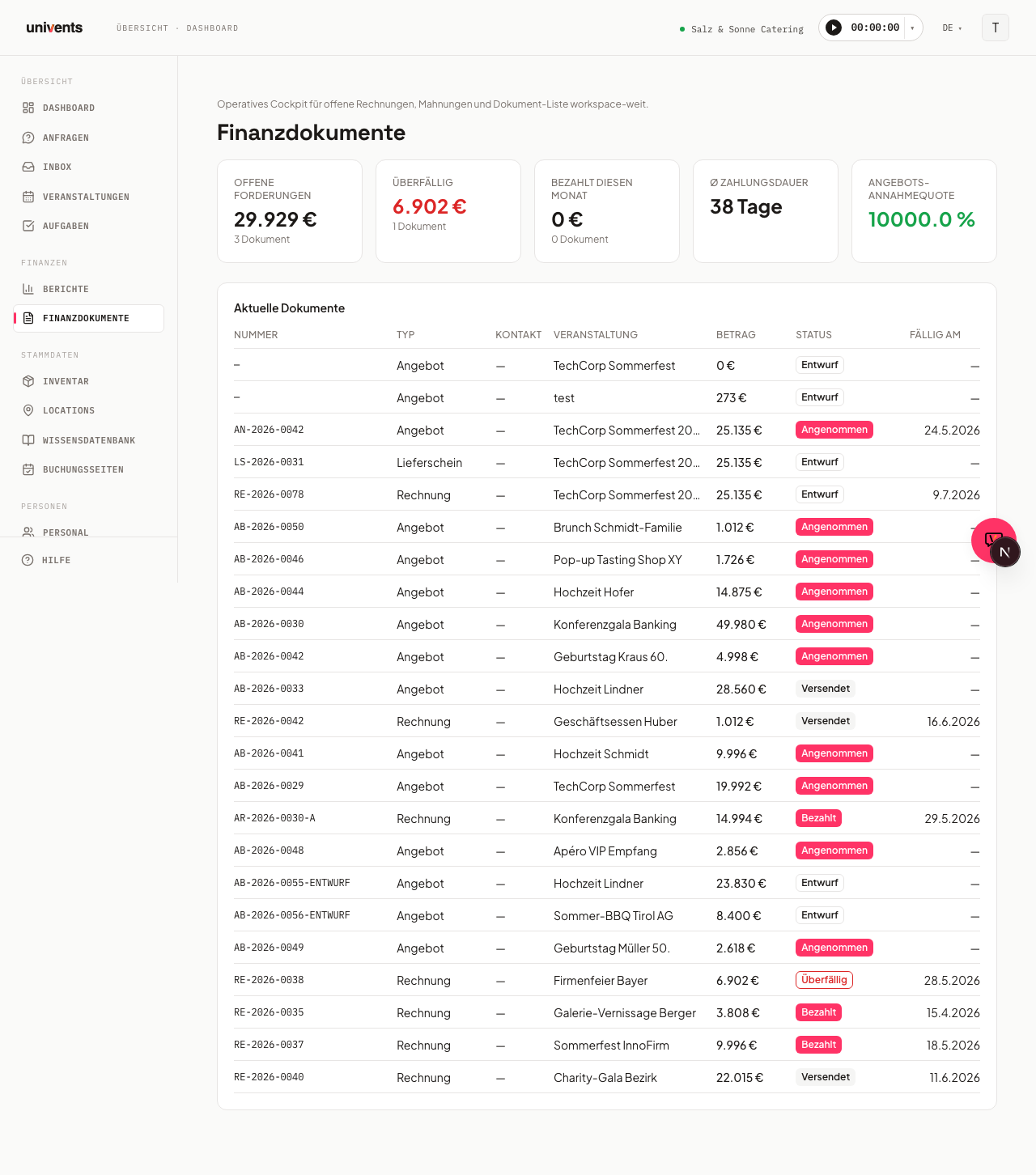
Los documentos financieros están reunidos en la pestaña Documentos del evento. Allí encuentras presupuestos, facturas, albaranes y notas de crédito juntos en una vista de tarjetas. En el menú principal, bajo Documentos financieros, tienes una visión general de todos los documentos abiertos de todo el workspace.
Cada tarjeta indica, bajo el número y la fecha del documento, el Destinatario del documento; si es una persona de contacto, también el nombre de su empresa. Si ahí pone «Ningún destinatario seleccionado», todavía falta el cliente; en ese caso el documento no se puede enviar.
El destinatario pertenece al documento, no al evento
Este es el punto más importante sobre la dirección de facturación: cada documento guarda su propio destinatario. El cliente del evento solo es el valor predeterminado para los documentos que se creen nuevos. De ello se deduce:
- Si copias un evento, los documentos copiados conservan el destinatario del original, aunque la copia esté pensada para otro cliente. (Al copiar, puedes desactivarlo con el interruptor Destinatario de la factura; entonces los documentos de la copia se quedan sin destinatario.)
- Si más adelante cambias el cliente del evento, los documentos ya creados no se actualizan automáticamente; de lo contrario, un cambio de cliente modificaría en silencio la dirección de documentos que ya están acordados. En su lugar, Univents te lo pregunta directamente; consulta el apartado siguiente.
Cliente del evento cambiado: actualiza también los documentos
Si al editar un evento introduces otro cliente, tras guardar aparece la consulta ¿Aplicar cambios? con una sección Cliente cambiado. Ahí figura cada borrador que sigue dirigido al cliente anterior, con el tipo de documento, el número y el destinatario actual. Marcas cuáles quieres pasar al nuevo cliente, uno por uno o con Seleccionar todo.
Tres cosas que debes saber:
- No ocurre nada por sí solo. Todas las casillas empiezan vacías. Si cierras la consulta rápidamente, cada documento conserva su destinatario.
- Solo se pueden elegir borradores. Los documentos enviados, bloqueados o ya emitidos están congelados por ley y no aparecen en la lista; para cambiar su destinatario solo queda una anulación y un documento nuevo. Los borradores que ya van dirigidos al nuevo cliente también quedan fuera.
- El descuento predeterminado se aplica también. Si el nuevo cliente tiene un descuento predeterminado guardado y el documento aún no tiene un descuento global propio, se aplica, igual que al cambiar de destinatario en el propio documento.
Si el evento no tiene ningún cliente, no hay destinatario al que cambiar; en ese caso la sección no aparece.
Por eso, si un documento tiene una dirección de facturación incorrecta, la cambias en el propio documento: abre el documento, despliega el campo Cliente en la cabecera y elige el contacto correcto. En la lista de selección, el campo muestra de cada persona su empresa y su dirección de correo electrónico, lo cual ayuda cuando dos contactos se llaman igual pero pertenecen a empresas distintas. Por cierto, los cambios en el propio contacto (por ejemplo, una nueva dirección de correo electrónico) no modifican la dirección impresa: en el caso de una persona de contacto vinculada a una empresa, la dirección procede de esa empresa.
Así creas un documento nuevo en el evento:
- Abre el evento y ve a la pestaña Documentos.
- Haz clic en el menú desplegable Nuevo.
- Elige el tipo que necesitas: Nuevo presupuesto, Nueva factura, Nuevo albarán o Nueva nota de crédito.
- El editor se abre de inmediato.
Rellenar la cabecera
La cabecera es igual para todos los tipos de documento. Los campos se guardan automáticamente en cuanto sales de ellos.
| Campo | Descripción |
|---|---|
| Nombre del documento | Título interno, p. ej. «Presupuesto boda Müller» |
| Cliente | Destinatario de este documento: un contacto de tu lista de contactos. Si pertenece a una empresa como persona de contacto, Univents imprime el nombre de la empresa encima y usa su dirección cuando la persona no tiene una propia. Si el contacto tiene un título académico («Dr.», «Ing.»), también aparece en la tarjeta del destinatario del documento, tal como figura en el PDF |
| Fecha | Fecha de emisión. Un borrador empieza con la fecha de hoy; si no lo tocas hasta emitirlo, al emitirlo vale el día de la emisión y el plazo de pago se calcula a partir de ese día. Una fecha introducida a propósito se mantiene |
| Responsable | Miembro del equipo que se encarga del documento |
| Inicio del periodo de prestación / Fin del periodo de prestación | Periodo de prestación del servicio para el PDF. En un documento nuevo viene rellenado desde el evento; una factura de anticipo o de pago a cuenta lo toma del presupuesto o de la factura de la que surge. Puedes sobrescribirlo en cualquier momento |
| Válido durante (días) (presupuesto) / Plazo de pago (días) (factura) | El mismo campo con dos significados, por eso la etiqueta cambia según el tipo de documento. En el presupuesto: el presupuesto sigue siendo válido durante esos días a partir de su fecha. En la factura: vence esos días después de la fecha de la factura; Univents imprime esa fecha como Pagadero hasta en la factura y la incluye en la factura electrónica. Se rellena de antemano desde Ajustes → Documentos → Validez predeterminada o Plazo de pago predeterminado |
| Enviar recordatorios | En presupuestos: días después del envío en los que se hace un seguimiento automático. En facturas: días después del vencimiento en los que se envía un recordatorio automático |
Para las facturas aparece además la sección Campos de factura con Días de pronto pago, Porcentaje de pronto pago, Inversión del sujeto pasivo y Fecha de vencimiento. Para los albaranes aparece la sección Entrega con el campo Fecha de entrega.
Los albaranes tienen además un área propia, Artículos facilitados adicionalmente, debajo de las líneas normales, para lo que se entrega pero no se factura (p. ej. vajilla en préstamo). Allí añades líneas con sus propios botones Añadir línea o Insertar desde plantilla; no cuentan para el total de la factura, pero aparecen como lista aparte en el PDF.
Editar líneas
Debajo de la cabecera encontrarás el editor de líneas. Cada línea contiene:
- Título (obligatorio)
- Descripción (opcional, se puede desplegar y plegar)
- Nota interna (opcional): solo para tu equipo, nunca aparece en el PDF ni en el portal de clientes
- Categoría (obligatorio)
- Unidad 1, 2, 3 para cantidades en varios niveles
- PC neto (€) para el cálculo del margen de contribución
- PV neto (€), Descuento (%), IVA (%)
Unidad 1 es la unidad de tu cantidad: pieza, ración, hora. Unidad 2 y Unidad 3, en cambio, son un factor sobre la cantidad, no una segunda cantidad: aquí van invitados, horas o kilómetros, por los que se multiplica la cantidad 1. Así distingues con claridad dos líneas de 3 × 50 invitados de una línea de 150 piezas. Encima de las dos cabeceras de columna hay una indicación al respecto; si dejas ambas vacías, solo cuenta la cantidad 1.
Si buscas una línea por el título, la lista de resultados muestra el nombre completo del artículo: los nombres largos ocupan dos líneas en lugar de cortarse y, si un artículo tiene un nombre interno distinto, el nombre de la tienda aparece además debajo.
El precio de compra (PC) es siempre un precio neto. El precio de venta depende de la base de precios del documento (consulta Introducir precios en bruto o neto); el IVA lo controlas por línea mediante la columna IVA (%).
La última columna lleva su base en el título y muestra exactamente lo que indica:
- Total neto (€) en un documento que calcula en neto: el importe de la línea sin IVA, es decir, precio unitario por cantidad menos descuento. Es el valor predeterminado.
- Total bruto (€) en un documento que calcula en bruto: el importe de la línea con IVA incluido.
Así, el precio unitario y el total de la línea cuadran en la misma fila: un documento en neto muestra a la izquierda «PV neto» y a la derecha «Total neto», y puedes comprobar la línea de cabeza. El subtotal de cada sección sigue mostrando neto y bruto por separado, y el campo de totales al final del editor sigue mostrando ambos.
La Nota interna pertenece a la línea, no al documento concreto: si la escribes en un documento, aparece automáticamente en la misma línea de los demás documentos abiertos del evento y en la vista general de reservas. Los documentos ya emitidos o enviados no se modifican.
Si tu rol solo puede Ver los documentos financieros, todos los campos del editor de líneas quedan bloqueados y sobre las líneas aparece un aviso de que solo tienes permisos de lectura; antes, Añadir línea creaba una línea vacía y solo después fallaba con un mensaje de error. Univents también rechaza entonces eliminar una línea desde la pestaña Reservas, para que nada quede eliminado a medias (consulta más abajo). Podrás escribir en cuanto tu rol tenga el permiso Editar en el módulo Finanzas (consulta Miembros, roles y permisos).
Con Insertar desde plantilla se abre el diálogo Elegir plantilla. Allí puedes buscar plantillas de líneas guardadas y añadirlas con un clic en Añadir. Con Editar plantillas gestionas las plantillas existentes; con Crear plantilla creas otras nuevas.
Si el documento aún está vacío, sobre las líneas aparece el aviso Este documento aún está vacío, con la pregunta de si quieres importar líneas de otro documento de este evento. Un botón por cada documento de origen importa sus líneas de una vez; con Elegir otras líneas saltas, en cambio, a la sección Importar líneas que hay debajo. El aviso desaparece en cuanto el documento tiene líneas; nada se rellena por sí solo.
Debajo de las líneas encontrarás la sección desplegable Importar líneas. Muestra, agrupado, todo lo que se puede importar a este documento: Reservas sin documento y Turnos sin documento (reservas abiertas o turnos planificados del evento que todavía no figuran en ningún documento), así como De otros documentos: una sección desplegable propia por cada otro documento del mismo evento (por ejemplo, un albarán o un presupuesto ya creados), con su suma neta en la cabecera. Con Insertar importas una sola fila; con Insertar todas, todas las líneas de un grupo o de un documento a la vez. Si tu documento ya tiene secciones, elige además arriba, en la sección, una Sección de destino, que vale tanto para Insertar como para Insertar todas; si no eliges ninguna, las líneas van a «Sin sección». Las líneas importadas conservan título, cantidad, precio y descuento exactamente como en el origen y después desaparecen de todas las demás secciones, para que nada se duplique.
Un turno deja de ofrecerse en Turnos sin documento en cuanto figura él mismo en un documento del evento, o si su servicio ya está allí a partir de una reserva o como línea escrita a mano. En el segundo caso aparece, en cambio, en el grupo Turnos ya facturados mediante una reserva con la indicación Facturado mediante reserva: no se puede importar una segunda vez, porque el servicio figuraría dos veces en el documento. Si después cambias los horarios o el número de personas del turno, la línea no lo sigue por sí sola, porque procede de la reserva. Si difiere, el grupo lo indica y puedes ajustar las cantidades al estado del turno con Importar cantidades: el número y las horas se actualizan, mientras que el precio, el descuento y el texto no cambian, y el total del documento varía en consecuencia. Antes de guardar ves cada línea afectada con su antes y su después. Si varios turnos se facturan mediante la misma línea, el botón no aparece a propósito: qué parte corresponde a cada turno lo indicas directamente en la línea. En cambio, varios turnos con el mismo artículo (por ejemplo, dos turnos de personal de servicio en horarios distintos o dos estaciones de parrilla) son varios servicios vendidos: se pueden elegir por separado y se pueden importar todos.
Si una reserva ofrecida ya figura en el documento como línea con el mismo contenido (mismo producto, misma cantidad, mismo precio), aparece marcada con ya está en el documento. Insertar todas omite esas reservas (después recibes un mensaje con cuántas eran) y, con Añadir individual, Univents pregunta antes. Así un servicio no puede acabar dos veces en el documento por descuido. Si de verdad quieres cobrarlo dos veces, solo tienes que confirmar con Añadir de todos modos.
Totales y ajustes de PDF
Al final del editor, el campo de totales muestra:
- Subtotal (neto), Descuento, IVA, Total
- Gasto (neto) y Margen de contribución (neto) como indicadores internos
Encima hay dos campos que modifican la suma: Descuento (%) resta un porcentaje de todo el documento, y Añadir recargo suma un porcentaje. El recargo aparece como una línea propia al final del documento; con tipos de IVA mezclados se genera una fila por tipo con la parte correspondiente. Un descuento negativo no es posible a propósito: para un incremento, el recargo es el camino correcto. Más detalles en el artículo «Recargo sobre el total del documento».
En el Margen de contribución (neto) aparece, junto al importe, también el porcentaje, por ejemplo 1.234,00 € (32,1 %). Te indica qué parte de tu facturación neta queda tras descontar los precios de compra registrados: 1.234 € sobre 3.000 € de facturación es una noticia distinta que los mismos 1.234 € sobre 60.000 €. Si el margen de contribución es negativo, el signo menos aparece delante del importe y del porcentaje. Si el documento aún no tiene facturación neta, Univents muestra solo el importe y no el porcentaje: un porcentaje sin base de referencia sería una conjetura.
Si el total guardado difiere de la suma de las líneas, debajo aparece un aviso con ambos importes. Puede ocurrir en documentos antiguos ya emitidos cuyas líneas se modificaron después: en los documentos emitidos, el total guardado ya no se recalcula, mientras que el PDF siempre calcula de nuevo a partir de las líneas. Lo que vale es el importe del PDF, que es el que recibió tu cliente.
En el campo Notas internas puedes anotar indicaciones para tu equipo. No aparecen en el PDF.
En Ajustes de PDF controlas el comportamiento del PDF generado:
- Columna Total: mostrar precios netos en lugar de brutos. En el PDF, la columna Total imprime si no el importe bruto de cada línea. Para cambiarlo de forma permanente en los documentos nuevos, ve a Ajustes → Documentos → Presentación de documentos financieros
- Agrupar líneas y mostrar solo el precio total
- Mostrar la columna de IVA
- Permitir el salto de página dentro de una fila de la tabla
- Repetir la fila de cabecera de la tabla en cada página nueva
- Mostrar imágenes de producto
- Ordenar tablas por albaranes
- Ordenar líneas por secciones y según tu orden (en lugar de por categorías)
- Desglosar el subtotal de cada sección por tipos de IVA: la sección ya no termina con un importe, sino con Subtotal … (neto), una fila por cada tipo de IVA presente, más IVA 7 % o más IVA 19 %, y Subtotal … (bruto). El interruptor activa también la ordenación por secciones, porque sin secciones no hay subtotales en el PDF. Las secciones sin IVA conservan su única fila
Factura electrónica (XRechnung)
Para cada factura y nota de crédito emitida (también facturas de anticipo y parciales), Univents genera automáticamente, además del PDF, una factura electrónica en formato XRechnung, descargable en el documento y en el portal de clientes y, opcionalmente, también como adjunto automático del correo. Encontrarás los detalles, incluido lo que significa el aviso «Factura electrónica incompleta», en Factura electrónica (XRechnung) para facturas y notas de crédito.
Qué falta para enviar: validación de envío
Antes de que puedas enviar un documento, Univents comprueba automáticamente que todos los datos obligatorios estén completos. Si falta algo, el área de envío muestra el aviso «Para enviar falta:» con la lista concreta de puntos pendientes. Cada punto se llama exactamente igual que el campo al que pertenece:
- Nombre del documento (el campo superior de la cabecera, no el Título de una línea)
- Cliente
- Fecha de emisión
- Periodo de prestación (inicio) y Periodo de prestación (fin)
- Validez / plazo de pago
- Al menos una línea, con Nombre, Cantidad y Categoría en cada línea
- Nombre de la empresa, dirección de la empresa y número fiscal o NIF-IVA (los tres desde tus ajustes). En workspaces con país Alemania, Austria, Suiza, UE, Reino Unido o Noruega, el número fiscal/NIF-IVA es obligatorio. En todos los demás países (p. ej., EE. UU.) es solo una indicación: el envío no se bloquea sin él.
- Nombre del destinatario y Dirección del destinatario: en Facturas de hasta 250 € brutos no hace falta la dirección (factura de importe reducido según el § 33 UStDV); el nombre sigue siendo siempre obligatorio
- Si de un cliente procedente de tu software anterior solo consta una dirección en una sola línea (por ejemplo, «Leopoldstraße 25, München»), el aviso dice Dirección completa del destinatario (introducir calle, código postal y localidad por separado). La línea se imprime en el PDF, pero para una factura la dirección debe constar separada en calle, código postal y localidad. Haz clic en Editar contacto dentro del aviso: allí la línea antigua ya aparece dividida y rellenada, y solo tienes que completar lo que falte y guardar
Solo cuando esta lista queda vacía se puede enviar el documento.
Enviar el documento y gestionar el estado
Cuando el documento está listo, en la parte inferior tienes tres botones:
- Cancelar cierra el editor.
- Guardar borrador guarda el documento en estado «Borrador» y cierra el editor.
- Guardar y enviar genera el PDF, lo envía por correo al cliente y cambia el estado a «Enviado». Si no se puede generar el PDF, no se envía ningún correo al cliente, el documento permanece sin cambios y en la campana recibes el aviso «Documento no enviado» con un enlace al documento.
A qué dirección se envía el documento
La pregunta de confirmación previa al envío indica la dirección a la que se enviará el documento. Si el contacto tiene varias direcciones guardadas, aparece el campo Destinatario: eliges una de ellas, y la dirección principal viene preseleccionada.
Así, para un cliente con varios puntos de contacto solo necesitas un contacto. Añade las direcciones adicionales en el contacto, en Más direcciones de correo; después, al enviar, puedes decidir si el presupuesto va a secretaría y la factura al departamento de contabilidad.
Solo se pueden elegir las direcciones de este contacto; a propósito no hay un campo de texto libre. Si entretanto se ha eliminado una dirección del contacto, Univents no envía nada y te lo notifica; en ese caso tampoco se envía nada a la dirección principal como sustituta.
Esa misma pregunta te indica también si el PDF se envía como adjunto o si tu cliente lo abre mediante el enlace del correo; el texto incluye el enlace a Ajustes → Documentos, donde puedes cambiarlo.
Después del envío aparece la sección Acciones de estado. Las acciones disponibles dependen del tipo y del estado:
| Tipo de documento | Estado | Acciones disponibles |
|---|---|---|
| Presupuesto | Borrador | Marcar como aceptado, Marcar como rechazado: sin correo al cliente; el presupuesto recibe en ese momento su número de documento definitivo |
| Presupuesto | Enviado | Aceptar, Rechazar, Anular |
| Presupuesto | Aceptado | Anular |
| Factura | Emitida | Enviar, Marcar como pagada, Corregir factura, Anulación total (crear nota de crédito) |
| Factura | Enviado | Marcar como pagada, Marcar como vencida, Corregir factura, Anulación total (crear nota de crédito) |
| Factura | Vencida | Marcar como pagada, Corregir factura, Anulación total (crear nota de crédito) |
| Factura | Pagado | Corregir factura, Reembolsar (solo si se pagó con Stripe), Anulación total (crear nota de crédito) |
| Factura | Anulado | Nueva nota de crédito de anulación: solo si la nota de crédito anterior se anuló |
| Albarán | Borrador | Finalizar |
| Albarán | Finalizado | Marcar como firmado, Deshacer finalización |
| Nota de crédito | Borrador | Emitir nota de crédito, Anular |
| Nota de crédito | Emitida | Enviar, Marcar como compensado, Anular |
| Nota de crédito | Enviado | Marcar como compensado, Anular |
Las acciones destructivas como Anular, Anulación total o Corregir factura requieren confirmación.
Un albarán solo se puede firmar una vez finalizado: mientras siga siendo un borrador, el botón Marcar como firmado ni siquiera aparece. Y mientras no se haya generado ningún PDF para un albarán finalizado, la barra de herramientas muestra una línea de aviso indicando que todavía no hay ningún PDF de ese albarán.
Anular una factura
Una factura emitida no se puede eliminar: la anulación siempre se hace mediante una nota de crédito, en tres pasos:
- En la factura, haz clic en Anulación total (crear nota de crédito). Univents crea una nota de crédito como borrador y la abre.
- En la nota de crédito, haz clic en Emitir nota de crédito. La nota de crédito recibe su número definitivo y, a partir de ese momento, el estado de la factura original pasa a ser Anulado. En este paso todavía no se envía ningún correo.
- Opcional: enviar además la nota de crédito, para que el cliente reciba el documento.
Mientras la nota de crédito sea un borrador, la factura no sufre ningún cambio: sigue abierta. Si ya existe una nota de crédito para una factura, un nuevo clic en Anulación total abre justo ese borrador en lugar de crear un segundo.
Sustituir una nota de crédito errónea
Si la nota de crédito es incorrecta (errata o importe equivocado), la sustituyes en tres pasos:
- Abre la nota de crédito errónea y haz clic en Anular. Se conserva como documento anulado; es intencionado y forma parte de la cadena de documentos.
- Vuelve a la factura. Su estado es Anulado y ahora ofrece Nueva nota de crédito de anulación, tanto en la barra de acciones del documento como en el menú de la tarjeta de documentos. Univents crea una nueva nota de crédito como borrador, de nuevo con todas las líneas y el descuento de la factura.
- Revisa la nueva nota de crédito y emítela; si hace falta, envíala además.
El mensaje de anulación solo llega al cliente una vez por factura. Si ya recibió el correo «Factura anulada» con la primera nota de crédito, Univents no lo vuelve a enviar al enviar la nota de crédito sustitutiva, porque la factura ya estaba anulada. El documento en sí se envía con normalidad. Dos facturas distintas del mismo evento son independientes: cada una recibe su propio mensaje de anulación.
La anulación de la factura no se revierte: la factura permanece anulada en todo momento y solo cambia la nota de crédito que justifica la anulación. Mientras la nota de crédito anterior siga emitida, Nueva nota de crédito de anulación permanece bloqueada: solo puede haber una nota de crédito válida por factura. En ese caso, Univents te indica el número de la nota de crédito que debes anular primero. En una factura anulada ya no puedes crear una anulación parcial: está abonada por su importe total, y un importe parcial adicional sería una nota de crédito duplicada.
La anulación total ya incluye las líneas. Al crearla, Univents copia automáticamente todas las líneas de la factura con importe negativo, de modo que la nota de crédito tiene desde el primer momento el mismo importe que la factura. Por eso una nota de crédito no ofrece la sección Importar líneas de otros documentos: una línea importada de allí entraría con signo positivo y anularía el efecto de la anulación exactamente por su importe. Si solo quieres reembolsar una parte, usa Anulación parcial… en la factura y selecciona las líneas. Además, en el borrador de la nota de crédito puedes eliminar líneas directamente o ajustar su cantidad.
Al eliminar una línea, Univents pregunta hasta dónde llegar. Solo de este documento quita la línea del documento que tienes abierto; en todos los demás sigue apareciendo. Quitar de todas partes la elimina además del resumen de reservas del evento y de los demás borradores del mismo evento; con ello cambian su contenido e importe total. Antes, el cuadro de diálogo te muestra qué documentos se ven afectados y cuántas líneas desaparecen allí, y tras la eliminación un mensaje te indica qué se ha eliminado realmente. Los documentos ya emitidos nunca se tocan: sus líneas permanecen congeladas.
A la inversa ocurre lo mismo: si eliminas una línea en la pestaña Reservas del evento, desaparece también de todos los documentos abiertos. Las reservas son la fuente de verdad: una línea que ya no figura allí no puede seguir existiendo en ningún borrador de presupuesto o de factura. El cuadro de diálogo de confirmación de la pestaña Reservas te indica antes qué documentos abiertos pierden cuántas líneas; los documentos enviados o cerrados tampoco cambian en este caso. Para ello necesitas el permiso para editar documentos financieros: si la línea está en un documento abierto y tu rol solo puede ver documentos, Univents rechaza la eliminación en su conjunto; la reserva permanece y no se quita nada a medias. Si solo quieres quitar una línea del documento, pero no del evento, elimínala en el documento con Solo de este documento.
Corregir una factura
En lugar de limitarte a anular una factura errónea, con Corregir factura la sustituyes en un solo paso por una versión revisada: Univents anula la factura en segundo plano (una nota de crédito silenciosa, sin correo al cliente) y crea de inmediato un borrador editable con las mismas líneas. Al enviarlo, este borrador recibe un nuevo número de factura y la fecha de emisión actual.
Reembolsar una factura (Stripe)
Si una factura se pagó con Stripe, en estado Pagado aparece además la acción Reembolsar. En el cuadro de diálogo eliges entre Reembolso total y Reembolso parcial; en el caso de un importe parcial, introduces el Importe (€) y puedes indicar un Motivo interno. El reembolso vuelve al método de pago original; la factura en sí permanece marcada como pagada.
Marcar una nota de crédito como compensada
En una nota de crédito enviada, con Marcar como compensado indicas que el importe se ha compensado con el cliente, por ejemplo contra una nueva factura.
Aviso de cadena obsoleta: documentos posteriores de una versión antigua del presupuesto
Si un presupuesto aceptado se modifica de nuevo con posterioridad, las facturas o albaranes ya generados pueden basarse en una versión desactualizada del presupuesto. En ese caso, Univents te muestra un aviso de que los documentos posteriores no se han actualizado automáticamente, junto con el botón Volver a crear desde esta versión; los borradores antiguos se marcan entonces como sustituidos.
Filtrar y ordenar la lista de documentos
En Documentos financieros eliges arriba el tipo de documento. Los filtros de estado que aparecen debajo dependen de él: en las facturas figuran Borrador, Emitida, Enviado, Pagado, Vencida y Anulado; en los presupuestos, además, «Cambio solicitado»; y en los albaranes, Borrador, Finalizado y Firmado. Es decir, para cada tipo de documento solo se ofrecen los estados que realmente existen.
En todas las pestañas de tipo de documento, el orden se basa en el Número de documento, de mayor a menor. Un clic en la columna Número invierte el orden, y un clic en Fecha de prestación ordena por ella. La flecha indica siempre según qué criterio está ordenada la lista en ese momento. Los borradores todavía no tienen número y por eso aparecen al final.
¿Parece que falta un número? Entonces suele estar en una nota de crédito, que aparece en su propia pestaña. Por eso, en la fila de una factura anulada ves a qué nota de crédito pertenece, y en la nota de crédito, qué factura compensa.
Estados «Caducado» y «No válido»
- Caducado: Univents pone automáticamente en «Caducado» un presupuesto enviado cuya validez configurada (en días) ha transcurrido.
- No válido: este estado lo tiene un documento que ha sido sustituido por una versión más reciente, por ejemplo cuando los documentos posteriores se han vuelto a crear, mediante el aviso de cadena obsoleta, a partir de una versión más reciente del presupuesto.
Dejar una factura en firme sin enviarla de inmediato
Las facturas y las notas de crédito en borrador tienen, además de los botones de arriba, una acción propia: Emitir factura. Separa la asignación definitiva del número del envío por correo: dejas el documento en firme con plena validez legal sin tener que enviarlo al cliente en ese momento.
- Abre la factura en borrador y haz clic en Emitir factura.
- En el cuadro de diálogo ¿Asignar definitivamente el número de factura? ves el siguiente número concreto. Confirma con Emitir.
- Univents asigna el número, deja el documento en firme conforme al §14 y genera directamente el PDF. El estado cambia a Emitida.
Una factura emitida ya no se puede editar ni eliminar; solo se puede corregir mediante anulación. El envío por correo lo decides con independencia de esto: sigue siendo posible en cualquier momento por la vía de envío habitual, en la pestaña Documentos.
Descuento estándar para clientes habituales
Si en un contacto introduces un valor en Descuento estándar (%) (formulario de contacto, en el área junto al número de deudor), ese descuento se rellena automáticamente como descuento global en cada documento nuevo de ese cliente, tanto si creas el documento manualmente como si surge de una solicitud aceptada o procede automáticamente de un pedido de la página de reservas. Si un documento ya tiene su propio descuento global, este no se toca; el descuento estándar solo se aplica mientras figure un 0 %. Si cambias el destinatario en el editor de documentos, Univents aplica, bajo la misma condición, el descuento estándar del nuevo cliente.
Correo de facturación, plazo de pago y persona de contacto principal
Tres datos del contacto del cliente controlan este documento. Los gestionas en el formulario de contacto; qué significa cada uno exactamente se explica en el artículo «Gestionar contactos y empresas».
- Correo de facturación: si el cliente tiene su propia dirección de facturación (por ejemplo, la de contabilidad), al enviar una Factura o una Nota de crédito aparece preseleccionada en el campo Destinatario. El ciclo de recordatorios de pago, la factura automática y los documentos enviados automáticamente también van a esa dirección. Solo se pueden elegir las direcciones de este contacto; Univents rechaza una dirección escrita libremente.
- Persona de contacto principal: si una empresa tiene una persona de contacto principal, al enviar a la empresa aparece preseleccionada la dirección de esa persona y su nombre figura en el saludo del PDF. El nombre de la empresa, la dirección de correo y el NIF-IVA en el documento siguen siendo los de la empresa.
- Plazo de pago: al crear una Factura, Plazo de pago (días) se rellena a partir del plazo de pago del cliente y prevalece sobre el estándar del workspace (
Ajustes → Documentos → Plazo de pago estándar). Si el cliente no tiene plazo de pago, se mantiene el estándar; un valor ya establecido en el documento no se sobrescribe. Los presupuestos, albaranes y notas de crédito mantienen su propia validez o plazo de pago, respectivamente.
Descontar el anticipo de la factura final
Univents descuenta automáticamente las facturas de anticipo y de pago a cuenta (por ejemplo, el anticipo automático al aceptar un presupuesto): en cuanto el anticipo está emitido, aparece como línea negativa «./. Anticipo <Número> del <Fecha>» al abrir el borrador de la factura final; si hay tipos de IVA mixtos, una fila por cada tipo. Si el anticipo se anula más tarde, el descuento desaparece del borrador. Si importas una factura de anticipo con Importar líneas, también se genera este descuento, no una copia. Un anticipo que aún es borrador no se descuenta: emítelo primero.
Si el cliente pagó el anticipo con una factura normal, descuentas ese importe en el borrador de la factura final. Encima de la lista de líneas está la tarjeta Anticipo con el botón Descontar anticipo: abre la lista de facturas pagadas de este evento (en un documento sin evento: las de este cliente) con número, importe y fecha. Al hacer clic en Descontar, el anticipo se inserta como línea negativa, con el título «./. Anticipo <Número> del <Fecha>» y, si hay tipos de IVA mixtos, una fila propia por cada tipo, para que el IVA y el importe final sean correctos.
Es importante tener en cuenta lo siguiente:
- Solo en el borrador. En cuanto la factura está emitida, sus líneas quedan fijadas (GoBD) y la tarjeta ya no aparece.
- Solo una vez por factura. Una factura ya descontada aparece en la lista marcada como Ya descontada. Si todas las facturas pagadas ya están compensadas, la tarjeta te lo indica.
- ¿No ves nada? Entonces este evento no tiene ninguna factura pagada. El descuento solo se aplica cuando la factura de anticipo está en Pagado.
- No descuentes facturas normales con «Importar líneas». En una factura normal, la importación de líneas copia la fila tal como está allí, es decir, se sumaría. Para eso usa esta tarjeta.
- Envío solo si todos los anticipos están pagados. Un anticipo emitido pero pendiente ya aparece como descuento en el borrador; la factura final solo se puede enviar cuando está en Pagado o anulada.
- Si los anticipos superan el importe de la factura final, no se puede enviar. En ese caso, emite una nota de crédito por la diferencia.
Permitir el pago online de una factura
Si hay una conexión de pagos (Stripe) activa, un cliente puede pagar con tarjeta una factura enviada directamente en el portal de clientes. En el editor de documentos lo controlas para cada factura con el interruptor Permitir pago online. Cómo empiezan las facturas nuevas lo defines una sola vez en Integraciones → Pagos con Las facturas nuevas ofrecen pago online (por defecto: activado). Sin una conexión de pagos activa no aparece ninguno de los dos interruptores y todas las facturas permanecen desactivadas: no habría nada que permitir. Con Copiar enlace de pago copias al portapapeles la URL del portal correspondiente, por ejemplo para compartirla por teléfono o por chat. Si la factura (todavía) no se puede pagar, por ejemplo porque aún no se ha enviado, ya está pagada o el importe pendiente es inferior a 10 €, el botón aparece desactivado y el motivo se indica en el tooltip.
Hacer seguimiento de un presupuesto
Un presupuesto enviado se puede reactivar directamente con el botón Hacer seguimiento de la barra de estado: un cuadro de diálogo muestra el destinatario y una casilla Adjuntar PDF del presupuesto; tras confirmar, se envía al cliente un correo amable de recordatorio, sin que cambie nada en el presupuesto en sí. Después, debajo del botón aparece cuántas veces y cuándo fue la última vez que se hizo seguimiento. Si el presupuesto no tiene PDF, no se hace seguimiento.
Además, esto funciona de forma automática: en los presupuestos, el campo Enviar recordatorios de la cabecera cuenta los días después del envío (a diferencia de las facturas, donde esos mismos chips controlan los niveles de recordatorio de pago después del vencimiento). Si introduces, por ejemplo, 14 y 30, Univents envía automáticamente en esos momentos el mismo correo de seguimiento; sin ninguna entrada, no ocurre nada.
Presupuesto firmado: el PDF firmado
Si el cliente firma un presupuesto online en el portal de clientes, o se firma un albarán in situ, se genera automáticamente un PDF firmado: tu documento sin cambios, seguido de una página con las firmas y otra con el historial del documento junto con la suma de comprobación. En la tarjeta del documento aparece entonces la línea «Firmado el …» con el enlace PDF firmado; el cliente recibe el mismo archivo en el portal y como adjunto del correo de confirmación.
Los detalles (qué figura en las dos páginas, cómo desactivar el adjunto del correo y cómo volver a generar el PDF) están en el artículo Solicitar la firma de un presupuesto y el PDF firmado.
Confirmación de pedido del presupuesto aceptado
Cuando un presupuesto está aceptado, con Crear confirmación de pedido puedes generar a partir de él un documento propio con su propio número (serie de numeración AB): tu diseño habitual, todas las líneas del presupuesto, un texto de introducción y otro de cierre, y el presupuesto aceptado como anexo. Si lo deseas, se envía por correo electrónico al cliente en el mismo paso.
La confirmación de pedido confirma el presupuesto tal como fue aceptado. Si algo ha cambiado, crea primero una nueva versión del presupuesto. Esto se describe en detalle en el artículo Crear confirmación de pedido.
Traducir documentos a otro idioma
Cada borrador de documento tiene en la cabecera un campo Idioma. Si lo cambias, Univents te ofrece cambiar también el diseño de PDF correspondiente. Justo al lado, el botón Generar las traducciones que faltan traduce con IA los títulos y descripciones de las líneas y el título del documento al idioma configurado; un cuadro de revisión muestra cada propuesta por separado para que la marques antes de aplicarla, y las propuestas no seleccionadas no se tocan. Las traducciones aplicadas sustituyen directamente el texto anterior en el documento; no se crea una segunda versión. La función está disponible a partir del plan Growth, consume crédito de IA y solo funciona en borradores: los documentos emitidos quedan congelados en cuanto al idioma.
El idioma configurado también se aplica a los correos de este documento: los correos de presupuesto, factura, seguimiento y recordatorio de pago llegan al cliente exactamente en ese idioma. En una solicitud, la confirmación se rige por el idioma del evento.
Preguntas frecuentes
¿Dónde encuentro todas las facturas pendientes de todo el workspace? En Documentos financieros, en el menú principal, ves una lista de todos los documentos de todos los eventos, con tarjetas de KPI de importes pendientes, facturas vencidas y facturas pagadas en el mes en curso.
¿Cómo encuentro un documento más antiguo? La lista muestra 50 documentos por página, ordenados del creado más recientemente al más antiguo. Con Anterior/Siguiente, debajo de la tabla, te desplazas por todas las demás páginas; la línea contigua indica cuántos documentos abarca en total el filtro actual. Es más rápido usar el campo de búsqueda situado encima de la tabla: busca en número de documento, nombre del cliente y nombre del evento en todas las páginas, y se puede combinar con los filtros de tipo, estado y periodo. Los documentos importados del antiguo Univents los encuentras de la misma manera: todos llevan la fecha de la importación y por eso quedan muy atrás en el orden estándar.
¿Por qué ya no veo en la lista las versiones antiguas de un presupuesto? Si revisas un presupuesto con Nueva versión, Univents oculta por defecto la versión antigua sustituida, tanto en la vista general de Documentos financieros como en la lista de documentos del evento. Así queda claro cuál es el presupuesto vigente. Con el interruptor Mostrar presupuestos sustituidos (vista general) o Mostrar sustituidos (lista de documentos del evento) los recuperas; cada uno lleva entonces la etiqueta Versión anterior con un enlace a la versión actual. Las facturas y los albaranes nunca se ocultan.
¿Cuál es la diferencia entre diseño y plantilla? Un Diseño determina el aspecto visual del PDF (colores, márgenes, archivo de plantilla DOCX). Una Plantilla de líneas contiene filas reutilizables que insertas en un documento con un clic. Ambos se pueden configurar de forma independiente.
¿Cómo funciona la función de recordatorios? En el campo Enviar recordatorios activas chips para periodos predefinidos (1, 3, 7, 14 o 30 días) o introduces un valor propio: en los presupuestos se cuenta desde el envío y en las facturas desde el vencimiento. Univents envía automáticamente un correo de recordatorio al cliente registrado.
¿Qué ocurre cuando emito una factura? Recibe su número definitivo y queda fijada conforme al §14; después ya no se puede editar ni eliminar, solo corregir mediante una anulación. El envío por correo electrónico es independiente: emitir y enviar son dos pasos separados, y tú decides cuándo (o si) sale la factura.