

Dokumenty finansowe: oferty, faktury i dowody dostawy
Twórz, edytuj i wysyłaj oferty, faktury oraz dowody dostawy w wydarzeniu i zarządzaj ich statusem.
Dzięki dokumentom finansowym tworzysz oferty, faktury, dowody dostawy i noty kredytowe bezpośrednio z poziomu wydarzenia i wysyłasz je e-mailem. Wszystkie dokumenty korzystają z tego samego edytora; pola specyficzne i akcje statusu dostosowują się automatycznie do typu dokumentu.
Wyjątek – dowód dostawy: dowód dostawy nie jest wysyłany e-mailem. Drukujesz go jako PDF albo dajesz do podpisu na miejscu, a następnie oznaczasz jako podpisany. Przycisk „Zapisz i wyślij” w dowodach dostawy w ogóle się więc nie pojawia. Zamiast niego jest tam pole Dostawca: wybierz pracownika, który jedzie w trasę. Pole można zmienić także wtedy, gdy dowód dostawy jest już zablokowany lub podpisany — jeśli ktoś wypadnie, po prostu wpisujesz kogoś innego.
Na filmie zobaczysz, jak wychodzi oferta, co zgłasza kontrola przed wysyłką i jak potem wykonać ponowny kontakt.
Poszczególne kroki znajdziesz poniżej także w formie tekstu.
Gdzie znajdują się dokumenty?
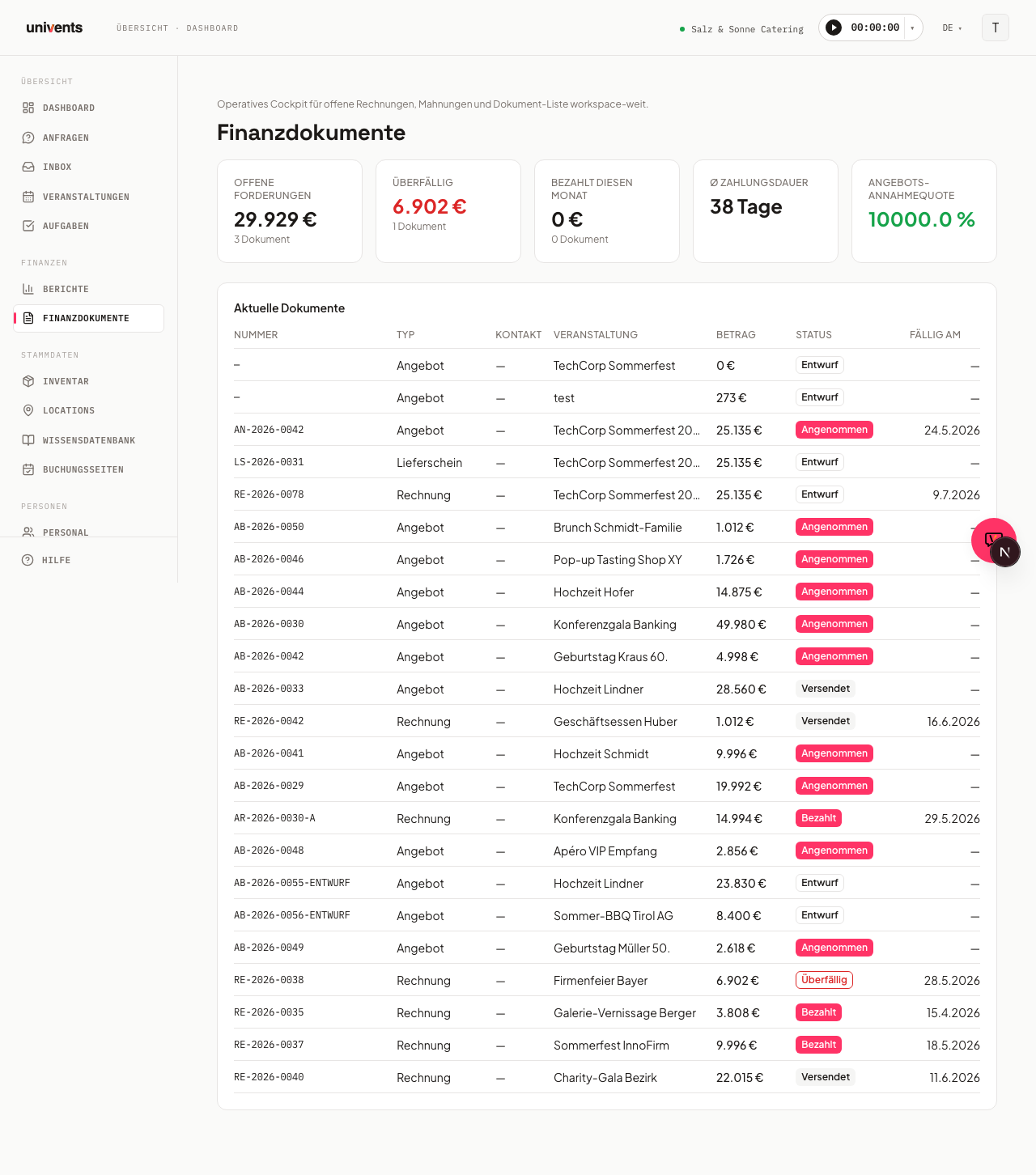
Dokumenty finansowe są zebrane w wydarzeniu na karcie Dokumenty. Znajdziesz tam oferty, faktury, dowody dostawy i noty kredytowe razem w widoku kart. Przegląd wszystkich otwartych dokumentów w całym workspace jest dostępny w menu głównym w sekcji Dokumenty finansowe.
Każda karta pokazuje pod numerem dokumentu i datą pole Odbiorca — a przy osobie kontaktowej dodatkowo jej firmę. Jeśli widnieje tam „Nie wybrano odbiorcy”, brakuje jeszcze klienta; takiego dokumentu nie można wtedy wysłać.
Odbiorca należy do dokumentu, nie do wydarzenia
To najważniejsza kwestia dotycząca adresu na fakturze: każdy dokument przechowuje własnego odbiorcę. Klient wydarzenia jest tylko wartością domyślną dla nowo tworzonych dokumentów. Wynika z tego:
- Gdy kopiujesz wydarzenie, skopiowane razem z nim dokumenty przejmują odbiorcę z oryginału — także wtedy, gdy kopia jest przeznaczona dla innego klienta. (Podczas kopiowania możesz to wyłączyć przełącznikiem Odbiorca faktury; wtedy dokumenty w kopii pozostają bez odbiorcy.)
- Gdy później zmienisz klienta wydarzenia, utworzone już dokumenty nie zmieniają się automatycznie — w przeciwnym razie zmiana klienta po cichu zmieniałaby adres na dokumentach, które zostały już uzgodnione. Zamiast tego Univents od razu o to pyta, zobacz następny rozdział.
Zmiana klienta wydarzenia: od razu zmień też dokumenty
Jeśli podczas edycji wydarzenia wpiszesz innego klienta, po zapisaniu pojawi się pytanie Zastosować zmiany? z sekcją Zmieniono klienta. Znajduje się tam każda wersja robocza, która nadal jest zaadresowana na dotychczasowego klienta — z rodzajem dokumentu, numerem dokumentu i aktualnym odbiorcą. Zaznaczasz, które z nich mają zostać przestawione na nowego klienta — pojedynczo albo przez Zaznacz wszystko.
Warto znać trzy rzeczy:
- Nic nie dzieje się samo. Na początku wszystkie pola wyboru są puste. Jeśli szybko zatwierdzisz pytanie, każdy dokument zostaje przy swoim odbiorcy.
- Do wyboru są tylko wersje robocze. Dokumenty wysłane, zablokowane lub już wystawione są zamrożone z mocy prawa i nie pojawiają się na liście — odbiorcę takich dokumentów zmienisz już tylko przez storno i nowy dokument. Wersje robocze, które i tak są już adresowane na nowego klienta, również nie są uwzględniane.
- Rabat domyślny zostaje przeniesiony. Jeśli nowy klient ma zapisany rabat domyślny, a dokument nie ma jeszcze własnego rabatu w nagłówku, zostaje on przejęty — dokładnie tak jak przy zmianie odbiorcy w samym dokumencie.
Jeśli wydarzenie w ogóle nie ma klienta, nie ma odbiorcy, na którego można by przestawić dokumenty; sekcja się wtedy nie pojawia.
Jeśli na dokumencie widnieje błędny adres do faktury, zmieniasz go dlatego w samym dokumencie: otwórz dokument, rozwiń w nagłówku pole Klient i wybierz właściwy kontakt. Lista wyboru pokazuje przy każdej osobie jej firmę i adres e-mail — to pomocne, gdy dwa kontakty mają to samo imię i nazwisko, ale należą do różnych firm. Zmiany w samym kontakcie (np. nowy adres e-mail) nie zmieniają zresztą drukowanego adresu: w przypadku osoby kontaktowej z powiązaną firmą adres pochodzi z tej firmy.
Tak utworzysz nowy dokument w wydarzeniu:
- Otwórz wydarzenie i przejdź do karty Dokumenty.
- Kliknij rozwijany przycisk Nowe.
- Wybierz żądany typ: Nowa oferta, Nowa faktura, Nowy dowód dostawy (WZ) lub Nowa nota kredytowa.
- Edytor otwiera się od razu.
Wypełnianie nagłówka
Nagłówek jest taki sam dla wszystkich typów dokumentów. Pola zapisują się automatycznie, gdy tylko opuścisz pole.
| Pole | Opis |
|---|---|
| Nazwa dokumentu | Wewnętrzny tytuł, np. „Oferta wesele Müller” |
| Klient | Odbiorca tego dokumentu — kontakt z Twojej listy kontaktów. Jeśli należy jako osoba kontaktowa do firmy, Univents drukuje nad nim nazwę firmy i bierze jej adres, gdy osoba nie ma własnego. Jeśli kontakt ma tytuł naukowy („dr”, „inż.”), pojawia się on także na karcie odbiorcy dokumentu — dokładnie tak, jak w PDF |
| Data | Data wystawienia. Wersja robocza zaczyna z dzisiejszą datą; jeśli zostawisz ją nietkniętą aż do wystawienia, przy wystawianiu obowiązuje dzień wystawienia i od niego liczy się termin płatności. Świadomie wpisana data zostaje bez zmian |
| Referent | Członek zespołu odpowiedzialny za dokument |
| Początek okresu świadczenia usługi / Koniec okresu świadczenia usługi | Zrealizowany okres świadczenia usługi w PDF. W nowym dokumencie jest wstępnie wypełniony z wydarzenia; faktura zaliczkowa lub częściowa przejmuje go z oferty albo faktury, z której powstaje. Możesz go w każdej chwili nadpisać |
| Ważne przez (dni) (oferta) / Termin płatności (dni) (faktura) | To samo pole, dwa znaczenia — dlatego etykieta zmienia się wraz z typem dokumentu. W ofercie: oferta pozostaje ważna przez tyle dni od daty oferty. W fakturze: staje się wymagalna tyle dni po dacie faktury — tę datę Univents drukuje na fakturze jako Zapłata do i przenosi ją do e-faktury. Wartość domyślna pochodzi z Ustawienia → Dokumenty → Domyślna ważność lub Domyślny termin płatności |
| Wysyłaj przypomnienia | W ofertach: liczba dni po wysłaniu, w których automatycznie następuje ponowny kontakt. W fakturach: liczba dni po terminie płatności, w których automatycznie wysyłany jest monit płatniczy |
W fakturach pojawia się dodatkowo sekcja Pola faktury z polami Dni skonta, Procent skonta, Odwrotne obciążenie i Termin płatności. W dowodach dostawy pojawia się sekcja Dostawa z polem Data dostawy.
Dowody dostawy mają ponadto osobny obszar Dodatkowo udostępnione artykuły pod zwykłymi pozycjami — na rzeczy, które są dostarczane razem z zamówieniem, ale nie są rozliczane (np. naczynia wypożyczane). Pozycje dodajesz tam własnymi przyciskami Dodaj pozycję lub Wstaw z szablonu; nie wliczają się do sumy faktury, ale pojawiają się jako osobna lista w PDF.
Edycja pozycji
Pod nagłówkiem dokumentu znajdziesz edytor pozycji. Każda pozycja zawiera:
- Tytuł (pole wymagane)
- Opis (opcjonalny, można go rozwijać i zwijać)
- Notatka wewnętrzna (opcjonalna) — tylko dla Twojego zespołu, nigdy nie pojawia się w pliku PDF ani w portalu klienta
- Kategoria (pole wymagane)
- Jednostka 1, 2, 3 do wielostopniowych określeń ilości
- Cena zakupu netto (€) do obliczania marży pokrycia
- Cena sprzedaży netto (€), Rabat (%), VAT (%)
Jednostka 1 to jednostka Twojej ilości — sztuka, porcja, godzina. Jednostka 2 i Jednostka 3 są natomiast mnożnikiem ilości, a nie drugą ilością: wpisujesz tu gości, godziny lub kilometry, przez które mnożona jest ilość 1. Dzięki temu dwie pozycje po 3 × 50 gości wyraźnie odróżnisz od jednej pozycji ze 150 sztukami. Nad obiema nagłówkami kolumn znajduje się odpowiednia wskazówka; jeśli zostawisz obie puste, liczy się tylko ilość 1.
Jeśli szukasz pozycji po tytule, lista wyników pokazuje pełną nazwę artykułu: długie nazwy zajmują dwie linie zamiast być ucinane, a jeśli artykuł ma inną nazwę wewnętrzną, pod spodem widoczna jest dodatkowo nazwa sklepowa.
Cena zakupu jest zawsze ceną netto. Cena sprzedaży zależy od podstawy cen w dokumencie (zobacz Wprowadzanie cen brutto lub netto); podatkiem VAT sterujesz dla każdej pozycji w kolumnie VAT (%).
Ostatnia kolumna ma w tytule swoją stronę i pokazuje dokładnie to, co tam jest napisane:
- Razem netto (€) w dokumencie rozliczanym w netto — kwota wiersza bez podatku VAT, czyli cena jednostkowa razy ilość minus rabat. To ustawienie domyślne.
- Razem brutto (€) w dokumencie rozliczanym w brutto — kwota wiersza z podatkiem VAT.
Dzięki temu cena jednostkowa i suma wiersza pasują do siebie w tym samym wierszu: dokument netto pokazuje po lewej „Cena sprzedaży netto”, a po prawej „Razem netto”, więc wiersz możesz łatwo przeliczyć w głowie. Suma częściowa nad każdą sekcją nadal pokazuje netto i brutto osobno, a pole sum na końcu edytora nadal wyświetla obie strony.
Notatka wewnętrzna należy do pozycji, a nie do pojedynczego dokumentu: jeśli wpiszesz ją w jednym dokumencie, pojawi się automatycznie przy tej samej pozycji w pozostałych otwartych dokumentach wydarzenia oraz w przeglądzie rezerwacji. Dokumenty już wystawione lub wysłane nie są przy tym zmieniane.
Jeśli Twoja rola ma w dokumentach finansowych tylko uprawnienie Zobacz, wszystkie pola w edytorze pozycji są zablokowane, a nad pozycjami widoczna jest informacja, że masz tylko prawa do odczytu — wcześniej Dodaj pozycję tworzyło pusty wiersz i dopiero potem kończyło się komunikatem o błędzie. Univents odrzuca wtedy także usunięcie pozycji z zakładki Rezerwacje, aby nic nie zostało usunięte tylko częściowo (zobacz poniżej). Możesz zapisywać zmiany, gdy Twoja rola ma w module Finanse uprawnienie Edytuj (zobacz Członkowie, role i uprawnienia).
Przez Wstaw z szablonu otwiera się okno Wybierz szablon. Tam możesz wyszukiwać zapisane szablony pozycji i przenosić je kliknięciem Dodaj. Przez Edytuj szablony zarządzasz istniejącymi szablonami, a przez Utwórz szablon tworzysz nowe.
Jeśli dokument jest jeszcze pusty, nad pozycjami pojawia się informacja Ten dokument jest jeszcze pusty z pytaniem, czy chcesz przenieść pozycje z innego dokumentu tego wydarzenia. Przycisk przy każdym dokumencie źródłowym przenosi jego pozycje za jednym razem; przez Wybierz inne pozycje przechodzisz natomiast do znajdującego się poniżej obszaru Przenieś pozycje. Informacja znika, gdy tylko dokument zawiera pozycje — nic nie jest uzupełniane automatycznie.
Pod pozycjami znajdziesz rozwijany obszar Przenieś pozycje. Pokazuje w grupach wszystko, co można przenieść do tego dokumentu: Rezerwacje bez dokumentu i Zmiany bez dokumentu — czyli otwarte rezerwacje lub zaplanowane zmiany wydarzenia, których nie ma jeszcze w żadnym dokumencie — oraz Z innych dokumentów: osobną, rozwijaną sekcję dla każdego innego dokumentu tego samego wydarzenia (np. już utworzonego dowodu dostawy lub oferty), z jego sumą netto w nagłówku. Przez Wstaw przenosisz pojedynczy wiersz, a przez Wstaw wszystkie wszystkie pozycje grupy lub dokumentu naraz. Jeśli Twój dokument ma już sekcje, wybierz dodatkowo u góry obszaru Sekcję docelową — obowiązuje ona zarówno dla Wstaw, jak i Wstaw wszystkie; bez wyboru pozycje trafiają do „Bez sekcji”. Przeniesione pozycje zachowują tytuł, ilość, cenę i rabat dokładnie tak jak w źródle, a następnie znikają ze wszystkich pozostałych sekcji, aby nic nie trafiło do dokumentu dwa razy.
Zmiana nie jest już oferowana w grupie Zmiany bez dokumentu, gdy sama znajduje się w dokumencie wydarzenia — lub gdy jej usługa jest tam już uwzględniona z rezerwacji albo jako ręcznie wpisana pozycja. W drugim przypadku znajduje się ona zamiast tego w grupie Zmiany już rozliczone przez rezerwację z adnotacją Rozliczone przez rezerwację: nie można jej przenieść po raz drugi, ponieważ usługa figurowałaby w dokumencie podwójnie. Jeśli później zmienisz godziny lub liczbę osób w zmianie, pozycja nie podąża za nią automatycznie — wiersz pochodzi z rezerwacji. Jeśli się różni, grupa to pokazuje i możesz ustawić ilości zgodnie ze stanem zmiany przyciskiem Przenieś ilości: liczba i godziny są aktualizowane, a cena, rabat i tekst pozostają bez zmian, natomiast suma dokumentu zmienia się odpowiednio. Przed zapisem widzisz każdą dotkniętą pozycję ze stanem przed i po. Jeśli kilka zmian jest rozliczanych przez tę samą pozycję, przycisku celowo nie ma — który udział przypada na którą zmianę, wpisujesz wtedy bezpośrednio w pozycji. Kilka zmian z tym samym artykułem — na przykład dwie zmiany kelnerów o różnych godzinach lub dwa stanowiska grillowe — to natomiast kilka sprzedanych usług: pozostają osobno wybieralne i wszystkie można przenieść.
Jeśli oferowana rezerwacja pod względem treści jest już pozycją w dokumencie — ten sam produkt, ta sama ilość, ta sama cena — jest oznaczona jako już w dokumencie. Takie rezerwacje są pomijane przez Wstaw wszystkie (potem otrzymasz komunikat, ile ich było), a przy pojedynczym Dodaj Univents wcześniej pyta o potwierdzenie. Dzięki temu usługa nie trafi przypadkowo do dokumentu dwa razy. Jeśli naprawdę chcesz ją policzyć dwukrotnie, po prostu potwierdź przyciskiem Dodaj mimo to.
Sumy i ustawienia PDF
Na końcu edytora pole sum pokazuje:
- Suma częściowa (netto), Rabat, VAT, Razem
- Wydatek (netto) i Marża pokrycia (netto) jako wewnętrzne wskaźniki
Powyżej znajdują się dwa pola, które zmieniają sumę: Rabat (%) odejmuje procent od całego dokumentu, a Dodaj dopłatę dolicza procent. Dopłata pojawia się jako osobna pozycja na końcu dokumentu; przy mieszanych stawkach podatku powstaje osobny wiersz dla każdej stawki z odpowiednim udziałem. Ujemny rabat celowo nie jest możliwy — do naliczenia narzutu właściwą drogą jest dopłata. Szczegóły znajdziesz w artykule „Dopłata do sumy dokumentu”.
Przy Marży pokrycia (netto) obok kwoty znajduje się dodatkowo wskaźnik procentowy, na przykład 1.234,00 € (32,1 %). Mówi Ci, jaka część Twojego obrotu netto zostaje po odliczeniu wprowadzonych cen zakupu — 1234 € przy obrocie 3000 € to inna informacja niż te same 1234 € przy 60 000 €. Jeśli marża pokrycia jest ujemna, minus stoi przed kwotą i wartością procentową. Jeśli dokument nie ma jeszcze obrotu netto, Univents pokazuje tylko kwotę, bez wskaźnika: wartość procentowa bez podstawy odniesienia byłaby zgadywaniem.
Jeśli zapisana suma całkowita różni się od sumy pozycji, pod spodem pojawia się informacja z obiema kwotami. Może się to zdarzyć w starszych, już wystawionych dokumentach, których pozycje zostały później zmienione: zapisana suma w wystawionych dokumentach nie jest już przeliczana, natomiast PDF zawsze liczy na nowo z pozycji. Wiążąca jest kwota w PDF — to ta, którą otrzymał Twój klient.
W polu Notatki wewnętrzne możesz zapisać wskazówki dla swojego zespołu. Nie pojawiają się one w pliku PDF.
W Ustawieniach PDF sterujesz zachowaniem generowanego pliku PDF:
- Kolumna z sumą: pokazuj ceny netto zamiast brutto — w przeciwnym razie w PDF kolumna Razem drukuje kwotę brutto każdej pozycji. Na stałe dla nowych dokumentów zmienisz to w Ustawienia → Dokumenty → Wygląd dokumentów finansowych
- Łączenie pozycji i pokazywanie tylko ceny całkowitej
- Pokazywanie kolumny VAT
- Zezwalanie na podział strony wewnątrz wiersza tabeli
- Powtarzanie nagłówka tabeli na każdej nowej stronie
- Pokazywanie zdjęć produktów
- Sortowanie tabel według dowodów dostawy
- Sortowanie pozycji według sekcji i Twojej kolejności (zamiast według kategorii)
- Rozbijanie sumy częściowej każdej sekcji według stawek podatku: sekcja nie kończy się wtedy jedną kwotą, lecz wierszami Suma częściowa … (netto), po jednym wierszu plus VAT 7 % lub plus VAT 19 % dla każdej występującej stawki podatku oraz Suma częściowa … (brutto). Przełącznik włącza jednocześnie sortowanie według sekcji, ponieważ bez sekcji w PDF nie ma sum częściowych. Sekcje całkowicie bez podatku VAT zachowują swój jeden wiersz
E-faktura (XRechnung)
Do każdej wystawionej faktury i noty kredytowej (także faktur zaliczkowych i częściowych) Univents oprócz pliku PDF automatycznie generuje e-fakturę w formacie XRechnung — do pobrania w dokumencie i w portalu klienta, opcjonalnie także automatycznie jako załącznik wiadomości e-mail. Szczegóły, w tym co oznacza informacja „E-faktura niekompletna”, znajdziesz w artykule E-faktura (XRechnung) do faktur i not kredytowych.
Czego brakuje do wysłania: walidacja przed wysłaniem
Zanim wyślesz dokument, Univents automatycznie sprawdza, czy wszystkie wymagane dane są kompletne. Jeśli czegoś brakuje, sekcja wysyłania pokazuje informację „Do wysłania brakuje jeszcze:” z konkretną listą otwartych punktów. Każdy punkt nazywa się dokładnie tak jak pole, do którego należy:
- Nazwa dokumentu (najwyższe pole w nagłówku — nie Tytuł pozycji)
- Klient
- Data wystawienia
- Okres świadczenia usługi (początek) i Okres świadczenia usługi (koniec)
- Ważność / termin płatności
- Co najmniej jedna pozycja — z Nazwą, Ilością i Kategorią przy każdej pozycji
- Nazwa firmy, adres firmy oraz numer podatkowy lub numer VAT UE (wszystkie trzy z Twoich ustawień). W workspace'ach z krajem Niemcy, Austria, Szwajcaria, UE, Zjednoczone Królestwo lub Norwegia numer podatkowy / numer VAT UE jest obowiązkowy. W przypadku wszystkich innych krajów (np. USA) jest to tylko wskazówka — brak numeru nie blokuje wysyłki.
- Nazwa odbiorcy i Adres odbiorcy — przy Fakturach do 250 € brutto adres nie jest wymagany (faktura na niewielką kwotę zgodnie z § 33 UStDV); nazwa pozostaje zawsze obowiązkowa
- Jeśli u klienta ze starego oprogramowania zapisany jest tylko jednowierszowy adres (na przykład „Leopoldstraße 25, München”), informacja brzmi Pełny adres odbiorcy (ulica, kod pocztowy i miejscowość osobno). Wiersz ten jest wprawdzie drukowany w pliku PDF, ale do faktury adres musi być podany osobno jako ulica, kod pocztowy i miejscowość. Kliknij w informacji Edytuj kontakt — stary wiersz jest tam już podzielony i wstępnie wypełniony, uzupełniasz tylko to, czego brakuje, i zapisujesz
Dopiero gdy ta lista jest pusta, dokument można wysłać.
Wysyłanie dokumentu i zarządzanie statusem
Gdy dokument jest gotowy, w dolnej części dostępne są trzy przyciski:
- Anuluj zamyka edytor.
- Zapisz wersję roboczą zapisuje dokument ze statusem „Wersja robocza” i zamyka edytor.
- Zapisz i wyślij generuje PDF, wysyła go e-mailem do klienta i zmienia status na „Wysłana”. Jeśli nie uda się utworzyć PDF, e-mail do klienta nie zostanie wysłany, dokument pozostanie bez zmian, a w dzwonku pojawi się informacja „Dokument nie został wysłany” z linkiem do dokumentu.
Na jaki adres trafia dokument
Okno potwierdzenia przed wysyłką podaje adres, na który trafi dokument. Jeśli kontakt ma zapisanych kilka adresów, pojawia się z nich pole Odbiorca: wybierasz jeden z nich, domyślnie ustawiony jest adres główny.
Dzięki temu dla klienta z kilkoma osobami kontaktowymi wystarczy jeden kontakt. Dodatkowe adresy wpisz w kontakcie w polu Dodatkowe adresy e-mail — wtedy podczas wysyłki możesz zdecydować, czy oferta trafi do sekretariatu, a faktura do księgowości.
Do wyboru są wyłącznie adresy tego kontaktu; pola do swobodnego wpisania adresu celowo nie ma. Jeśli adres został w międzyczasie usunięty z kontaktu, Univents niczego nie wyśle i poinformuje Cię o tym — w takim przypadku nic nie zostanie też wysłane zastępczo na adres główny.
To samo okno informuje również, czy PDF jako załącznik zostanie dołączony, czy klient otworzy go przez link w wiadomości — tekst zawiera link do Ustawienia → Dokumenty, gdzie możesz to zmienić.
Po wysyłce pojawia się sekcja Akcje statusu. Dostępne akcje zależą od typu i statusu:
| Typ dokumentu | Status | Dostępne akcje |
|---|---|---|
| Oferta | Wersja robocza | Oznacz jako przyjętą, Oznacz jako odrzuconą — bez wiadomości do klienta; oferta otrzymuje przy tym od razu swój ostateczny numer dokumentu |
| Oferta | Wysłana | Akceptuj, Odrzuć, Stornuj |
| Oferta | Przyjęta | Stornuj |
| Faktura | Wystawiona | Wyślij, Oznacz jako opłacone, Popraw fakturę, Pełne storno (utwórz notę kredytową) |
| Faktura | Wysłana | Oznacz jako opłacone, Oznacz jako przeterminowane, Popraw fakturę, Pełne storno (utwórz notę kredytową) |
| Faktura | Przeterminowane | Oznacz jako opłacone, Popraw fakturę, Pełne storno (utwórz notę kredytową) |
| Faktura | Opłacone | Popraw fakturę, Zwróć (tylko jeśli opłacona przez Stripe), Pełne storno (utwórz notę kredytową) |
| Faktura | Anulowane | Nowa nota kredytowa storno — tylko jeśli dotychczasowa nota kredytowa została anulowana |
| Dowód dostawy (WZ) | Wersja robocza | Sfinalizuj |
| Dowód dostawy (WZ) | Sfinalizowany | Oznacz jako podpisane, Cofnij finalizację |
| Nota kredytowa | Wersja robocza | Wystaw notę kredytową, Stornuj |
| Nota kredytowa | Wystawiona | Wyślij, Oznacz jako rozliczone, Stornuj |
| Nota kredytowa | Wysłana | Oznacz jako rozliczone, Stornuj |
Akcje destrukcyjne, takie jak Stornuj, Pełne storno czy Popraw fakturę, wymagają potwierdzenia.
Dowód dostawy możesz podpisać dopiero po jego sfinalizowaniu — dopóki jest wersją roboczą, przycisk Oznacz jako podpisane w ogóle się nie pojawia. A dopóki dla sfinalizowanego dowodu dostawy nie wygenerowano PDF, pasek narzędzi pokazuje w wierszu z informacją, że nie ma jeszcze PDF tego dowodu dostawy.
Storno faktury
Wystawionej faktury nie można usunąć — storno zawsze odbywa się przez notę kredytową, w trzech krokach:
- Kliknij na fakturze Pełne storno (utwórz notę kredytową). Univents tworzy notę kredytową jako wersję roboczą i otwiera ją.
- W nocie kredytowej kliknij Wystaw notę kredytową. Nota otrzymuje ostateczny numer, a pierwotna faktura od tej chwili jest anulowana. E-mail nie jest przy tym jeszcze wysyłany.
- Opcjonalnie: dodatkowo wyślij notę kredytową, aby klient otrzymał dokument.
Dopóki nota kredytowa jest wersją roboczą, z fakturą nic się nie dzieje — pozostaje otwarta. Jeśli do faktury istnieje już nota kredytowa, ponowne kliknięcie Pełne storno otwiera właśnie tę wersję roboczą zamiast tworzyć drugą.
Zastępowanie błędnej noty kredytowej
Jeśli nota kredytowa jest błędna — z literówką lub nieprawidłową kwotą — zastępujesz ją w trzech krokach:
- Otwórz błędną notę kredytową i kliknij tam Stornuj. Pozostaje ona jako anulowany dokument; jest to zamierzone i stanowi część łańcucha dokumentów.
- Wróć do faktury. Ma ona status Anulowane i oferuje teraz Nowa nota kredytowa storno — na pasku akcji dokumentu oraz w menu kafelka dokumentów. Univents tworzy nową notę kredytową jako wersję roboczą, ponownie ze wszystkimi pozycjami i rabatem z faktury.
- Sprawdź nową notę kredytową, kliknij Wystaw i w razie potrzeby dodatkowo ją wyślij.
Wiadomość o storno trafia do klienta tylko raz dla każdej faktury. Jeśli klient otrzymał już e-mail „Faktura stornowana” przy pierwszej nocie kredytowej, Univents nie wyśle go ponownie przy wysyłce noty zastępczej — faktura była przecież już stornowana. Sam dokument jest wysyłany normalnie. Dwie różne faktury tego samego wydarzenia pozostają niezależne: każda otrzymuje własną wiadomość o storno.
Storno faktury nie jest przy tym cofane: faktura przez cały czas pozostaje anulowana, zmienia się tylko nota kredytowa, która dokumentuje storno. Dopóki stara nota kredytowa jest nadal wystawiona, Nowa nota kredytowa storno pozostaje zablokowana — dla jednej faktury może istnieć zawsze tylko jedna ważna nota kredytowa. W takim przypadku Univents podaje numer noty kredytowej, którą musisz najpierw stornować. Opcji Częściowe storno… nie możesz już użyć na anulowanej fakturze: jest ona w całości skorygowana notą kredytową, a kwota częściowa dodatkowo oznaczałaby podwójną notę kredytową.
Pełne storno przenosi pozycje od razu. Univents przy tworzeniu automatycznie przejmuje wszystkie pozycje faktury z kwotą ujemną — nota kredytowa ma więc od razu tę samą kwotę co faktura. Dlatego nota kredytowa nie oferuje sekcji Przenieś pozycje z innych dokumentów: pozycja przeniesiona stamtąd trafiłaby ze znakiem dodatnim i znosiłaby storno dokładnie o swoją kwotę. Jeśli chcesz zwrócić tylko część, wybierz na fakturze Częściowe storno… i zaznacz pozycje. Pojedyncze wiersze możesz ponadto usunąć bezpośrednio w wersji roboczej noty kredytowej lub zmienić w nich ilość.
Przy usuwaniu wiersza Univents pyta, jak daleko ma się to posunąć. Opcja Tylko z tego dokumentu usuwa pozycję z dokumentu, który masz właśnie otwarty — wszędzie indziej pozostaje. Opcja Usuń wszędzie usuwa ją dodatkowo z przeglądu rezerwacji wydarzenia oraz z pozostałych wersji roboczych tego samego wydarzenia; zmieniają się tym samym ich treść i kwota łączna. Okno dialogowe pokazuje wcześniej, których dokumentów to dotyczy i ile pozycji w nich zniknie, a po usunięciu komunikat informuje, co faktycznie zostało usunięte. Dokumenty, które zostały już wystawione, nigdy nie są zmieniane — ich pozycje pozostają zamrożone.
Odwrotnie obowiązuje to samo: jeśli usuniesz pozycję w zakładce Rezerwacje wydarzenia, zniknie ona także ze wszystkich otwartych dokumentów. Rezerwacje są źródłem prawdy — pozycja, której tam już nie ma, nie może dalej istnieć w żadnej wersji roboczej oferty ani faktury. Okno potwierdzenia w zakładce Rezerwacje informuje wcześniej, które otwarte dokumenty stracą ile pozycji; wysłane lub zamknięte dokumenty również tutaj pozostają bez zmian. Potrzebujesz do tego uprawnienia do edycji dokumentów finansowych: jeśli pozycja znajduje się w otwartym dokumencie, a Twoja rola pozwala jedynie przeglądać dokumenty, Univents odrzuca usunięcie w całości — rezerwacja pozostaje wtedy nietknięta, nic nie zostaje usunięte połowicznie. Jeśli chcesz usunąć pozycję tylko z dokumentu, ale nie z wydarzenia, usuń ją w dokumencie przez Tylko z tego dokumentu.
Poprawianie faktury
Zamiast tylko stornować błędną fakturę, możesz ją jednym krokiem zastąpić poprawioną wersją za pomocą Popraw fakturę: Univents stornuje fakturę w tle (cicha nota kredytowa, bez e-maila do klienta) i od razu tworzy edytowalną wersję roboczą z tymi samymi pozycjami. Przy wysyłce ta wersja robocza otrzymuje nowy numer faktury i aktualną datę wystawienia.
Zwrot środków za fakturę (Stripe)
Jeśli faktura została opłacona przez Stripe, przy statusie Opłacone pojawia się dodatkowo akcja Zwróć. W oknie dialogowym wybierasz między Zwróć w całości a Zwróć część kwoty; przy części kwoty wpisujesz wartość w polu Kwota (€) i możesz podać wewnętrzny Powód. Zwrot trafia z powrotem na pierwotną metodę płatności — sama faktura pozostaje oznaczona jako opłacona.
Oznaczanie noty kredytowej jako rozliczonej
W wysłanej nocie kredytowej za pomocą Oznacz jako rozliczone zaznaczasz, że kwota została rozliczona z klientem, np. z nową fakturą.
Ostrzeżenie o nieaktualnym łańcuchu: dokumenty następcze ze starej wersji oferty
Jeśli przyjęta oferta zostanie później jeszcze raz zmieniona, utworzone już faktury lub dowody dostawy mogą opierać się na nieaktualnej wersji oferty. W takim przypadku Univents wyświetla ostrzeżenie, że dokumenty następcze nie zostały automatycznie zaktualizowane, wraz z przyciskiem Utwórz ponownie z tej wersji — stare dokumenty w wersji roboczej są przy tym oznaczane jako zastąpione.
Filtrowanie i sortowanie listy dokumentów
W sekcji Dokumenty finansowe wybierasz u góry rodzaj dokumentu. Znajdujące się poniżej filtry statusu dostosowują się do niego: dla faktur są to Wersja robocza, Wystawiona, Wysłana, Opłacone, Przeterminowane i Anulowane, dla ofert dodatkowo „Zażądano zmiany”, dla dowodów dostawy Wersja robocza, Sfinalizowany i Podpisany. Wyświetlane są więc tylko stany, które naprawdę istnieją dla danego rodzaju dokumentu.
Na każdej zakładce rodzaju dokumentu sortowanie odbywa się według kolumny Numer dokumentu, od najwyższego. Kliknięcie kolumny Numer odwraca kolejność, kliknięcie Data świadczenia usługi sortuje według niej. Strzałka zawsze pokazuje, według czego lista jest aktualnie posortowana. Wersje robocze nie mają jeszcze numeru, dlatego znajdują się na końcu.
Wydaje Ci się, że brakuje numeru? Zazwyczaj znajduje się on na nocie kredytowej, która ma własną zakładkę. W wierszu anulowanej faktury widzisz dlatego, do której noty kredytowej należy, a w nocie kredytowej — którą fakturę wyrównuje.
Statusy „Wygasłe” i „Nieważny”
- Wygasłe — wysłaną ofertę, której zapisany okres ważności (dni) upłynął, Univents automatycznie ustawia na „Wygasłe”.
- Nieważny — ten status ma dokument, który został zastąpiony nowszą wersją, np. gdy dokumenty następcze zostały utworzone ponownie z aktualniejszej wersji oferty za pośrednictwem ostrzeżenia o nieaktualnym łańcuchu.
Zatwierdzanie faktury bez natychmiastowej wysyłki
Faktury i noty kredytowe w wersji roboczej mają oprócz przycisków powyżej własną akcję: Wystaw fakturę. Oddziela ona nadanie ostatecznego numeru od wysyłki e-mailem — zatwierdzasz dokument w sposób wiążący prawnie, nie musząc w tym momencie wysyłać go klientowi.
- Otwórz fakturę w wersji roboczej i kliknij Wystaw fakturę.
- W oknie Przypisać numer faktury na stałe? zobaczysz konkretny kolejny numer. Potwierdź przyciskiem Wystaw.
- Univents nadaje numer, zatwierdza dokument zgodnie z §14 i od razu generuje PDF. Status zmienia się na Wystawiona.
Wystawionej faktury nie można już edytować ani usunąć — można ją skorygować tylko przez storno. Wysyłkę e-mailem ustalasz niezależnie od tego: pozostaje ona w każdej chwili możliwa zwykłą drogą w zakładce Dokumenty.
Domyślny rabat dla stałych klientów
Jeśli w kontakcie wpiszesz wartość w polu Domyślny rabat (%) (formularz kontaktu, w sekcji obok numeru debitora), rabat ten będzie automatycznie wstępnie ustawiany jako rabat na cały dokument przy każdym nowo utworzonym dokumencie dla tego klienta — niezależnie od tego, czy tworzysz dokument ręcznie, powstaje on z przyjętego zapytania, czy automatycznie z zamówienia na stronie rezerwacji. Jeśli dokument ma już własny rabat na cały dokument, pozostaje on nietknięty; domyślny rabat działa tylko wtedy, gdy jest tam 0 %. Jeśli w edytorze dokumentu zmienisz odbiorcę, Univents na tych samych warunkach przejmie domyślny rabat nowego klienta.
E-mail do faktur, termin płatności i główna osoba kontaktowa
Trzy dane przy kontakcie klienta sterują tym dokumentem. Uzupełniasz je w formularzu kontaktu — co dokładnie oznaczają, opisano w artykule „Zarządzanie kontaktami i firmami”.
- E-mail do faktur: Jeśli klient ma własny adres do faktur (np. księgowość), jest on wstępnie wybrany w polu Odbiorca przy wysyłce dokumentów typu Faktura i Nota kredytowa. Wysyłka monitów płatniczych, automatyczna faktura i automatycznie wysyłane dokumenty również trafiają na ten adres. Do wyboru są tylko adresy tego kontaktu — adres wpisany dowolnie Univents odrzuca.
- Główna osoba kontaktowa: Jeśli przy firmie wskazano główną osobę kontaktową, przy wysyłce do firmy wstępnie wybrany jest jej adres, a osoba ta pojawia się w zwrocie grzecznościowym w PDF. Nazwa firmy, adres e-mail i numer VAT UE na dokumencie pozostają te z firmy.
- Termin płatności: Przy tworzeniu dokumentu typu Faktura pole Termin płatności (dni) jest wstępnie wypełnione terminem płatności klienta i ma pierwszeństwo przed domyślną wartością workspace (
Ustawienia → Dokumenty → Domyślny termin płatności). Jeśli klient nie ma terminu płatności, obowiązuje wartość domyślna; wartość już ustawiona w dokumencie nie jest nadpisywana. Oferty, dowody dostawy i noty kredytowe zachowują własny termin ważności lub płatności.
Odliczanie zaliczki od faktury końcowej
Faktury zaliczkowe i częściowe (np. automatyczna zaliczka przy akceptacji oferty) Univents odlicza samodzielnie: gdy tylko zaliczka zostanie wystawiona, po otwarciu wersji roboczej faktury końcowej znajdziesz ją jako ujemną pozycję „./. Zaliczka <Nummer> z <Datum>” — przy mieszanych stawkach VAT jest to jeden wiersz na stawkę. Jeśli zaliczka zostanie później zastornowana, odliczenie znika z wersji roboczej. Gdy przeniesiesz fakturę zaliczkową przez Przenieś pozycje, powstaje to samo odliczenie, a nie kopia. Zaliczka, która jest jeszcze wersją roboczą, nie jest odliczana — najpierw ją wystaw.
Jeśli klient opłacił zaliczkę zwykłą fakturą, tę kwotę odliczasz w wersji roboczej faktury końcowej. Służy do tego karta Zaliczka nad listą pozycji z przyciskiem Odlicz zaliczkę: otwiera on listę opłaconych faktur dla tego wydarzenia (w przypadku dokumentu bez wydarzenia: dla tego klienta) z numerem, kwotą i datą. Kliknięcie Odlicz wstawia zaliczkę jako ujemną pozycję — o tytule „./. Zaliczka <Nummer> z <Datum>” — a przy mieszanych stawkach VAT osobny wiersz na każdą stawkę, aby VAT i kwota końcowa się zgadzały.
Ważne:
- Tylko w wersji roboczej. Po wystawieniu faktury jej pozycje są zablokowane (GoBD) — karta nie jest już tam wyświetlana.
- Tylko raz dla każdej faktury. Faktura, którą już odliczono, jest na liście oznaczona jako Już odliczono. Gdy wszystkie opłacone faktury są rozliczone, karta informuje o tym.
- Nic nie widać? Oznacza to, że dla tego wydarzenia nie ma opłaconej faktury. Odliczenie działa dopiero wtedy, gdy faktura zaliczkowa ma status Opłacone.
- Nie odliczaj zwykłych faktur przez „Przenieś pozycje”. W przypadku zwykłej faktury przeniesienie pozycji kopiuje wiersz w niezmienionej postaci — zostałby on dodany. Użyj do tego tej karty.
- Wysyłka dopiero, gdy wszystkie zaliczki są opłacone. Wystawiona, ale nieopłacona zaliczka jest już w wersji roboczej wykazana jako odliczenie; fakturę końcową można wysłać dopiero, gdy ma status Opłacone albo jest zastornowana.
- Jeśli zaliczki przekraczają kwotę faktury końcowej, nie można jej wysłać. W takim przypadku wystaw notę kredytową na kwotę różnicy.
Umożliwienie płatności online za fakturę
Jeśli połączono integrację płatności (Stripe), klient może opłacić wysłaną fakturę kartą bezpośrednio w portalu klienta. W edytorze dokumentu ustawiasz to dla każdej faktury za pomocą przełącznika Zezwól na płatność online. To, jak startują nowe faktury, ustalasz raz w Integracje → Płatności za pomocą opcji Nowe faktury oferują płatność online (domyślnie: włączona). Bez połączonej integracji płatności nie pojawia się żaden z tych przełączników, a każda faktura pozostaje wyłączona — nie byłoby wtedy czego zezwalać. Przyciskiem Kopiuj link do płatności kopiujesz odpowiedni adres URL portalu bezpośrednio do schowka, np. aby udostępnić go telefonicznie lub na czacie. Jeśli faktury (jeszcze) nie można opłacić — na przykład dlatego, że nie została jeszcze wysłana, jest już opłacona lub kwota do zapłaty jest niższa niż 10 € — przycisk jest wyszarzony, a powód podaje podpowiedź.
Ponawianie kontaktu w sprawie oferty
Wysłaną ofertę możesz przypomnieć klientowi bezpośrednio przyciskiem Ponów kontakt na pasku statusu: okno dialogowe pokazuje odbiorcę i pole wyboru Dołącz PDF oferty; po potwierdzeniu do klienta trafia uprzejma wiadomość z przypomnieniem, a sama oferta pozostaje bez zmian. Informacja o tym, ile razy i kiedy ostatnio ponowiono kontakt, pojawia się potem pod przyciskiem. Jeśli do oferty nie ma pliku PDF, kontakt nie zostanie ponowiony.
Dodatkowo odbywa się to automatycznie: w przypadku ofert pole Wysyłaj przypomnienia w nagłówku liczy dni od wysyłki (inaczej niż przy fakturach, gdzie te same chipy określają poziomy monitów po upływie terminu płatności). Jeśli wpiszesz tam np. 14 i 30, Univents automatycznie wyśle w tych terminach tę samą wiadomość z przypomnieniem — bez wpisu nic się nie dzieje.
Podpisana oferta: podpisany PDF
Gdy klient podpisze ofertę online w portalu klienta lub dowód dostawy zostanie podpisany na miejscu, automatycznie powstaje z tego Podpisany PDF: Twój dokument bez zmian, a za nim strona z podpisami i strona z historią dokumentu wraz z sumą kontrolną. Na karcie dokumentu pojawia się wtedy wiersz „Podpisano dnia …” z linkiem Podpisany PDF; klient otrzymuje ten sam plik w portalu oraz jako załącznik wiadomości z potwierdzeniem.
Szczegóły — co znajduje się na obu stronach, jak wyłączyć załącznik w wiadomości i jak ponownie wygenerować PDF — znajdziesz w artykule Podpisanie oferty i podpisany PDF.
Potwierdzenie zamówienia do zaakceptowanej oferty
Gdy oferta zostanie zaakceptowana, możesz za pomocą Utwórz potwierdzenie zamówienia utworzyć z niej osobny dokument z własnym numerem (numeracja AB): w Twoim zwykłym układzie, ze wszystkimi pozycjami oferty, tekstem wstępnym i końcowym oraz zaakceptowaną ofertą jako załącznikiem. Na życzenie jest ono wysyłane w tym samym kroku e-mailem do klienta.
Potwierdzenie zamówienia potwierdza ofertę w takiej postaci, w jakiej została zaakceptowana. Jeśli coś się zmieniło, najpierw utwórz nową wersję oferty. Dokładnie opisano to w artykule Tworzenie potwierdzenia zamówienia.
Tłumaczenie dokumentów na inny język
Każda wersja robocza dokumentu ma w nagłówku pole Język. Gdy je zmienisz, Univents proponuje przełączenie odpowiedniego układu PDF. Obok przycisk Wygeneruj brakujące tłumaczenia tłumaczy za pomocą AI tytuły i opisy pozycji oraz tytuł dokumentu na ustawiony język — okno kontrolne pokazuje każdą propozycję osobno do zaznaczenia, zanim zostanie zastosowana; niewybrane propozycje pozostają nietknięte. Zastosowane tłumaczenia zastępują dotychczasowy tekst bezpośrednio w dokumencie, nie powstaje druga wersja. Funkcja jest dostępna od planu Growth, zużywa kredyty AI i działa tylko w przypadku wersji roboczych — wystawione dokumenty są językowo zablokowane.
Ustawiony język obowiązuje również w wiadomościach dotyczących tego dokumentu: wiadomości z ofertą, fakturą, ponowieniem kontaktu i monitem płatniczym trafiają do klienta dokładnie w tym języku. W przypadku zapytania potwierdzenie jest wysyłane w języku wydarzenia.
Często zadawane pytania
Gdzie znajdę wszystkie otwarte faktury w całym workspace? W Dokumenty finansowe w menu głównym zobaczysz listę wszystkich dokumentów ze wszystkich wydarzeń wraz z kafelkami KPI dla otwartych kwot, zaległych faktur i faktur opłaconych w bieżącym miesiącu.
Jak znaleźć starszy dokument? Lista pokazuje 50 dokumentów na stronę, posortowanych według ostatnio utworzonych. Przyciskami Wstecz/Dalej pod tabelą przeglądasz wszystkie pozostałe; wiersz obok informuje, ile dokumentów w sumie pasuje do bieżącego filtra. Szybciej jest przez pole wyszukiwania nad tabelą: przeszukuje numer dokumentu, nazwę klienta i nazwę wydarzenia na wszystkich stronach i można je łączyć z filtrami typu, statusu i okresu. Dokumenty przejęte ze starego Univents znajdziesz w ten sam sposób — wszystkie mają datę przejęcia, dlatego w domyślnym sortowaniu znajdują się daleko na końcu.
Dlaczego nie widzę już starych wersji oferty na liście? Gdy modyfikujesz ofertę przez Nowa wersja, Univents domyślnie ukrywa zastąpioną starą wersję — zarówno w przeglądzie dokumentów finansowych, jak i na liście dokumentów wydarzenia. Dzięki temu widać, która oferta jest aktualna. Przełącznikiem Pokaż zastąpione oferty (przegląd) lub Pokaż zastąpione (lista dokumentów wydarzenia) przywracasz je; każda z nich ma wtedy oznaczenie Stara wersja z linkiem do aktualnej wersji. Faktury i dowody dostawy nigdy nie są ukrywane.
Jaka jest różnica między układem a szablonem? Układ określa wygląd graficzny PDF (kolory, marginesy, plik szablonu DOCX). Szablon pozycji zawiera wielokrotnego użytku wiersze, które wstawiasz do dokumentu jednym kliknięciem. Oba można konfigurować niezależnie od siebie.
Jak działa funkcja przypomnień? W polu Wysyłaj przypomnienia aktywujesz chipy dla zdefiniowanych okresów (1, 3, 7, 14 lub 30 dni) albo wpisujesz własną wartość — w przypadku ofert liczoną od wysyłki, w przypadku faktur od terminu płatności. Univents automatycznie wysyła wiadomość z przypomnieniem do przypisanego klienta.
Co się dzieje, gdy wystawię fakturę? Otrzymuje ostateczny numer i zostaje zablokowana zgodnie z §14 — potem nie można jej już edytować ani usunąć, a jedynie skorygować przez storno. Wysyłka e-mailem jest od tego niezależna: wystawienie i wysłanie to dwa oddzielne kroki, sam decydujesz, kiedy (lub czy) faktura zostanie wysłana.