

Documentos financeiros: orçamentos, faturas e guias de remessa
Criar, editar e enviar orçamentos, faturas e guias de remessa no evento e gerir o respetivo estado.
Com os documentos financeiros, é possível criar orçamentos, faturas, guias de remessa e notas de crédito diretamente a partir do evento e enviá-los por e-mail. Todos os documentos partilham o mesmo editor; os campos específicos e as ações de estado adaptam-se automaticamente ao tipo de documento.
Exceção da guia de remessa: uma guia de remessa não é enviada por e-mail. Imprime-se em PDF ou é assinada no local, sendo depois marcada como assinada. O botão «Guardar e enviar» não aparece, por isso, nas guias de remessa. Em vez disso, existe o campo Fornecedor: selecionar o colaborador que faz a rota. O campo continua editável, mesmo que a guia de remessa já esteja bloqueada ou assinada — se alguém faltar, basta indicar outra pessoa.
No vídeo vê-se como um orçamento é enviado, o que a verificação antes do envio assinala e como se faz depois o acompanhamento.
Os passos individuais encontram-se também abaixo, para consulta.
Onde estão os documentos?
Os documentos financeiros estão reunidos no evento, no separador Documentos. Aí encontram-se orçamentos, faturas, guias de remessa e notas de crédito juntos numa vista de cartões. Uma visão geral, ao nível do workspace, de todos os documentos em aberto está disponível no menu principal, em Documentos financeiros.
Cada cartão indica, abaixo do número e da data do documento, o Destinatário do documento — no caso de uma pessoa de contacto, também a respetiva empresa. Se aparecer «Nenhum destinatário selecionado», falta ainda o cliente; o documento não pode então ser enviado.
O destinatário pertence ao documento, não ao evento
Este é o ponto mais importante sobre a morada de faturação: cada documento guarda o seu próprio destinatário. O cliente do evento é apenas o valor pré-preenchido para os documentos criados de novo. Daqui resulta:
- Ao copiar um evento, os documentos copiados herdam o destinatário do original — mesmo que a cópia se destine a outro cliente. (Ao copiar, é possível desativar isto através do interruptor Destinatário da fatura; os documentos da cópia ficam então sem destinatário.)
- Se mais tarde se mudar o cliente do evento, os documentos já criados não são atualizados automaticamente — caso contrário, uma mudança de cliente alteraria silenciosamente a morada em documentos já acertados. Em vez disso, o Univents pergunta diretamente; ver a secção seguinte.
Cliente do evento alterado: levar já os documentos
Ao indicar outro cliente na edição de um evento, aparece, depois de guardar, a pergunta Aplicar alterações? com uma secção Cliente alterado. Aí figura cada rascunho que ainda está endereçado ao cliente anterior — com tipo de documento, número do documento e destinatário atual. Assinala-se quais devem ser mudados para o novo cliente, individualmente ou através de Selecionar tudo.
Há três aspetos a ter em conta:
- Nada acontece por si. Todas as caixas começam vazias. Se a pergunta for dispensada à pressa, cada documento fica com o seu destinatário.
- Só os rascunhos estão disponíveis para seleção. Os documentos enviados, bloqueados ou já emitidos estão legalmente congelados e não aparecem na lista — o destinatário destes só se altera através de uma anulação e de um novo documento. Os rascunhos que já se dirigem ao novo cliente também ficam de fora.
- O desconto predefinido acompanha. Se o novo cliente tiver um desconto predefinido registado e o documento ainda não tiver um desconto próprio no cabeçalho, este é aplicado — tal como na mudança de destinatário no próprio documento.
Se o evento não tiver qualquer cliente, não há destinatário para o qual mudar; a secção não aparece.
Se um documento tiver a morada de faturação errada, esta deve por isso ser alterada no próprio documento: abrir o documento, expandir no cabeçalho o campo Cliente e escolher o contacto certo. Na lista de seleção, o campo mostra para cada pessoa a respetiva empresa e o endereço de e-mail — útil quando dois contactos têm o mesmo nome mas pertencem a empresas diferentes. Alterações ao próprio contacto (por exemplo, um novo endereço de e-mail) não alteram, aliás, a morada impressa: no caso de uma pessoa de contacto com empresa associada, a morada vem dessa empresa.
Para criar um novo documento no evento:
- Abrir o evento e mudar para o separador Documentos.
- Clicar no botão de menu Novo.
- Escolher o tipo pretendido: Novo orçamento, Nova fatura, Nova guia de remessa ou Nova nota de crédito.
- O editor abre-se de imediato.
Preencher o cabeçalho
O cabeçalho é igual para todos os tipos de documento. Os campos são guardados automaticamente assim que se sai do campo.
| Campo | Descrição |
|---|---|
| Nome do documento | Título interno, p. ex. «Orçamento Casamento Müller» |
| Cliente | Destinatário deste documento — um contacto da lista de contactos. Se pertencer, como pessoa de contacto, a uma empresa, o Univents imprime a empresa por cima e utiliza a respetiva morada, caso a pessoa não tenha uma própria. Se o contacto tiver um título académico («Dr.», «Eng.»), este aparece também no cartão do destinatário do documento — exatamente como surge no PDF |
| Data | Data de emissão. Um rascunho começa com o dia de hoje; se ficar intocado até à emissão, vale o dia da emissão e o prazo de pagamento conta a partir daí. Uma data introduzida deliberadamente mantém-se |
| Responsável | Membro da equipa responsável pelo documento |
| Início do período da prestação / Fim do período da prestação | Período da prestação efetivamente realizado, para o PDF. Num documento novo, vem pré-preenchido a partir do evento; uma fatura de sinal ou de pagamento parcial herda-o do orçamento ou da fatura de que resulta. Pode ser substituído a qualquer momento |
| Válido por (dias) (orçamento) / Prazo de pagamento (dias) (fatura) | O mesmo campo, dois significados — por isso o rótulo muda consoante o tipo de documento. No orçamento: durante tantos dias a partir da data do orçamento, este mantém-se válido. Na fatura: tantos dias após a data da fatura, esta vence — o Univents imprime esta data como Pagável até na fatura e transfere-a para a fatura eletrónica. É pré-preenchido a partir de Definições → Documentos → Validade predefinida ou Prazo de pagamento predefinido |
| Enviar lembretes | Em orçamentos: dias após o envio em que é feito automaticamente o acompanhamento. Em faturas: dias após o vencimento em que é enviado automaticamente um aviso de pagamento |
Para faturas aparece adicionalmente a secção Campos da fatura, com Dias de desconto por pronto pagamento, Percentagem de desconto por pronto pagamento, Autoliquidação e Data de vencimento. Para guias de remessa aparece a secção Entrega, com o campo Data de entrega.
As guias de remessa têm ainda uma área própria, Artigos fornecidos adicionalmente, abaixo das linhas normais — para coisas que são entregues em conjunto mas não faturadas (p. ex. louça emprestada). Aí inserem-se linhas através dos botões próprios Adicionar linha ou Inserir a partir de modelo; não contam para o total da fatura, mas aparecem como lista própria no PDF.
Editar linhas
Abaixo do cabeçalho encontra-se o editor de linhas. Cada linha contém:
- Título (campo obrigatório)
- Descrição (opcional, expansível e recolhível)
- Nota interna (opcional) — apenas para a equipa, nunca aparece no PDF nem no portal do cliente
- Categoria (campo obrigatório)
- Unidade 1, 2, 3 para quantidades em vários níveis
- PC sem IVA (€) para o cálculo da margem de contribuição
- PV sem IVA (€), Desconto (%), IVA (%)
Unidade 1 é a unidade da quantidade — peça, dose, hora. Unidade 2 e Unidade 3, pelo contrário, são um fator sobre a quantidade, não uma segunda quantidade: aqui constam convidados, horas ou quilómetros, pelos quais a quantidade 1 é multiplicada. Assim, distinguem-se claramente duas linhas com 3 × 50 convidados de uma com 150 peças. Por cima dos dois cabeçalhos de coluna encontra-se a indicação correspondente; se ambas ficarem vazias, conta apenas a quantidade 1.
Ao procurar uma linha pelo título, a lista de resultados mostra o nome completo do artigo: os nomes longos ocupam duas linhas em vez de serem cortados e, se um artigo tiver um nome interno diferente, o nome na loja aparece adicionalmente por baixo.
O preço de compra (PC) é sempre um preço sem IVA. O preço de venda depende da base de preços do documento (ver Introduzir preços com ou sem IVA); o IVA controla-se por linha através da coluna IVA (%).
A última coluna indica no título o lado a que se refere e mostra exatamente o que lá consta:
- Total sem IVA (€) num documento que calcula sem IVA — o valor da linha sem IVA, ou seja, preço unitário vezes quantidade menos desconto. É a predefinição.
- Total com IVA (€) num documento que calcula com IVA — o valor da linha com IVA incluído.
Assim, o preço unitário e o total da linha coincidem na mesma linha: um documento sem IVA mostra à esquerda «PV sem IVA» e à direita «Total sem IVA», e é possível calcular a linha de cabeça. O subtotal por cima de cada secção continua a indicar separadamente os valores sem e com IVA, e o campo de totais no fim do editor continua a mostrar ambos os lados.
A Nota interna pertence à linha, não ao documento individual: se for escrita num documento, aparece automaticamente na mesma linha dos outros documentos abertos do evento e na vista geral de reservas. Os documentos já emitidos ou enviados não são alterados.
Se a função só puder Ver documentos financeiros, todos os campos do editor de linhas ficam bloqueados e, por cima das linhas, surge o aviso de que existem apenas permissões de leitura — antes, Adicionar linha criava uma linha vazia e só depois falhava com uma mensagem de erro. O Univents recusa também, nesse caso, eliminar uma linha no separador Reservas, para que nada fique meio removido (ver abaixo). É possível escrever assim que a função tenha, no módulo Finanças, a permissão Editar (ver Membros, funções e permissões).
Através de Inserir a partir de modelo abre-se a caixa de diálogo Selecionar modelo. Aí é possível pesquisar modelos de linhas guardados e importá-los com um clique em Adicionar. Com Editar modelos gerem-se os modelos existentes; com Criar modelo criam-se novos.
Se o documento ainda estiver vazio, por cima das linhas surge o aviso Este documento ainda está vazio, a perguntar se se pretende importar linhas de outro documento deste evento. Um botão por documento de origem importa de uma só vez as respetivas linhas; com Escolher outras linhas salta-se, em alternativa, para a área Importar linhas mais abaixo. O aviso desaparece assim que o documento tiver linhas — nada é preenchido automaticamente.
Abaixo das linhas encontra-se a área expansível Importar linhas. Mostra, por grupos, tudo o que pode ser importado para este documento: Reservas sem documento e Turnos sem documento — reservas em aberto ou turnos planeados do evento que ainda não constam em nenhum documento — bem como De outros documentos: uma secção própria e expansível por cada outro documento do mesmo evento (p. ex. uma guia de remessa ou um orçamento já criados), com o respetivo total sem IVA no cabeçalho. Com Inserir importa-se uma única linha, com Inserir todas todas as linhas de um grupo ou de um documento de uma só vez. Se o documento já tiver secções, escolhe-se ainda, para isso, no topo da área, uma Secção de destino — aplica-se tanto a Inserir como a Inserir todas; sem seleção, as linhas ficam em «Sem secção». As linhas importadas mantêm título, quantidade, preço e desconto exatamente como na origem e desaparecem depois de todas as outras secções, para que nada fique duplicado.
Um turno deixa de ser oferecido em Turnos sem documento assim que consta ele próprio num documento do evento — ou quando o respetivo serviço já lá se encontra a partir de uma reserva ou como linha escrita manualmente. No segundo caso, surge antes no grupo Turnos já faturados através de uma reserva com a nota Faturado através de reserva: não pode ser importado uma segunda vez, caso contrário o serviço ficaria duplicado no documento. Se, depois, se alterarem as horas ou o número de pessoas do turno, a linha não o acompanha automaticamente — a linha provém da reserva. Se divergir, o grupo indica-o e é possível repor as quantidades para o estado do turno com Importar quantidades: o número e as horas acompanham, o preço, o desconto e o texto mantêm-se inalterados, e o total do documento muda em conformidade. Antes de guardar, vê-se cada linha afetada com o antes e o depois. Se vários turnos faturarem através da mesma linha, o botão deliberadamente não existe — a parte que cabe a cada turno é indicada diretamente na linha. Vários turnos com o mesmo artigo — por exemplo, dois turnos de pessoal de serviço a horas diferentes ou duas estações de grelhados — são, pelo contrário, vários serviços vendidos: permanecem selecionáveis individualmente e podem ser todos importados.
Se uma reserva oferecida já consta, quanto ao conteúdo, como linha no documento — mesmo produto, mesma quantidade, mesmo preço —, fica marcada com já consta no documento. Estas reservas são ignoradas por Inserir todas (depois surge uma mensagem a indicar quantas foram) e, no caso de um Adicionar individual, o Univents pergunta primeiro. Assim, um serviço não pode acabar duplicado no documento por engano. Se se pretender mesmo cobrá-lo duas vezes, basta confirmar com Adicionar mesmo assim.
Totais e definições de PDF
No fim do editor, o campo de totais mostra:
- Subtotal (sem IVA), Desconto, IVA, Total
- Despesa (sem IVA) e Margem de contribuição (sem IVA) como indicadores internos
Por cima existem dois campos que alteram o total: Desconto (%) deduz uma percentagem ao documento inteiro, Adicionar suplemento acrescenta uma percentagem. O suplemento aparece como linha própria no fim do documento; com taxas de IVA mistas, surge uma linha por taxa com a parte correspondente. Um desconto negativo não é possível de propósito — para um acréscimo, o suplemento é o caminho certo. Detalhes no artigo «Suplemento sobre o total do documento».
Na Margem de contribuição (sem IVA), junto ao valor surge também a taxa em percentagem, por exemplo 1.234,00 € (32,1 %). Indica que parte do volume de negócios sem IVA sobra depois de deduzidos os preços de compra registados — 1 234 € sobre 3 000 € de volume de negócios é uma mensagem diferente dos mesmos 1 234 € sobre 60 000 €. Se a margem de contribuição for negativa, o sinal de menos precede o valor e a percentagem. Se o documento ainda não tiver volume de negócios sem IVA, o Univents mostra apenas o valor e nenhuma taxa: uma percentagem sem base de referência seria um palpite.
Se o total guardado divergir da soma das linhas, surge por baixo um aviso com ambos os valores. Pode acontecer em documentos mais antigos, já emitidos, cujas linhas foram alteradas posteriormente: nos documentos emitidos, o total guardado já não é recalculado, ao passo que o PDF calcula sempre de novo a partir das linhas. Prevalece o valor do PDF — é o que o cliente recebeu.
No campo Notas internas podem registar-se indicações para a equipa. Não aparecem no PDF.
Em Definições de PDF controla-se o comportamento do PDF gerado:
- Coluna Total: mostrar preços sem IVA em vez de preços com IVA — no PDF, a coluna Total imprime, caso contrário, o valor com IVA de cada linha. Para alterar de forma permanente para novos documentos, em Definições → Documentos → Apresentação de documentos financeiros
- Agrupar linhas e mostrar apenas o preço total
- Mostrar a coluna de IVA
- Permitir quebra de página dentro de uma linha da tabela
- Repetir o cabeçalho da tabela em cada nova página
- Mostrar imagens de produtos
- Ordenar tabelas por guias de remessa
- Ordenar linhas por secções e pela ordem definida (em vez de por categorias)
- Discriminar o subtotal de cada secção por taxas de IVA: a secção deixa então de terminar com um valor e passa a terminar com Subtotal … (sem IVA), uma linha por cada taxa de IVA existente, mais IVA a 7 % ou mais IVA a 19 %, e Subtotal … (com IVA). O interruptor ativa também a ordenação por secções, porque sem secções não há subtotais no PDF. As secções totalmente sem IVA mantêm a sua única linha
Fatura eletrónica (XRechnung)
Para cada fatura e nota de crédito emitida (incluindo faturas de adiantamento e parciais), o Univents gera automaticamente, além do PDF, uma fatura eletrónica no formato XRechnung — pode ser descarregada no documento e no portal do cliente e, opcionalmente, também enviada automaticamente como anexo de e-mail. Detalhes, incluindo o significado do aviso «Fatura eletrónica incompleta», em Fatura eletrónica (XRechnung) para faturas e notas de crédito.
O que falta para enviar: validação de envio
Antes de se poder enviar um documento, o Univents verifica automaticamente se todos os dados obrigatórios estão completos. Se faltar algo, a área de envio mostra o aviso «Para enviar, falta ainda:» com a lista concreta de pontos em aberto. Cada ponto tem exatamente o nome do campo a que pertence:
- Nome do documento (o campo do topo no cabeçalho — não o Título de uma linha)
- Cliente
- Data de emissão
- Período da prestação (início) e Período da prestação (fim)
- Validade / prazo de pagamento
- Pelo menos uma linha — com Designação, Quantidade e Categoria em cada linha
- Nome da empresa, Morada da empresa e Número fiscal ou n.º de IVA (os três provenientes das definições). Em workspaces com país Alemanha, Áustria, Suíça, UE, Reino Unido ou Noruega, o número fiscal/n.º de IVA é obrigatório. Em todos os outros países (p. ex. EUA) é apenas um aviso — o envio não é bloqueado sem ele.
- Nome do destinatário e Morada do destinatário — em Faturas até 250 € com IVA, a morada dispensa-se (fatura de valor reduzido nos termos do § 33 UStDV); o nome é sempre obrigatório
- Se um cliente proveniente do software anterior tiver apenas uma morada numa só linha (por exemplo, «Leopoldstraße 25, München»), o aviso é Morada completa do destinatário (indicar rua, código postal e localidade em separado). A linha é, de facto, impressa no PDF, mas, para uma fatura, a morada tem de estar separada em rua, código postal e localidade. Clicar, no aviso, em Editar contacto — a linha antiga já vem preenchida e dividida, bastando completar o que falta e guardar
Só quando esta lista estiver vazia é possível enviar o documento.
Enviar o documento e gerir o estado
Quando o documento está concluído, ficam disponíveis três botões na parte inferior:
- Cancelar sai do editor.
- Guardar rascunho guarda o documento no estado «Rascunho» e sai do editor.
- Guardar e enviar gera o PDF, envia-o por e-mail ao cliente e muda o estado para «Enviado». Se não for possível gerar o PDF, não é enviado qualquer e-mail ao cliente, o documento permanece inalterado e o sino de notificações mostra o aviso «Documento não enviado» com uma ligação para o documento.
Para que endereço vai o documento
A pergunta de confirmação antes do envio indica o endereço para o qual o documento vai. Se o contacto tiver vários endereços registados, surge o campo Destinatário: é selecionado um deles, estando o endereço principal pré-selecionado.
Assim, para um cliente com vários pontos de contacto basta um único contacto. Os endereços adicionais registam-se no contacto, em Outros endereços de e-mail; no momento do envio, é possível decidir se o orçamento vai para o secretariado e a fatura para a contabilidade.
Só estão disponíveis para seleção os endereços deste contacto; não existe, deliberadamente, um campo de texto livre. Se entretanto um endereço tiver sido eliminado do contacto, a Univents não envia nada e comunica-o — nesse caso, também nada é enviado em alternativa para o endereço principal.
A mesma pergunta indica ainda se o PDF segue em anexo ou se o cliente o abre através da ligação no e-mail — o texto inclui a ligação para Definições → Documentos, onde isto pode ser alterado.
Após o envio, surge a secção Ações de estado. As ações disponíveis dependem do tipo e do estado:
| Tipo de documento | Estado | Ações disponíveis |
|---|---|---|
| Orçamento | Rascunho | Marcar como aceite, Marcar como rejeitado — sem e-mail ao cliente; o orçamento recebe de imediato o seu número de documento definitivo |
| Orçamento | Enviado | Aceitar, Recusar, Anular |
| Orçamento | Aceite | Anular |
| Fatura | Emitido | Enviar, Marcar como paga, Corrigir fatura, Anulação total (criar nota de crédito) |
| Fatura | Enviado | Marcar como paga, Marcar como vencido, Corrigir fatura, Anulação total (criar nota de crédito) |
| Fatura | Vencido | Marcar como paga, Corrigir fatura, Anulação total (criar nota de crédito) |
| Fatura | Pago | Corrigir fatura, Reembolsar (apenas se paga através do Stripe), Anulação total (criar nota de crédito) |
| Fatura | Anulado | Nova nota de crédito de anulação — apenas se a nota de crédito anterior tiver sido anulada |
| Guia de remessa | Rascunho | Finalizar |
| Guia de remessa | Finalizado | Marcar como assinado, Anular finalização |
| Nota de crédito | Rascunho | Emitir nota de crédito, Anular |
| Nota de crédito | Emitido | Enviar, Marcar como compensada, Anular |
| Nota de crédito | Enviado | Marcar como compensada, Anular |
As ações destrutivas, como Anular, Anulação total ou Corrigir fatura, exigem confirmação.
Uma guia de remessa só pode ser assinada depois de finalizada — enquanto for um rascunho, o botão Marcar como assinado nem sequer aparece. E, enquanto não tiver sido gerado um PDF para uma guia de remessa finalizada, a barra de ferramentas mostra uma linha de aviso a indicar que ainda não existe PDF para essa guia de remessa.
Anular uma fatura
Uma fatura emitida não pode ser eliminada — a anulação faz-se sempre através de uma nota de crédito, em três passos:
- Na fatura, clicar em Anulação total (criar nota de crédito). A Univents cria uma nota de crédito em rascunho e abre-a.
- Na nota de crédito, clicar em Emitir nota de crédito. A nota de crédito recebe o seu número definitivo e, a partir desse momento, a fatura original passa a considerar-se anulada. Nesta fase, ainda não é enviado nenhum e-mail.
- Opcional: enviar também a nota de crédito, para que o cliente receba o documento.
Enquanto a nota de crédito for um rascunho, nada acontece à fatura — permanece em aberto. Se já existir uma nota de crédito para uma fatura, um novo clique em Anulação total abre precisamente esse rascunho, em vez de criar um segundo.
Substituir uma nota de crédito errada
Se a nota de crédito estiver errada — com um erro de escrita ou com o valor incorreto —, a substituição faz-se em três passos:
- Abrir a nota de crédito errada e clicar em Anular. Fica guardada como documento anulado; é intencional e faz parte da cadeia de documentos.
- Voltar à fatura. Esta fica no estado Anulado e passa a oferecer Nova nota de crédito de anulação — na barra de ações do documento e no menu do cartão de documentos. A Univents cria uma nova nota de crédito em rascunho, novamente com todas as linhas e o desconto da fatura.
- Verificar a nova nota de crédito e emiti-la, enviando-a também, se necessário.
A mensagem de anulação só é enviada ao cliente uma vez por fatura. Se o cliente já recebeu o e-mail «Fatura anulada» aquando da primeira nota de crédito, a Univents não volta a enviá-lo no envio da nota de crédito de substituição — a fatura já estava anulada. O documento em si é enviado normalmente. Duas faturas diferentes do mesmo evento mantêm-se independentes: cada uma recebe a sua própria mensagem de anulação.
A anulação da fatura não é revertida: a fatura permanece anulada durante todo o processo, mudando apenas a nota de crédito que comprova a anulação. Enquanto a nota de crédito antiga ainda estiver emitida, Nova nota de crédito de anulação fica bloqueada — só pode existir uma nota de crédito válida por fatura. Neste caso, a Univents indica o número da nota de crédito que tem de ser anulada primeiro. Numa fatura anulada já não é possível criar uma anulação parcial: está creditada na totalidade, e um valor parcial adicional seria uma nota de crédito em duplicado.
A anulação total já traz as linhas. Ao criar a nota de crédito, a Univents copia automaticamente todas as linhas da fatura com valor negativo — a nota de crédito tem assim, de imediato, o mesmo valor da fatura. Por isso, uma nota de crédito não oferece a secção Importar linhas de outros documentos: uma linha importada de lá entraria com valor positivo e anularia a anulação exatamente no seu valor. Para reembolsar apenas uma parte, usar Anulação parcial… na fatura e escolher as linhas. No rascunho da nota de crédito, também é possível eliminar linhas individuais diretamente ou ajustar a quantidade.
Ao eliminar uma linha, a Univents pergunta até onde deve ir a eliminação. Apenas deste documento retira a linha do documento que está aberto — em todos os outros sítios, permanece. Remover de todos retira-a também do resumo de reservas do evento e dos restantes rascunhos do mesmo evento; o conteúdo e o montante total destes últimos são alterados em conformidade. Antes, a caixa de diálogo mostra quais os documentos afetados e quantas linhas desaparecem neles e, depois da eliminação, uma mensagem indica o que foi efetivamente removido. Os documentos já emitidos nunca são alterados — as respetivas linhas permanecem congeladas.
O inverso também é válido: se eliminar uma linha no separador Reservas do evento, ela desaparece igualmente de todos os documentos em aberto. As reservas são a fonte de verdade — uma linha que já não consta aí não pode continuar a existir em nenhum rascunho de orçamento ou de fatura. A caixa de diálogo de confirmação no separador Reservas indica previamente que documentos em aberto perdem quantas linhas; os documentos enviados ou concluídos permanecem inalterados também aqui. Para isso, é necessária a permissão para editar documentos financeiros: se a linha constar de um documento em aberto e a função só puder consultar documentos, a Univents recusa a eliminação na íntegra — a reserva permanece, e nada é removido parcialmente. Para retirar uma linha apenas do documento, mas não do evento, eliminá-la no documento com Apenas deste documento.
Corrigir uma fatura
Em vez de apenas anular uma fatura errada, é possível substituí-la numa só ação por uma versão revista com Corrigir fatura: a Univents anula a fatura em segundo plano (uma nota de crédito silenciosa, sem e-mail ao cliente) e cria de imediato um rascunho editável com as mesmas linhas. No envio, este rascunho recebe um novo número de fatura e a data de emissão atual.
Reembolsar uma fatura (Stripe)
Se uma fatura tiver sido paga através do Stripe, no estado Pago surge adicionalmente a ação Reembolsar. Na caixa de diálogo, escolhe-se entre Reembolso total e Reembolso parcial; num reembolso parcial, introduz-se o Valor (€) e pode registar-se um Motivo interno. O reembolso regressa ao método de pagamento original — a própria fatura permanece marcada como paga.
Marcar uma nota de crédito como compensada
Numa nota de crédito enviada, Marcar como compensada indica que o valor foi compensado com o cliente, por exemplo contra uma nova fatura.
Aviso de cadeia desatualizada: documentos subsequentes de uma versão antiga do orçamento
Se um orçamento aceite for novamente alterado a posteriori, as faturas ou guias de remessa já geradas podem basear-se numa versão desatualizada do orçamento. Nesse caso, a Univents mostra um aviso de que os documentos subsequentes não foram atualizados automaticamente, juntamente com o botão Recriar a partir desta versão — os rascunhos antigos são então marcados como substituídos.
Filtrar e ordenar a lista de documentos
Em Documentos financeiros, escolhe-se o tipo de documento na parte superior. Os filtros de estado abaixo adaptam-se a essa escolha: nas faturas, constam Rascunho, Emitido, Enviado, Pago, Vencido e Anulado; nos orçamentos, acresce «Alteração solicitada»; nas guias de remessa, Rascunho, Finalizado e Assinado. Assim, só são apresentados os estados que existem realmente para cada tipo de documento.
Em cada separador de tipo de documento, a ordenação é feita pelo Número do documento, do mais alto para o mais baixo. Um clique na coluna Número inverte a ordem; um clique em Data da prestação ordena por essa coluna. A seta indica sempre o critério de ordenação atual da lista. Os rascunhos ainda não têm número e ficam, por isso, no fim.
Parece faltar um número? Nesse caso, encontra-se normalmente numa nota de crédito, que consta do seu próprio separador. Na linha de uma fatura anulada, é por isso possível ver a que nota de crédito pertence e, na nota de crédito, qual a fatura que compensa.
Estado «Expirado» e «Inválido»
- Expirado — um orçamento enviado cuja validade registada (em dias) tenha terminado é colocado automaticamente pela Univents no estado «Expirado».
- Inválido — este estado é atribuído a um documento que foi substituído por uma versão mais recente, por exemplo quando os documentos subsequentes foram recriados, através do aviso de cadeia desatualizada, a partir de uma versão mais atual do orçamento.
Fixar uma fatura sem a enviar de imediato
As faturas e notas de crédito em rascunho têm, além dos botões acima, uma ação própria: Emitir fatura. Separa a atribuição definitiva do número do envio por e-mail — o documento é fixado com segurança jurídica, sem ter de ser enviado ao cliente nesse momento.
- Abrir a fatura em rascunho e clicar em Emitir fatura.
- Na caixa de diálogo Atribuir definitivamente o número da fatura? é apresentado o próximo número concreto. Confirmar com Emitir.
- A Univents atribui o número, fixa o documento em conformidade com o §14 e gera de imediato o PDF. O estado muda para Emitido.
Uma fatura emitida já não pode ser editada nem eliminada — só pode ser corrigida através de anulação. O envio por e-mail decide-se independentemente disso: continua sempre possível através do procedimento de envio habitual, no separador Documentos.
Desconto padrão para clientes habituais
Se num contacto for introduzido um valor em Desconto padrão (%) (formulário de contacto, na área junto ao número de conta de cliente), esse desconto é pré-preenchido automaticamente como desconto global em cada novo documento criado para esse cliente — quer o documento seja criado manualmente, quer resulte de um pedido aceite, quer provenha automaticamente de uma encomenda feita numa página de reservas. Se um documento já tiver um desconto global próprio, este não é alterado; o desconto padrão só se aplica enquanto aí constar 0 %. Se, no editor de documentos, o destinatário for alterado, a Univents aplica, na mesma condição, o desconto padrão do novo cliente.
E-mail de faturação, prazo de pagamento e interlocutor principal
Três dados do contacto do cliente controlam este documento. São mantidos no formulário de contacto — o que significam em pormenor está explicado no artigo «Gerir contactos e empresas».
- E-mail de faturação: se o cliente tiver um endereço de faturação próprio (por exemplo, a contabilidade), este fica pré-selecionado no campo Destinatário no envio de Fatura e Nota de crédito. O processo de avisos de pagamento, a fatura automática e os documentos enviados automaticamente também seguem para esse endereço. Só estão disponíveis para seleção os endereços deste contacto — a Univents rejeita um endereço introduzido livremente.
- Interlocutor principal: se uma empresa tiver um interlocutor principal registado, no envio à empresa fica pré-selecionado o endereço dessa pessoa, que consta também da saudação do PDF. O nome da empresa, o endereço de e-mail e o NIF-IVA no documento continuam a ser os da empresa.
- Prazo de pagamento: ao criar uma Fatura, o campo Prazo de pagamento (dias) vem pré-preenchido com o prazo de pagamento do cliente e prevalece sobre a predefinição do workspace (
Definições → Documentos → Prazo de pagamento predefinido). Sem prazo de pagamento no cliente, mantém-se a predefinição; um valor já definido no documento não é substituído. Os orçamentos, as guias de remessa e as notas de crédito mantêm a sua própria validade ou o seu próprio prazo de pagamento.
Deduzir o adiantamento da fatura final
Faturas de adiantamento e de pagamento parcial (por exemplo, o adiantamento automático ao aceitar um orçamento) são deduzidas pelo Univents automaticamente: assim que o adiantamento é emitido, surge como linha negativa «./. Adiantamento <número> de <data>» ao abrir o rascunho da fatura final, com uma linha por taxa em caso de taxas de IVA mistas. Se o adiantamento for anulado mais tarde, a dedução desaparece do rascunho. Ao importar uma fatura de adiantamento através de Importar linhas, resulta igualmente esta dedução, não uma cópia. Um adiantamento que ainda seja um rascunho não é deduzido: emiti-lo primeiro.
Se o cliente pagou o adiantamento através de uma fatura normal, o valor é deduzido no rascunho da fatura final. Para isso, acima da lista de linhas encontra-se o cartão Adiantamento com o botão Deduzir adiantamento: abre a lista das faturas pagas desse evento (num documento sem evento: as desse cliente) com número, valor e data. Um clique em Deduzir insere o adiantamento como linha negativa, com o título «./. Adiantamento <número> de <data>», e, em caso de taxas de IVA mistas, uma linha própria por taxa, para que o IVA e o valor final estejam corretos.
Notas importantes:
- Só no rascunho. Assim que a fatura é emitida, as suas linhas ficam fixas (GoBD) e o cartão deixa de aparecer.
- Só uma vez por fatura. Uma fatura já deduzida está marcada na lista como Já deduzido. Quando todas as faturas pagas estiverem abatidas, o cartão informa-o.
- Nada para ver? Então não existe nenhuma fatura paga para este evento. A dedução só é possível quando a fatura de adiantamento está em Pago.
- Não deduzir faturas normais através de «Importar linhas». Numa fatura normal, a importação de linhas copia a linha tal como lá está, pelo que seria somada. Para isso, utilizar este cartão.
- Envio só quando todos os adiantamentos estiverem pagos. Um adiantamento emitido mas ainda em aberto já surge como dedução no rascunho; a fatura final só pode ser enviada quando estiver em Pago ou anulada.
- Se os adiantamentos excederem a fatura final, esta não pode ser enviada. Nesse caso, emitir uma nota de crédito pela diferença.
Tornar uma fatura pagável online
Se estiver ligada uma integração de pagamentos (Stripe), um cliente pode pagar por cartão uma fatura enviada diretamente no portal do cliente. No editor de documentos, isto é controlado por fatura através do interruptor Permitir pagamento online. A predefinição para as novas faturas é definida uma única vez em Integrações → Pagamentos, com a opção As novas faturas oferecem pagamento online (predefinição: ativada). Sem uma integração de pagamentos ligada, nenhum dos dois interruptores aparece e todas as faturas ficam desativadas, pois não haveria nada para permitir. Com Copiar link de pagamento, o URL do portal correspondente é copiado diretamente para a área de transferência, por exemplo para o partilhar por telefone ou por chat. Se a fatura (ainda) não puder ser paga — por exemplo, porque ainda não foi enviada, já está paga ou o valor em aberto é inferior a 10 € —, o botão fica a cinzento e indica o motivo na descrição.
Fazer seguimento de um orçamento
Um orçamento enviado pode ser acompanhado diretamente através do botão Fazer seguimento na barra de estado: uma caixa de diálogo mostra o destinatário e uma caixa de seleção Anexar PDF do orçamento; após a confirmação, é enviada ao cliente uma mensagem de lembrete simpática, sem que o próprio orçamento seja alterado. Quantas vezes e quando foi feito o último seguimento fica indicado por baixo do botão. Se o orçamento não tiver PDF, não é feito seguimento.
Além disso, isto também funciona automaticamente: nos orçamentos, o campo Enviar lembretes no cabeçalho conta os dias após o envio (ao contrário das faturas, em que os mesmos chips controlam os níveis de aviso de pagamento após o vencimento). Se aí introduzir, por exemplo, 14 e 30, o Univents envia automaticamente nesses momentos a mesma mensagem de seguimento — sem entrada, nada acontece.
Orçamento assinado: o PDF assinado
Se o cliente assina um orçamento online no portal do cliente ou se uma guia de remessa é assinada no local, é gerado automaticamente um PDF assinado: o documento inalterado, seguido de uma página com as assinaturas e de uma página com o histórico do documento, incluindo a soma de verificação. No cartão do documento surge então a linha «Assinado em …» com a ligação PDF assinado; o cliente recebe o mesmo ficheiro no portal e como anexo do e-mail de confirmação.
Os pormenores — o que consta nas duas páginas, como desativar o anexo do e-mail e como voltar a gerar o PDF — encontram-se no artigo Pedir a assinatura de um orçamento e o PDF assinado.
Confirmação de encomenda do orçamento aceite
Quando um orçamento é aceite, é possível criar a partir dele, com Criar confirmação de encomenda, um documento próprio com número próprio (série de numeração AB): o layout habitual, todas as linhas do orçamento, um texto de introdução e um texto final e o orçamento aceite como anexo. Se pretendido, é enviada ao cliente por e-mail no mesmo passo.
A confirmação de encomenda confirma o orçamento tal como foi aceite. Se algo mudou, criar primeiro uma nova versão do orçamento. Isto está descrito em pormenor no artigo Criar confirmação de encomenda.
Traduzir documentos para outro idioma
Cada rascunho de documento tem no cabeçalho um campo Idioma. Ao alterá-lo, o Univents propõe mudar também o layout de PDF correspondente. Mesmo ao lado, o botão Gerar traduções em falta traduz por IA os títulos e as descrições das linhas e o título do documento para o idioma definido — uma caixa de diálogo de revisão mostra cada sugestão individualmente para ser assinalada antes de ser aplicada; as sugestões não selecionadas permanecem inalteradas. As traduções aplicadas substituem diretamente o texto anterior no documento, não sendo criada uma segunda versão. A funcionalidade está disponível a partir do plano Growth, consome crédito de IA e só funciona em rascunhos — os documentos emitidos ficam congelados quanto ao idioma.
O idioma definido aplica-se também aos e-mails relativos a este documento: os e-mails de orçamento, fatura, seguimento e aviso de pagamento são enviados ao cliente exatamente nesse idioma. No caso de um pedido, a confirmação segue o idioma do evento.
Perguntas frequentes
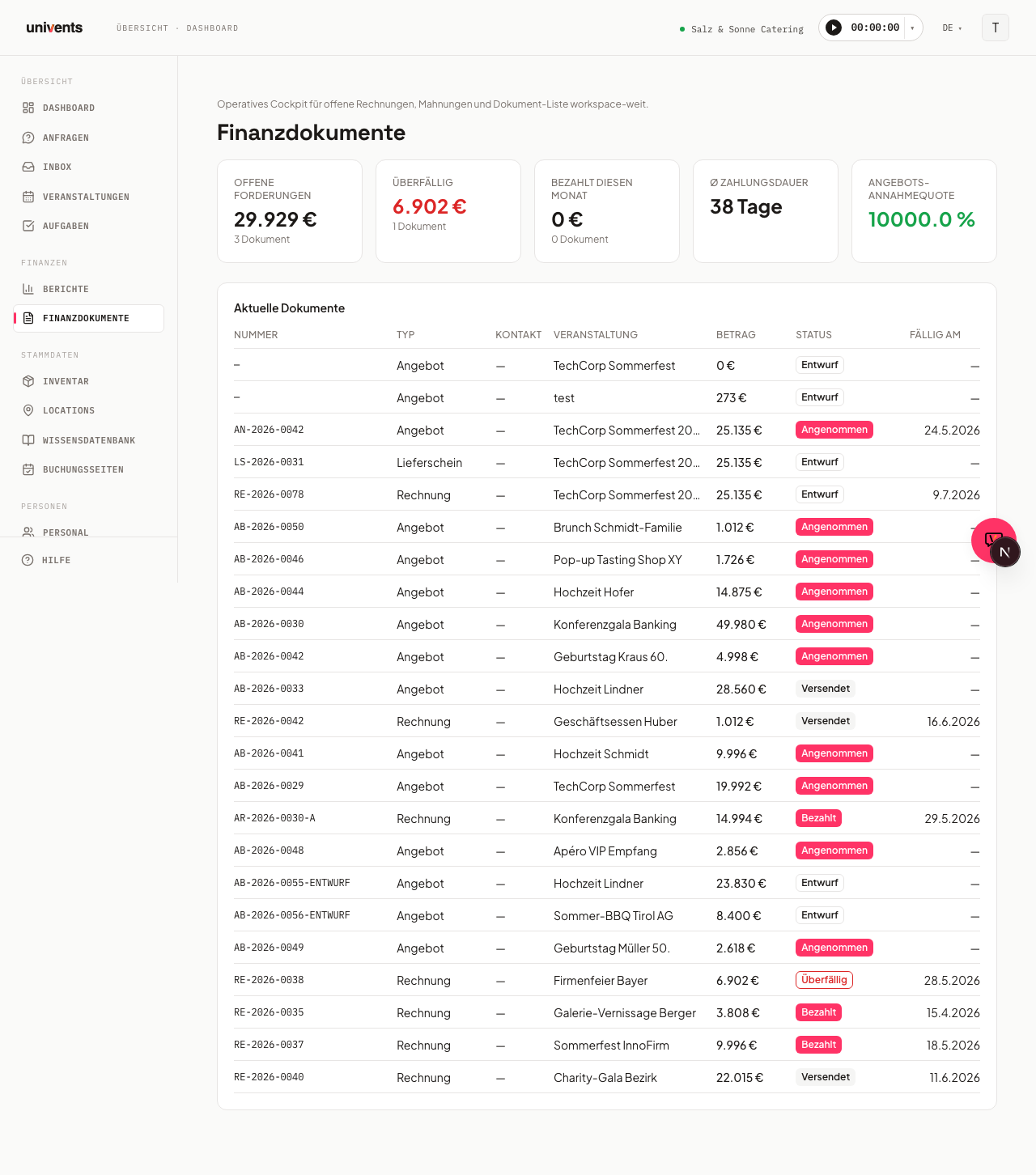
Onde encontro todas as faturas em aberto de todo o workspace? Em Documentos financeiros, no menu principal, é apresentada uma lista de todos os documentos de todos os eventos, incluindo mosaicos de KPI para valores em aberto, faturas vencidas e faturas pagas no mês em curso.
Como encontro um documento mais antigo? A lista mostra 50 documentos por página, ordenados do mais recentemente criado para o mais antigo. Com Anterior/Seguinte, por baixo da tabela, navega-se por todos os restantes; a linha ao lado indica quantos documentos o filtro atual abrange no total. É mais rápido através do campo de pesquisa acima da tabela: pesquisa no número do documento, no nome do cliente e no nome do evento em todas as páginas e pode ser combinado com os filtros de tipo, estado e período. Os documentos migrados do antigo Univents encontram-se da mesma forma — todos têm a data da migração e, por isso, aparecem bem no fim na ordenação predefinida.
Porque é que já não vejo as versões antigas de um orçamento na lista? Se um orçamento for revisto através de Nova versão, o Univents oculta por predefinição a versão antiga substituída — tanto na vista geral de Documentos financeiros como na lista de documentos do evento. Assim, fica visível qual é o orçamento atual. Com o interruptor Mostrar orçamentos substituídos (vista geral) ou Mostrar substituídos (lista de documentos do evento), voltam a aparecer; cada um tem então a marca Versão antiga com ligação à versão atual. As faturas e as guias de remessa nunca são ocultadas.
Qual é a diferença entre layout e modelo? Um Layout determina o design visual do PDF (cores, margens, ficheiro de modelo DOCX). Um Modelo de linhas contém linhas reutilizáveis que se inserem num documento com um clique. Ambos podem ser configurados independentemente um do outro.
Como funciona a função de lembretes? No campo Enviar lembretes, ativam-se chips para períodos predefinidos (1, 3, 7, 14 ou 30 dias) ou introduz-se um valor próprio — nos orçamentos contado a partir do envio, nas faturas a partir do vencimento. O Univents envia automaticamente um e-mail de lembrete ao cliente registado.
O que acontece quando emito uma fatura? Recebe o seu número definitivo e fica fixa em conformidade com o §14 — depois disso já não pode ser editada nem eliminada, apenas corrigida por anulação. O envio por e-mail é independente disso: emitir e enviar são dois passos separados, sendo a decisão de quando (ou se) a fatura é enviada sua.