

Come inizio e configuro il mio workspace?
Dopo questo articolo avrai inserito i dati aziendali, il logo e i colori e avrai invitato il tuo team in Univents.
Per avere fin dall'inizio un workspace configurato in modo professionale, passi attraverso tre aree: dati aziendali, branding e team. Le raggiungi tutte e tre da Impostazioni nel menu di navigazione a sinistra.
Nel video vedi le quattro impostazioni da fare una sola volta all'inizio: dati aziendali, branding, numerazioni e mittente per l'invio.
Qui sotto trovi i singoli passaggi anche da leggere.
Dati di esempio, checklist di avvio e tutorial
Il tuo nuovo workspace non è vuoto: creiamo dei Dati di esempio (location, prodotti, contatti, richieste, eventi e documenti di esempio) così puoi provare tutto. Un banner te lo segnala. Con Elimina i dati di esempio rimuovi tutto con un clic, dopo un'anteprima. Maggiori informazioni in Dati di esempio nel nuovo workspace.
La Checklist di avvio ti guida attraverso i passaggi più importanti, tra cui Scegli il design dei documenti ed Elimina i dati di esempio. Per ogni passaggio c'è un breve video tutorial (Guarda il video). Trovi tutti i video tramite il link Tutti i tutorial su YouTube nella checklist e nella finestra della guida, oppure direttamente sul canale YouTube di Univents. Anche le schede vuote di un evento (turni, programma, attività, ospiti, collaboratori) ti mostrano il relativo tutorial.
Passaggio 1: inserisci i dati aziendali
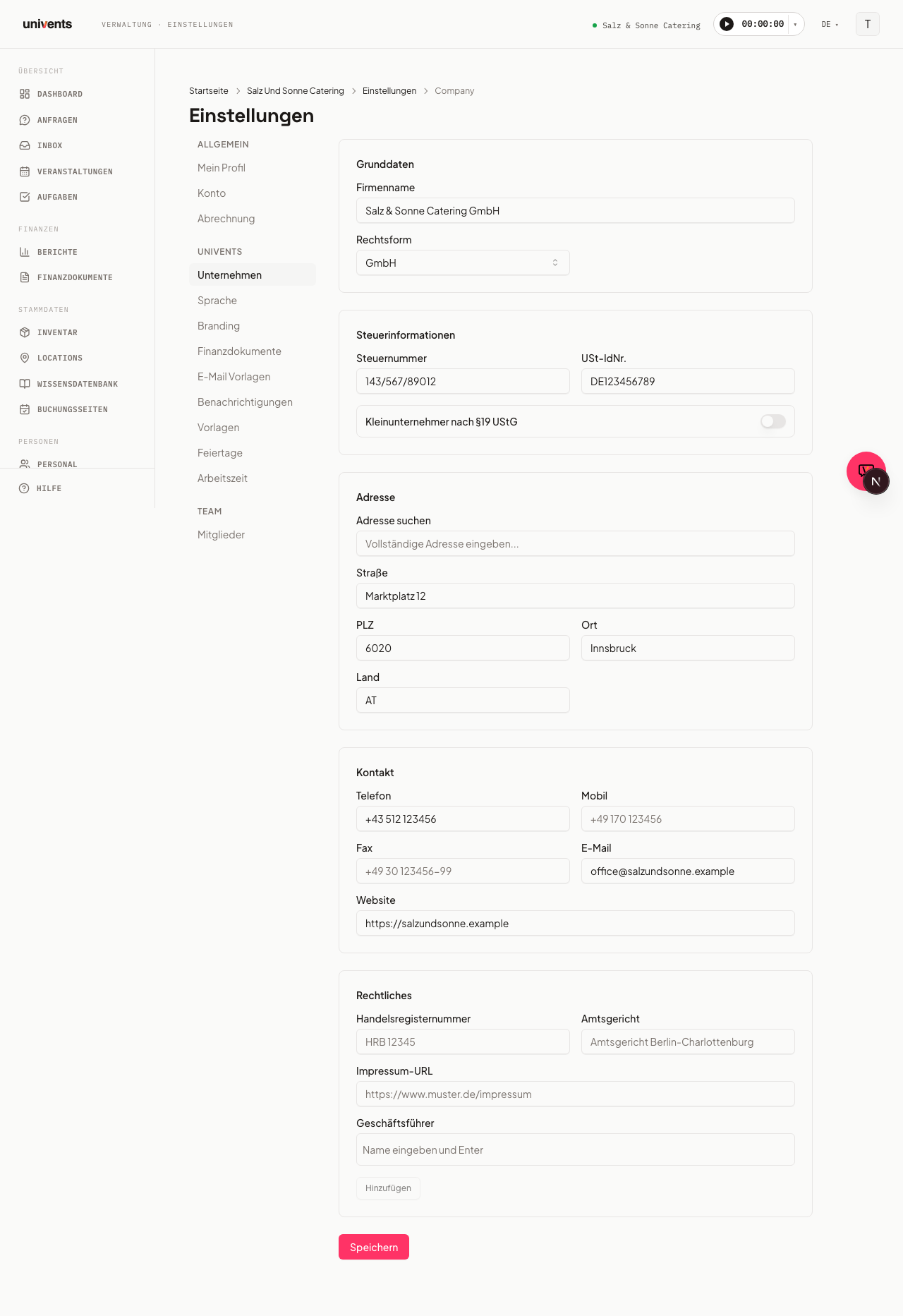
Apri Impostazioni > Azienda. Il modulo è suddiviso in otto blocchi.
- Dati generali — inserisci Nome dell'azienda e Forma giuridica (ad es. GmbH, ditta individuale).
- Informazioni fiscali — inserisci Codice fiscale e Partita IVA. Se sei una piccola impresa, attiva l'interruttore Piccola impresa ai sensi del §19 UStG.
- Coordinate bancarie — inserisci Banca, IBAN e BIC.
- Contabilità — se vuoi, inserisci un Conto acconti (ad es. SKR03 1718 / SKR04 3270); Univents lo usa per registrare automaticamente gli acconti ricevuti nell'esportazione DATEV.
- Recensioni dei clienti — inserisci un Link recensioni Google, che i clienti soddisfatti ricevono dopo l'evento nel portale clienti.
- Indirizzo — digita nel campo Cerca indirizzo, scegli un suggerimento dal completamento automatico e Via, CAP, Luogo e Paese vengono compilati automaticamente.
- Contatto — inserisci Telefono, Cellulare, E-mail e Sito web della tua azienda.
- Note legali — completa Numero di registro delle imprese, Tribunale locale e URL note legali. Sotto Amministratori inserisci i nomi e confermi ciascuno con Invio o con il pulsante Aggiungi.
Alla fine clicca su Salva. Questi dati compaiono su preventivi, fatture e sulla pagina di prenotazione. Tutti i campi nel dettaglio: Gestire i dati aziendali.
Passaggio 2: configura logo e colori
Apri Impostazioni > Branding.
Carica logo
- Sotto Logo clicca su Scegli file.
- Scegli dal tuo dispositivo un file PNG, JPG, WebP o SVG (massimo 5 MB).
- Il logo compare subito come anteprima. Con Sostituisci lo cambi, con Rimuovi lo elimini di nuovo.
Carica favicon
Procedi allo stesso modo nella sezione Favicon: qui è consigliato un file PNG, ICO o SVG, possibilmente quadrato.
Imposta i colori
Nella sezione Colori vedi otto campi colore (ad es. Principale, Secondario, Sfondo). Clicca su un campo colore, scegli un colore con il selettore oppure digita direttamente il valore esadecimale nel campo di testo (formato #rrggbb, ad es. #ff3366). Il colore principale determina i pulsanti e gli accenti nel portale clienti e nei PDF.
Imposta firma e-mail e footer
Subito sotto, nella sezione Firma e-mail e footer, puoi inserire facoltativamente altri due testi: una Firma e-mail, che compare alla fine di ogni e-mail di sistema (ad es. all'invio di preventivi e fatture), e, sotto di essa, un Footer e-mail (legale) con carattere più piccolo, ad esempio per le informazioni legali.
Clicca su Salva quando tutti i valori vanno bene. Dettagli su campi colore e firma e-mail: Impostare il branding (logo, colori).
Passaggio 3: invita i membri del team
Chi ha già un accesso e quali inviti sono ancora aperti lo vedi sempre in Personale, nella scheda Accessi.
Gli inviti e le modifiche si gestiscono nella pagina Persone e accessi. Questa pagina non compare in nessun menu: la raggiungi tramite l'indirizzo univents.app/home/<dein-workspace>/settings/members. Al posto di <dein-workspace> inserisci la parte che vedi anche altrove nella barra degli indirizzi mentre lavori in Univents. Meglio aggiungerla ai segnalibri.
La pagina mostra un elenco unico di tutte le persone del tuo workspace con il rispettivo livello di accesso: Titolare, Admin (accesso completo all'app) o Personale (solo accesso al portale).
Per invitare una nuova persona:
- In alto a destra clicca su Invitare membri.
- Inserisci l'indirizzo e-mail e scegli l'accesso: Admin (gestione, occupa un posto admin) o Crew (portale dipendenti, gratuito).
- Conferma. La persona riceve un'e-mail di invito e compare poi nell'elenco.
Per le persone già presenti modifichi l'accesso dal menu a tre puntini nella loro riga: Rendi admin, Rendi crew o Rimuovi accesso. Gli inviti in sospeso e i ruoli dettagliati si trovano nella sezione Avanzate, più in basso nella stessa pagina. Maggiori informazioni in Accessi, ruoli e autorizzazioni.
Consigli
- Rispetta l'ordine: prima i dati aziendali, poi il branding, così fatture e preventivi sono completi fin dal primo evento.
- Formato del logo: l'SVG offre i risultati più nitidi nei PDF e nel portale clienti.
- Delega la configurazione: se preferisci affidarla a noi, scrivici dalla chat nell'app: configuriamo volentieri il workspace per te.
- Più sedi: le location non si configurano qui, ma nella sezione Location della navigazione principale.
Domande frequenti
Dove trovo le impostazioni? Clicca su Impostazioni nella barra di navigazione a sinistra. Vedi prima la panoramica di tutte le aree; le singole pagine le apri dal menu laterale a sinistra.
Posso cambiare il logo in un secondo momento? Sì, in qualsiasi momento in Impostazioni > Branding con il pulsante Sostituisci.
Cosa succede se non inserisco il codice fiscale? Univents salva e convalida comunque le impostazioni. Il codice fiscale però manca nelle fatture create automaticamente: conviene inserirlo prima del primo invio.
Come cambio l'accesso di un membro del team? Apri la pagina Persone e accessi tramite l'indirizzo univents.app/home/<dein-workspace>/settings/members: non compare in nessun menu. Lì clicca sul menu a tre puntini nella riga della persona e scegli Dai accesso all'app oppure Revoca l'accesso all'app. I ruoli dettagliati con autorizzazioni per i singoli moduli si configurano nella sezione Avanzate (dal piano Scale).