

Como começar e configurar o meu workspace?
Depois deste artigo, os dados da empresa, o logótipo e as cores ficam registados e a equipa fica convidada para o Univents.
Para que o workspace fique configurado de forma profissional desde o início, há três áreas a percorrer: dados da empresa, branding e equipa. Todas se acedem através de Definições, no menu de navegação à esquerda.
No vídeo, são apresentadas as quatro definições a fazer uma única vez no início: dados da empresa, branding, séries de numeração e o remetente para o envio.
Os passos individuais também estão descritos abaixo, para consulta.
Dados de exemplo, lista de verificação inicial e tutoriais
O novo workspace não está vazio: são criados Dados de exemplo (espaços, produtos, contactos, pedidos, eventos e documentos de exemplo) para que seja possível experimentar tudo. Um banner assinala-o. Com Eliminar dados de exemplo, tudo é removido com um clique, depois de uma pré-visualização. Mais informações em Dados de exemplo no novo workspace.
A Lista de verificação inicial guia pelos passos mais importantes, entre os quais Escolher o design dos documentos e Eliminar dados de exemplo. Cada passo tem um pequeno vídeo tutorial (Ver vídeo). Todos os vídeos estão disponíveis através da ligação Todos os tutoriais no YouTube, na lista de verificação e na janela de ajuda, ou diretamente no canal de YouTube do Univents. Também os separadores vazios de um evento (turnos, programa, tarefas, convidados, colaboradores) mostram o respetivo tutorial.
Passo 1: registar os dados da empresa
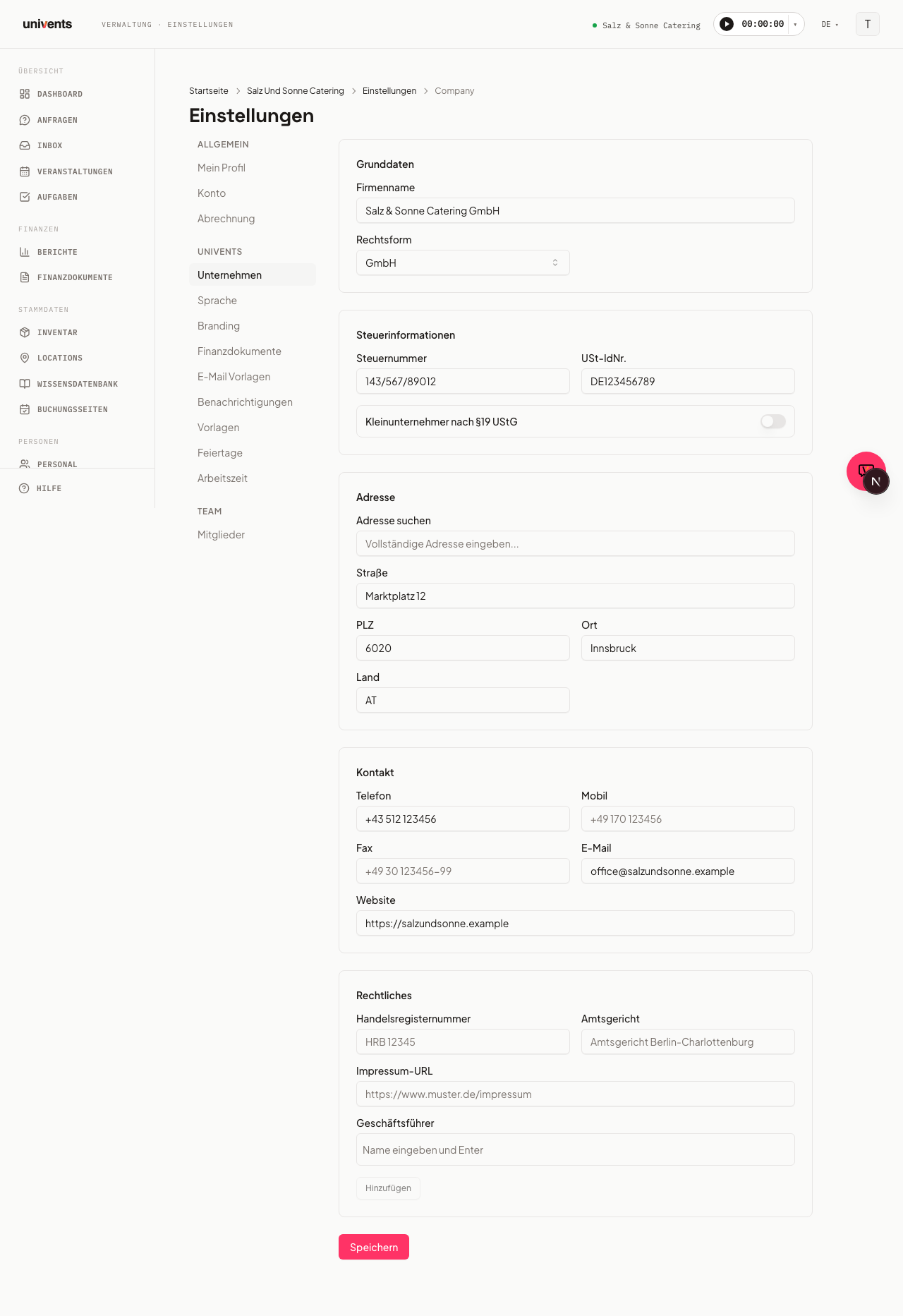
Abrir Definições > Empresa. O formulário está dividido em oito blocos.
- Dados gerais — preencher Nome da empresa e Forma jurídica (p. ex. GmbH, empresário em nome individual).
- Informações fiscais — introduzir Número fiscal e N.º de IVA intracomunitário. No caso de pequenos empresários, ativar o interruptor Pequeno empresário nos termos do §19 UStG.
- Dados bancários — registar Banco, IBAN e BIC.
- Contabilidade — indicar, opcionalmente, uma Conta de adiantamentos (p. ex. SKR03 1718 / SKR04 3270); o Univents usa-a para lançar automaticamente os adiantamentos recebidos na exportação DATEV.
- Avaliações de clientes — registar um Link de avaliação do Google, que é oferecido aos clientes satisfeitos no portal do cliente após o evento.
- Morada — escrever no campo Pesquisar morada, escolher uma sugestão do preenchimento automático, e Rua, Código postal, Local e País ficam preenchidos automaticamente.
- Contacto — registar Telefone, Telemóvel, E-mail e Website da empresa.
- Informação legal — completar Número de registo comercial, Tribunal de registo e URL do aviso legal. Em Gerentes, introduzem-se os nomes, confirmando cada um com Enter ou com o botão Adicionar.
Por fim, clicar em Guardar. Estes dados aparecem nos orçamentos, nas faturas e na página de reservas. Todos os campos em pormenor: Gerir os dados da empresa.
Passo 2: configurar o logótipo e as cores
Abrir Definições > Branding.
Carregar o logótipo
- Em Logótipo, clicar em Escolher ficheiro.
- Escolher um ficheiro PNG, JPG, WebP ou SVG (máximo 5 MB) no dispositivo.
- O logótipo aparece de imediato como pré-visualização. Com Substituir, troca-se por outro; com Remover, elimina-se.
Carregar o favicon
Proceder da mesma forma na secção Favicon — aqui recomenda-se um ficheiro PNG, ICO ou SVG, idealmente quadrado.
Definir as cores
Na secção Cores há oito campos de cor (p. ex. Principal, Secundária, Fundo). Clicar num campo de cor e escolher uma cor no seletor, ou escrever o valor hexadecimal diretamente no campo de texto (formato #rrggbb, p. ex. #ff3366). A cor principal define os botões e os destaques no portal do cliente e nos PDF.
Definir a assinatura de e-mail e o rodapé
Logo abaixo, na secção Assinatura de e-mail e rodapé, podem registar-se, opcionalmente, mais dois textos: uma Assinatura de e-mail, que aparece no final de cada mensagem enviada pelo sistema (p. ex. no envio de orçamentos e faturas), e um Rodapé do e-mail (legal), apresentado em tamanho menor por baixo, por exemplo para informações do aviso legal.
Clicar em Guardar quando todos os valores estiverem corretos. Detalhes sobre os campos de cor e a assinatura de e-mail: Configurar o branding (logótipo, cores).
Passo 3: convidar membros da equipa
Para ver quem já tem acesso e que convites ainda estão pendentes, abrir Pessoal e o separador Acessos.
Os convites e as alterações fazem-se na página Pessoas e acessos. Esta página não consta de nenhum menu — acede-se através do endereço: univents.app/home/<dein-workspace>/settings/members. Em <dein-workspace>, inserir a parte que surge também na barra de endereço enquanto se trabalha no Univents. Convém guardá-la nos favoritos.
A página mostra uma lista conjunta de todas as pessoas do workspace, com o respetivo nível de acesso: Proprietário, Administrador (acesso total à app) ou Pessoal (apenas acesso ao portal).
Para convidar uma nova pessoa:
- Clicar em Convidar membros, no canto superior direito.
- Introduzir o endereço de e-mail e escolher o acesso: Administrador (gestão, ocupa um lugar de administrador) ou Crew (portal do colaborador, gratuito).
- Confirmar. A pessoa recebe um e-mail de convite e passa a constar da lista.
No caso de pessoas já existentes, o acesso ajusta-se através do menu de três pontos na respetiva linha: Tornar administrador, Tornar Crew ou Remover acesso. Os convites pendentes e as funções detalhadas encontram-se na área Avançado, mais abaixo na mesma página — mais informações em Acessos, funções e permissões.
Dicas
- Respeitar a ordem: primeiro os dados da empresa, depois o branding — assim, as faturas e os orçamentos ficam completos desde o primeiro evento.
- Formato do logótipo: o SVG oferece os resultados mais nítidos nos PDF e no portal do cliente.
- Delegar a configuração: quem preferir passar a configuração a outros pode contactar-nos através do chat na app — configuramos o workspace com todo o gosto.
- Vários locais: os espaços não se configuram aqui, mas na área Espaços, na navegação principal.
Perguntas frequentes
Onde estão as definições? Clicar em Definições na barra de navegação à esquerda. Aparece primeiro a visão geral de todas as áreas; as páginas individuais abrem-se através do menu lateral à esquerda.
É possível alterar o logótipo mais tarde? Sim, a qualquer momento em Definições > Branding, através do botão Substituir.
O que acontece se o número fiscal não for preenchido? O Univents guarda e valida as definições na mesma. No entanto, o número fiscal fica em falta nas faturas criadas automaticamente — recomenda-se registá-lo antes do primeiro envio.
Como alterar o acesso de um membro da equipa? Abrir a página Pessoas e acessos através do endereço univents.app/home/<dein-workspace>/settings/members — não consta de nenhum menu. Aí, clicar no menu de três pontos na linha da pessoa e escolher Dar acesso à app ou Retirar acesso à app. As funções detalhadas, com permissões por módulo, configuram-se na área Avançado (a partir do plano Scale).