

Jak zacząć i skonfigurować workspace?
Po przeczytaniu tego artykułu będziesz mieć zapisane dane firmy, logo i kolory oraz zaprosisz swój zespół do Univents.
Aby Twój workspace od początku był profesjonalnie przygotowany, przejdziesz przez trzy obszary: dane firmy, branding i zespół. Wszystkie trzy znajdziesz w sekcji Ustawienia w menu nawigacji po lewej stronie.
W wideo zobaczysz cztery ustawienia, które robisz raz na początku — dane firmy, branding, zakresy numeracji i nadawcę wysyłki.
Poszczególne kroki znajdziesz poniżej także w formie tekstu.
Dane przykładowe, lista kontrolna startu i tutoriale
Twój nowy workspace nie jest pusty: zakładamy w nim Dane przykładowe (lokalizacje, produkty, kontakty, zapytania, wydarzenia i przykładowe dokumenty), żebyś mógł wszystko wypróbować. Informuje o tym baner. Przyciskiem Usuń dane przykładowe usuniesz wszystko jednym kliknięciem, po wyświetleniu podglądu. Więcej w artykule Dane przykładowe w nowym workspace.
Lista kontrolna startu prowadzi Cię przez najważniejsze kroki, w tym Wybierz wygląd dokumentów i Usuń dane przykładowe. Do każdego kroku jest krótki film instruktażowy (Obejrzyj wideo). Wszystkie filmy znajdziesz pod linkiem Wszystkie tutoriale na YouTube na liście kontrolnej i w oknie pomocy albo bezpośrednio na kanale Univents na YouTube. Również puste karty wydarzenia (zmiany, harmonogram, zadania, goście, współpracownicy) pokazują swój tutorial.
Krok 1: Uzupełnij dane firmy
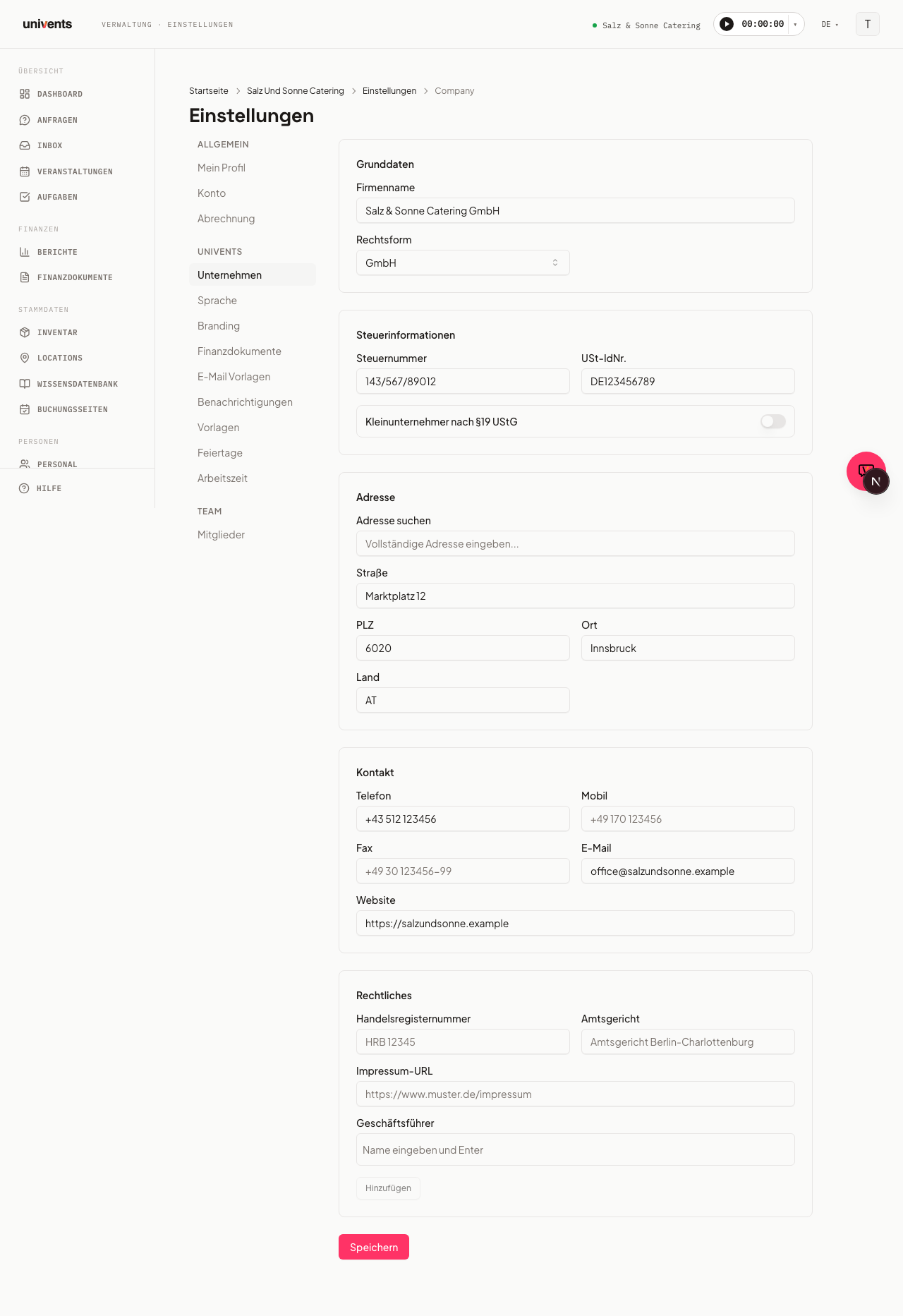
Otwórz Ustawienia > Firma. Formularz jest podzielony na osiem bloków.
- Dane podstawowe — wpisz w polach Nazwa firmy i Forma prawna odpowiednie wartości (np. GmbH, jednoosobowa działalność).
- Informacje podatkowe — podaj NIP i Numer VAT UE. Jeśli jesteś małym przedsiębiorcą, włącz przełącznik Podmiot zwolniony z VAT (§19 UStG).
- Dane bankowe — uzupełnij Bank, IBAN i BIC.
- Księgowość — opcjonalnie wpisz Konto zaliczek (np. SKR03 1718 / SKR04 3270); Univents automatycznie księguje na nim otrzymane zaliczki przy eksporcie do DATEV.
- Opinie klientów — wpisz Link do opinii Google, który zadowoleni klienci otrzymają po wydarzeniu w portalu klienta.
- Adres — wpisz tekst w pole Szukaj adresu, wybierz podpowiedź z autouzupełniania, a pola Ulica, Kod pocztowy, Miejsce i Kraj uzupełnią się automatycznie.
- Kontakt — wpisz Telefon, Komórka, E-mail i Strona internetowa swojej firmy.
- Informacje prawne — uzupełnij Numer rejestru handlowego, Sąd rejonowy i URL impressum. W polu Zarząd wpisujesz nazwiska i zatwierdzasz każde klawiszem Enter lub przyciskiem Dodaj.
Na koniec kliknij Zapisz. Te dane pojawiają się na ofertach, fakturach i stronie rezerwacji. Wszystkie pola w szczegółach: Zarządzanie danymi firmy.
Krok 2: Skonfiguruj logo i kolory
Otwórz Ustawienia > Branding.
Prześlij logo
- Kliknij pod Logo przycisk Wybierz plik.
- Wybierz z urządzenia plik PNG, JPG, WebP lub SVG (maksymalnie 5 MB).
- Logo od razu pojawi się jako podgląd. Przyciskiem Zamień wymienisz je na inne, przyciskiem Usuń skasujesz je ponownie.
Prześlij favicon
Postępuj tak samo w sekcji Favicon — tutaj zalecany jest plik PNG, ICO lub SVG, najlepiej kwadratowy.
Ustaw kolory
W sekcji Kolory zobaczysz osiem pól kolorów (np. Główny, Dodatkowy, Tło). Kliknij pole koloru, wybierz kolor w selektorze albo wpisz wartość hex bezpośrednio w polu tekstowym (format #rrggbb, np. #ff3366). Kolor główny określa wygląd przycisków i akcentów w portalu klienta oraz w plikach PDF.
Ustaw podpis e-mail i stopkę
Bezpośrednio poniżej, w sekcji Podpis e-mail i stopka, możesz opcjonalnie dodać dwa kolejne teksty: Podpis e-mail, który pojawia się na końcu każdej wiadomości systemowej (np. przy wysyłce ofert i faktur), oraz wyświetlaną mniejszą czcionką Stopka e-mail (prawna) pod nim, np. na dane z impressum.
Gdy wszystkie wartości są poprawne, kliknij Zapisz. Szczegóły dotyczące pól kolorów i podpisu e-mail: Ustawianie brandingu (logo, kolory).
Krok 3: Zaproś członków zespołu
To, kto ma już login i które zaproszenia są jeszcze otwarte, zobaczysz w każdej chwili w sekcji Personel na karcie Dostępy.
Zapraszanie i zmiany odbywają się na stronie Osoby i dostęp. Tej strony nie ma w żadnym menu — otwierasz ją przez adres: univents.app/home/<dein-workspace>/settings/members. Za <dein-workspace> wstaw tę część, która jest widoczna w pasku adresu, gdy pracujesz w Univents. Najlepiej dodaj tę stronę do zakładek.
Strona pokazuje wspólną listę wszystkich osób w Twoim workspace wraz z poziomem dostępu: Właściciel, Administrator (pełny dostęp do aplikacji) lub Personel (tylko dostęp do portalu).
Tak zapraszasz nową osobę:
- Kliknij w prawym górnym rogu Zapraszanie członków.
- Wpisz adres e-mail i wybierz dostęp: Administrator (zarządzanie, zajmuje miejsce administratora) lub Crew (portal pracownika, bezpłatnie).
- Potwierdź. Osoba otrzyma e-mail z zaproszeniem i pojawi się na liście.
Dla osób, które już są w workspace, dostęp zmienisz w menu z trzema kropkami w ich wierszu: Zrób administratorem, Zrób członkiem Crew lub Usuń dostęp. Oczekujące zaproszenia i szczegółowe role znajdziesz w sekcji Zaawansowane niżej na tej samej stronie — więcej w artykule Dostępy, role i uprawnienia.
Wskazówki
- Zachowaj kolejność: najpierw dane firmy, potem branding — dzięki temu faktury i oferty są kompletne od pierwszego wydarzenia.
- Format logo: SVG daje najostrzejszy obraz w plikach PDF i w portalu klienta.
- Deleguj konfigurację: jeśli wolisz przekazać konfigurację komuś innemu, napisz do nas na czacie w aplikacji — chętnie skonfigurujemy workspace za Ciebie.
- Kilka lokalizacji: lokalizacje konfigurujesz nie tutaj, lecz w sekcji Lokalizacje w głównej nawigacji.
Często zadawane pytania
Gdzie znajdę ustawienia? Kliknij w lewym pasku nawigacji Ustawienia. Najpierw zobaczysz przegląd wszystkich obszarów; poszczególne strony otworzysz z menu bocznego po lewej.
Czy mogę później zmienić logo? Tak, w każdej chwili w Ustawienia > Branding przyciskiem Zamień.
Co się stanie, jeśli nie wpiszę NIP? Univents mimo to zapisze i zweryfikuje ustawienia. Zabraknie jednak NIP na automatycznie tworzonych fakturach — najlepiej uzupełnić go przed pierwszą wysyłką.
Jak zmienić dostęp członka zespołu? Otwórz stronę Osoby i dostęp przez adres univents.app/home/<dein-workspace>/settings/members — nie ma jej w żadnym menu. Kliknij tam w wierszu danej osoby menu z trzema kropkami i wybierz Nadaj dostęp do aplikacji lub Odbierz dostęp do aplikacji. Szczegółowe role z uprawnieniami do poszczególnych modułów ustawiasz w sekcji Zaawansowane (od planu Scale).